PNG a SVGCalco de imagenDescargar SVGActualizado en julio 6, 2026

Convertidor de PNG a SVG

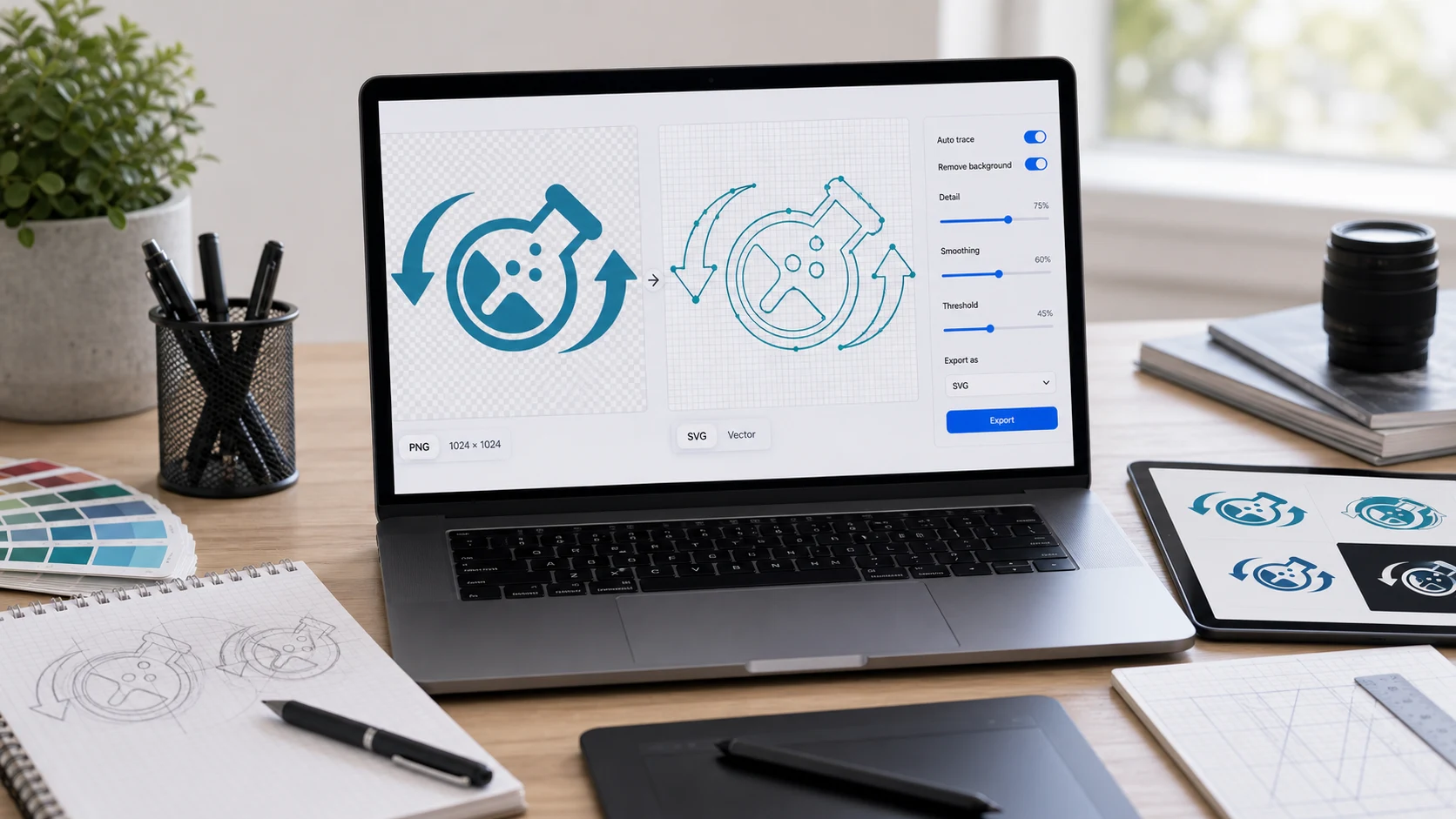
Convierta PNG a SVG en línea con el seguimiento del lado del navegador. Agregue una imagen PNG, JPG o WebP, elija un ajuste preestablecido de calco, ajuste los detalles, los colores y el suavizado, luego obtenga una vista previa y descargue el archivo SVG generado.

Importación y configuración

Utilice gráficos simples para obtener trazados vectoriales más limpios. Es posible que las fotos y las capturas de pantalla complejas necesiten una limpieza manual después de la exportación.

Suelte una imagen PNG, JPG o WebP aquí o

Nivel de detalle8 / 10
Colores16
Suavizado de bordes1.5

Vista previa

La imagen original y la vista previa de SVG generada aparecerán aquí.

Elija una imagen para comenzar a rastrear.

Convertidor de PNG a SVG guide

Bueno para

  • Convirtiendo logotipos, íconos, siluetas, pegatinas y dibujos lineales simples de PNG en trazados vectoriales de estilo SVG.
  • Probando la imagen con la configuración SVG antes de abrir la salida en un editor de vectores para su limpieza.
  • Crear un archivo SVG a partir de ilustraciones PNG, JPG o WebP cuando un flujo de trabajo de diseño necesita un marcado escalable.

Nota de privacidad: este conversor de PNG a SVG está diseñado para el seguimiento del lado del navegador cuando sea compatible. Conserve su imagen original y revise la salida de SVG antes de usarla en impresión, creación de marca, diseño de producción o flujos de trabajo de carga.

¿Qué es un convertidor de PNG a SVG?

Un convertidor de PNG a SVG rastrea los píxeles en una imagen rasterizada y crea rutas vectoriales de estilo SVG. Los archivos PNG, JPG y WebP están basados ​​en píxeles, mientras que SVG es un formato vectorial basado en XML que puede describir formas, rellenos y trazados. Esta herramienta funciona como un conversor gratuito de PNG a SVG, un conversor de vectores en línea, un conversor de mapa de bits a SVG y un vectorizador de imágenes para gráficos simples, logotipos, íconos, arte lineal e ilustraciones planas. Es importante comprender la diferencia entre el calco y el arte vectorial original: convertir un archivo PNG a SVG no recupera mágicamente las capas originales del diseñador. En cambio, presenta una nueva aproximación SVG de colores y bordes, por lo que las imágenes de origen limpias generalmente producen mejores resultados que las fotografías detalladas o las capturas de pantalla ruidosas.

Ejemplo de flujo de trabajo de PNG a SVG

Si tiene un logotipo simple PNG y necesita un borrador SVG escalable para una herramienta de diseño, una maqueta de un sitio web o un flujo de trabajo de íconos, comience con una imagen limpia y ajuste el trazo antes de descargarlo.

EntradaLimpie el logotipo de PNG o el icono plano de su dispositivo
PreestablecidoLogotipos/Íconos planos para formas limpias y una cantidad moderada de colores
ConfiguraciónAumente los detalles para obtener bordes más nítidos, reduzca los colores para una salida SVG más simple
SalidaDescargue un archivo SVG e inspeccione las rutas en un editor vectorial

Este ejemplo trata sobre el rastreo de vectores. Si el objetivo es solo una imagen lista para la web, convertir PNG a WebP o comprimir PNG puede ser un mejor flujo de trabajo.

Casos de uso comunes

  • Convierta PNG a SVG en línea cuando tenga un logotipo, ícono, insignia, pegatina o silueta plana que debería escalarse de manera más limpia.
  • Utilice un conversor de imagen a SVG para obtener dibujos lineales simples, diagramas, imágenes prediseñadas e ilustraciones de alto contraste.
  • Vectorice archivos PNG antes de editar rutas, rellenos o colores en una aplicación de diseño vectorial o SVG dedicada.
  • Convierta una imagen a SVG para un borrador de diseño cuando necesite una vista previa escalable en lugar de una imagen de píxeles fijos.
  • Utilice el calco de JPG a SVG o de WebP a SVG para ilustraciones simples cuando PNG no sea el formato de origen.
  • Convierta la imagen PNG a SVG antes de probar cómo se comporta la obra de arte en sitios web, íconos, calcomanías o transferencias de diseño.
  • Utilice un convertidor en línea gratuito de PNG a SVG cuando necesite un seguimiento del navegador quick sin instalar software de escritorio.
  • Utilice PNG a SVG gratis en línea cuando necesite un borrador de quick SVG sin una marca de agua agregada al archivo.
  • Convierta el archivo PNG a SVG para obtener un borrador de logotipo, un conjunto de iconos, una ilustración sencilla o un gráfico web escalable.
  • Utilice PNG para rastreo vectorial o rasterizado a vectorial cuando la imagen de origen tenga bordes limpios y una paleta de colores limitada.
  • Convierta el logotipo a SVG cuando el único activo disponible sea un PNG y necesite un punto de partida editable.
  • Pruebe un flujo de trabajo transparente de PNG a SVG para gráficos recortados, pero revise cuidadosamente los bordes trazados después de la exportación.
  • Use una foto para SVG preestablecida solo para experimentos; Las fotografías detalladas suelen crear archivos SVG de gran tamaño con muchas rutas.

Características

  • Acepta imágenes fuente PNG, JPG, JPEG y WebP.
  • Incluye ajustes preestablecidos para logotipos, fotografías, alto nivel de detalle y arte lineal.
  • Ajusta el nivel de detalle, el recuento de colores y el suavizado de bordes.
  • Muestra la vista previa del original y del vector, uno al lado del otro.
  • Descarga la salida SVG o copia el código SVG generado.

Cómo utilizar este convertidor

  1. Añade una imagen. Elija un archivo PNG, JPG o WebP de su dispositivo.
  2. Elige un ajuste preestablecido. Comience con logotipos, fotografías, alto nivel de detalle o arte lineal, según la fuente.
  3. Sintoniza la traza. Ajuste los detalles, los colores y el suavizado hasta que la vista previa parezca útil.
  4. Exportar SVG. Descargue el archivo SVG o copie el código generado para editarlo más.

Beneficios

  • Ayuda a convertir ilustraciones de trama simples en un punto de partida SVG escalable.
  • Le permite comparar la imagen de origen y el SVG rastreado antes de descargarlo.
  • Proporciona controles claros para equilibrar los detalles, el tamaño del archivo y la complejidad del color.
  • Mantiene la herramienta enfocada en la tarea de vectorización real cerca de la parte superior de la página.

Cómo obtener mejores resultados de PNG a SVG

Comience con una imagen limpia y de alto contraste que tenga formas claras y el menor ruido posible. Un simple ícono negro sobre un fondo transparente o blanco generalmente se trazará mejor que una foto comprimida, una sombra suave o una captura de pantalla de baja resolución. Si la salida SVG tiene demasiadas formas pequeñas, reduzca el nivel de detalle o el recuento de colores. Si los bordes importantes desaparecen, aumente los detalles o pruebe con un ajuste preestablecido diferente. Para logotipos profesionales, trate el resultado como un punto de partida y refine los trazados en un editor vectorial antes de publicarlos, imprimirlos, grabarlos o enviarlos a un cliente.

Lo que la conversión de PNG a SVG puede y no puede hacer

SVG es un formato potente para gráficos escalables, pero calcar un PNG no es lo mismo que tener el archivo de diseño original. Una herramienta de PNG a SVG puede crear rutas vectoriales que restauran la imagen visible, pero no puede restaurar capas ocultas, fuentes exactas, curvas Bézier originales o decisiones de diseño editables que se aplanaron en píxeles. Es por eso que las herramientas de vectorización de imágenes funcionan mejor para íconos, logotipos simples, siluetas y dibujos lineales. Para fotografías, degradados, texturas y capturas de pantalla complejos, un formato rasterizado como PNG, JPG o WebP puede seguir siendo el mejor resultado final.

Dar formato y rastrear notas

SVG es un estándar web basado en texto para gráficos vectoriales escalables, y las bibliotecas de seguimiento del lado del navegador pueden convertir píxeles de mapas de bits en rutas SVG. Esta página utiliza un flujo de trabajo de rastreo JavaScript para una conversión práctica de ráster a vector, por lo que el resultado depende en gran medida de la imagen de origen y la configuración elegida. Para un contexto de formato más profundo, consulte SVG guide de MDN. Para conocer el motor de seguimiento utilizado por esta página, consulte la Proyecto ImageTracerJS.

Preguntas comunes sobre PNG a SVG

¿Qué hace un convertidor de PNG a SVG?

Traza una imagen rasterizada como PNG, JPG o WebP y crea rutas vectoriales de estilo SVG. El resultado es útil para gráficos simples, íconos, borradores de logotipos, arte lineal y obras de arte con formas claras.

¿Puedo convertir PNG a SVG en línea?

Sí. Elija una imagen PNG, seleccione un ajuste preestablecido o ajuste los detalles, los colores y el suavizado, ejecute el seguimiento y luego descargue el archivo SVG generado.

¿PNG a SVG crean un verdadero vector editable?

Crea rutas vectoriales trazadas a partir de los píxeles de la imagen. Las ilustraciones simples pueden funcionar bien, pero las fotos y las imágenes complejas pueden producir resultados grandes o aproximados que aún necesitan una limpieza manual.

¿Qué imágenes funcionan mejor para la conversión de PNG a SVG?

Los logotipos planos, los iconos, las siluetas, los dibujos lineales, los diagramas y las ilustraciones sencillas suelen trazarse mejor que las fotografías detalladas, los degradados, las sombras o las capturas de pantalla de baja resolución.

¿Puedo convertir JPG a SVG con esta herramienta?

Sí. El espacio de trabajo acepta imágenes PNG, JPG y WebP, por lo que puede usarlo como un conversor de imagen a SVG para formatos ráster comunes.

¿Cómo funcionan las configuraciones de detalles, colores y suavizado?

Un mayor detalle mantiene más bordes, más colores conservan una paleta más amplia y el suavizado suaviza los bordes ruidosos. La mejor configuración depende de si la imagen es un logotipo, un arte lineal, una fotografía o una ilustración detallada.

¿Por qué el archivo SVG es grande después de la conversión?

Las imágenes rasterizadas detalladas pueden crear muchos caminos y colores trazados. Reduzca el número de detalles o colores, comience con una imagen más simple o limpie el SVG en un editor vectorial si la salida es demasiado grande.

¿PNG a SVG son buenos para logotipos?

Puede resultar útil con borradores de logotipos simples e ilustraciones de íconos planos, especialmente cuando la imagen tiene bordes limpios y pocos colores. Para logotipos profesionales, revise y perfeccione el SVG en un editor vectorial.

¿Se puede editar la salida de SVG más tarde?

Sí. El SVG descargado generalmente se puede abrir en editores vectoriales, navegadores y herramientas de diseño, pero las rutas se generan a partir del calco y es posible que sea necesario limpiarlas.

¿Este conversor de PNG a SVG carga mi imagen?

La herramienta está diseñada para rastrear la imagen seleccionada en su navegador cuando sea compatible. Conserve la imagen original y revise el SVG antes de usarlo para trabajos importantes de diseño, impresión o carga.