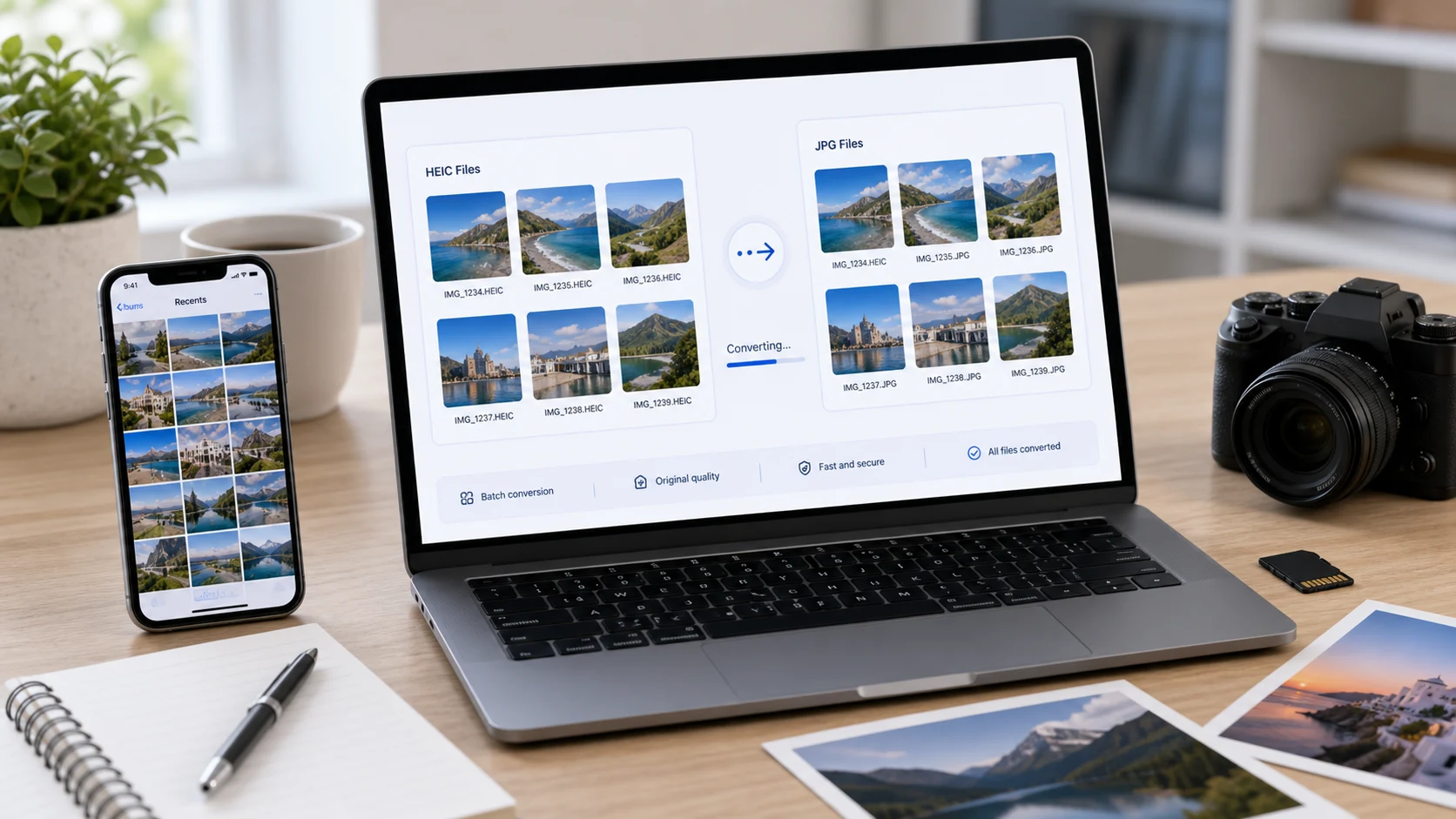
Cómo convertir HEIC a JPG en Windows: abre la foto en la app Fotos, haz clic en el menú de tres puntos, elige Guardar como, selecciona .jpg y guarda. Si Fotos no puede abrirla, instala las Extensiones de imagen HEIF y las Extensiones de video HEVC desde Microsoft Store, o usa un convertidor en el navegador sin instalar nada. En Mac, usa Vista Previa.
¿Qué es un archivo HEIC y por qué Windows no lo abre?
HEIC es el nombre que Apple da a las fotos guardadas en formato HEIF con compresión HEVC (H.265). El iPhone lo usa por defecto desde iOS 11 en 2017, con un ajuste de cámara que Apple llama Alta eficiencia. Una foto HEIC suele pesar mucho menos que un JPG de calidad similar, y por eso Apple lo eligió.
El problema es la compatibilidad. Windows necesita códecs adicionales para leer HEIC, y muchos formularios de carga, impresoras de oficina y apps antiguas todavía esperan JPG. Cuando se topan con un archivo .heic, lo rechazan o muestran una miniatura en blanco. Por eso la mayoría de la gente solo quiere una copia JPG normal que pueda enviar a cualquier lado. Nuestra guía sobre qué es un archivo HEIC profundiza en el formato.
Cómo convertir HEIC a JPG en Windows 11 y 10
La app Fotos puede abrir HEIC una vez instaladas las extensiones correctas, y puede guardar una copia en otro formato.
- Haz clic derecho en el archivo HEIC y elige Abrir con > Fotos.
- Si aparece un mensaje que dice que se necesita una extensión, sigue el enlace a Microsoft Store. Las Extensiones de imagen HEIF son gratis. La página de Microsoft Store indica que también hay que instalar las Extensiones de video HEVC para ver imágenes .heic, y esa es una app de pago.
- Con la foto abierta, haz clic en el menú de tres puntos Ver más en la parte superior.
- Elige Guardar como o presiona Ctrl+S.
- Cambia el tipo de archivo a .jpg, elige una carpeta y haz clic en Guardar.
Funciona bien para una o dos imágenes. Se vuelve lento con una carpeta de cuarenta fotos de vacaciones, porque repites los pasos con cada archivo.
Con Paint
Una vez instaladas las extensiones, Paint también puede abrir fotos HEIC. Haz clic derecho en el archivo, elige Abrir con > Paint y luego Archivo > Guardar como > Imagen JPEG. Es práctico si quieres recortar o cambiar el tamaño de la foto antes de guardarla, porque la opción de cambiar tamaño de Paint está en la barra de herramientas. Igual que Fotos, maneja una imagen a la vez.
Convierte HEIC a JPG en Windows sin instalar nada
Si prefieres no comprar un códec, o estás en una PC del trabajo que bloquea las apps de la Store, usa un convertidor en el navegador. El convertidor HEIC decodifica las fotos dentro de la pestaña de tu navegador, así que no se sube nada. También sirve para lotes.
- Abre el convertidor en Edge, Chrome o Firefox.
- Arrastra un archivo HEIC o todos los de una carpeta.
- Elige JPG como salida (también están disponibles PNG y PDF).
- Convierte y descarga los archivos, o todo el lote en un solo ZIP.
Los archivos HEIC originales se quedan en tu PC sin cambios, así que puedes borrarlos tú mismo cuando los JPG se vean bien.
No te sorprendas si cada JPG pesa bastante más que el HEIC del que salió. Es la diferencia de eficiencia entre los dos formatos, y es normal. Si los archivos deben ser ligeros para un correo o un portal, comprímelos después de convertirlos en lugar de bajar la calidad durante la conversión.
Cómo convertir HEIC a JPG en una Mac
Las Mac abren HEIC de forma nativa, así que no hay nada que instalar.
Vista previa
- Abre la foto HEIC en Preview.
- Elige Archivo > Exportar.
- Haz clic en el menú emergente Formato y elige JPEG.
- Mueve el control de calidad si quieres un archivo más pequeño y luego haz clic en Guardar.
Para convertir varias a la vez, ábrelas juntas en una misma ventana de Preview, selecciónalas todas en la barra lateral y luego exporta.
Acciones rápidas del Finder
En macOS Monterey o posterior, selecciona uno o más archivos HEIC en Finder, haz clic derecho y elige Acciones rápidas > Convertir imagen. Elige JPEG y un tamaño (Pequeño, Mediano, Grande o Tamaño real) y haz clic en Convertir a JPEG. Los JPG quedan en la misma carpeta y los originales no se tocan. Marca Conservar metadatos para mantener la fecha y la ubicación.
Cómo evitar que tu iPhone guarde las fotos como HEIC
Si este problema te pasa seguido, cámbialo desde el origen. La página de soporte de Apple da estos pasos:
- Abre Ajustes y toca Cámara.
- Toca Formatos.
- Toca Más compatible.
A partir de entonces, las fotos nuevas se guardan en JPG. Las fotos que ya tomaste siguen en HEIC, así que todavía tienes que convertirlas. Los archivos JPG pesan más, así que tu teléfono se llena un poco más rápido. Puedes volver a Alta eficiencia cuando quieras.
Hay un segundo ajuste que importa al importar por cable a una PC. Ve a Configuración > Apps > Fotos (en versiones anteriores de iOS, Configuración > Fotos) y desplázate a la sección de transferencia. Automático convierte las fotos a un formato compatible cuando las copias por USB. Mantener originales envía los archivos HEIC tal cual. Si tu PC con Windows sigue recibiendo archivos HEIC, comprueba que esté en Automático.
Compartir una foto por correo o desde muchas apps a menudo también la convierte a JPG, pero depende de la app. No cuentes con eso para una carga oficial. Para convertir en el propio iPhone, abre el convertidor HEIC en Safari y elige fotos de tu fototeca.
HEIC vs JPG: ¿cuál conviene conservar?
Para guardar fotos en dispositivos Apple, HEIC es el mejor formato. Mantiene la misma calidad visible en un archivo más ligero y puede guardar extras como datos de profundidad para el modo Retrato. Tu iPhone, iPad y Mac lo manejan sin problema.
JPG gana siempre que la foto sale del mundo Apple. Todos los navegadores y sistemas operativos, y casi todos los formularios de carga, lo leen. Si un portal de gobierno, una solicitud de empleo o una imprenta te piden una imagen, dales un JPG.
Una rutina razonable: conserva los originales HEIC en tu fototeca y crea copias JPG solo cuando necesites enviar algo. Convertir implica pérdida, así que convierte una sola vez desde el original en lugar de hacer copias de copias.
Si haces respaldos en una PC con Windows, piensa qué versión quieres ahí. Las copias HEIC ahorran espacio, pero necesitan los códecs para verse. Las copias JPG se abren en cualquier lado, pero ocupan más. Mucha gente guarda HEIC en el respaldo y convierte solo las fotos que comparte.
Problemas comunes después de convertir
- El JPG pesa demasiado para un límite de carga. Pásalo por el compresor de JPG con un tamaño objetivo en KB. Si no sabes cómo se compara el límite con tu archivo, la guía de KB vs MB explica las unidades.
- La foto aparece de lado en otro dispositivo. Gírala en un editor y vuelve a guardarla para que la rotación quede aplicada en los píxeles.
- Necesitas varias fotos en un solo documento. Mejor convierte directamente a PDF en la herramienta HEIC.
- Los datos de ubicación siguen incluidos. Los convertidores manejan los metadatos de forma distinta. Si te importa la privacidad, revisa las propiedades del archivo antes de enviarlo.
- Un formulario sigue rechazando el JPG. El problema suele ser el tamaño del archivo o las dimensiones en píxeles, no el formato.
Herramientas gratis que funcionan en tu navegador
Preguntas frecuentes
¿Cómo convierto HEIC a JPG gratis?
Usa un convertidor HEIC gratuito en el navegador, o Vista Previa y Convertir imagen de Finder en Mac. En Windows, la app Fotos funciona una vez que instalas las extensiones necesarias.
¿Windows puede abrir archivos HEIC sin software adicional?
Normalmente no. Fotos necesita las Extensiones de imagen HEIF y las Extensiones de video HEVC de Microsoft Store. Un convertidor en el navegador evita instalar cualquier cosa.
¿Puedo convertir HEIC a JPG por lotes?
Sí. Usa la acción rápida Convertir imagen de Finder en Mac, o un convertidor HEIC en el navegador que acepte muchos archivos y devuelva un ZIP.
¿Convertir HEIC a JPG hace perder calidad?
JPG tiene pérdida, así que hay una pequeña pérdida, pero con un ajuste de calidad alto no la notarás. Convierte una sola vez a partir del original.
¿Cómo evito que mi iPhone tome fotos en HEIC?
Ve a Ajustes, Cámara, Formatos y elige Más compatible. Las fotos nuevas se guardarán como JPG, aunque las anteriores seguirán en HEIC.