Para eliminar páginas de un PDF gratis, ábrelo en un organizador de páginas, selecciona las que no quieres, elimínalas y guarda una copia nueva. En Mac, Vista Previa lo hace: muestra las miniaturas, selecciona las páginas y presiona Suprimir. En Windows o en el celular, usa una herramienta gratuita en el navegador o imprime solo las páginas que quieres conservar.
Abajo encontrarás los pasos para cada dispositivo, cómo extraer páginas a un archivo aparte y una guía rápida de cuándo necesitas unir, dividir u ordenar.
Cómo eliminar páginas de un PDF gratis en el navegador
Este método funciona igual en Windows, Mac, Chromebook, iPhone y Android. Ordenar PDF de ConvertorLab muestra cada página como miniatura y funciona dentro de la pestaña del navegador, así que el archivo no se sube. Es gratis, sin registro y sin marca de agua.
- Abre Ordenar PDF y agrega tu archivo.
- Espera a que carguen las miniaturas de las páginas.
- Haz clic en el botón de eliminar en cada página que quieras quitar.
- Ya que estás ahí, gira o arrastra cualquier otra página.
- Guarda y descarga el PDF nuevo.
- Ábrelo y revisa el número de páginas.
El organizador copia las páginas restantes tal cual, así que el texto sigue siendo seleccionable y las imágenes conservan su calidad. Tu archivo original no se modifica, lo que te da una forma fácil de volver atrás si eliminas la página equivocada.
Las páginas que más se suelen quitar:
- Páginas en blanco que el escáner agregó entre hojas impresas por ambos lados.
- Páginas duplicadas por escanear la misma hoja dos veces.
- Páginas de términos y condiciones o de publicidad que un portal no necesita.
- Páginas con datos que prefieres no compartir, como otras cuentas en un estado de cuenta bancario.
Eliminar una página la quita por completo. Si solo quieres ocultar parte de una página, eliminarla no sirve, y necesitarás una herramienta para tachar información (redacción).
Cómo eliminar páginas de un PDF en Mac
Vista Previa tiene integrada la eliminación de páginas. La guía de Apple sobre cómo agregar, eliminar o mover páginas de un PDF lo explica.
- Abre el PDF en Vista Previa. Si quieres conservar la versión completa, elige primero Archivo > Duplicar, porque Vista Previa guarda los cambios automáticamente.
- Elige Visualización > Miniaturas, o Visualización > Hoja de contactos para una cuadrícula más grande.
- Selecciona la página que quieres eliminar. Haz Comando-clic para seleccionar varias.
- Presiona la tecla Suprimir o elige Edición > Eliminar.
- Cierra la ventana o presiona Comando-S para guardar.
Al eliminar una página también se borran las notas o resaltados que le agregaste, así que muévelos antes si los necesitas.
Cómo eliminar páginas de un PDF en Windows
Windows no incluye un editor de páginas PDF. Edge abre los PDF y permite hacer anotaciones, pero no tiene un botón para eliminar páginas. Tienes tres opciones gratuitas.
- Usa el organizador en el navegador descrito arriba en Edge o Chrome. Es la forma más directa.
- Imprime en un PDF nuevo solo las páginas que quieres conservar. En Chrome, abre el PDF, presiona Ctrl+P, cambia el destino a Guardar como PDF, elige páginas personalizadas y escribe las que quieres conservar, por ejemplo
1-3, 5, 7-10. Edge tiene la misma opción de páginas en su cuadro de impresión, con Microsoft Print to PDF como impresora. - Adobe Acrobat Pro también puede eliminar páginas, pero es de pago. El Acrobat Reader gratuito no puede.
El método de impresión crea una copia nueva de las páginas, y los extras interactivos, como los campos de formulario rellenables o los marcadores, pueden perderse. Para un formulario que todavía tienes que llenar, el organizador es la opción más segura.
Cómo eliminar páginas de un PDF en iPhone o Android
En iPhone, la app Archivos puede quitar páginas sin ninguna app extra.
- Abre el PDF en la app Archivos.
- Desliza hacia la derecha desde el borde izquierdo de la página para mostrar la barra lateral de miniaturas.
- Toca el botón de menú de la página que quieres quitar y elige Eliminar. El mismo menú tiene Girar a la izquierda, Girar a la derecha e Insertar página en blanco.
- Cierra el documento. Archivos guarda el cambio automáticamente.
Una página eliminada no se puede recuperar de ese archivo, así que copia el PDF antes si podrías necesitarla. En iOS 26 y versiones posteriores, la app Vista Previa también puede agregar, eliminar, girar y mover páginas de un PDF.
Android no tiene un editor de páginas integrado. Abre el organizador en el navegador en Chrome, elige el PDF desde tu carpeta Descargas, elimina las páginas y guarda. La pantalla de impresión de Android con Guardar como PDF también ofrece un rango de páginas, que funciona como el método de impresión de Windows.
Cómo extraer páginas de un PDF
A veces la tarea es al revés: conservar unas cuantas páginas y enviarlas como un archivo aparte. Eso es extraer, y muchas veces es más rápido que eliminar todo lo demás.
- Dividir PDF acepta rangos de páginas, todas las páginas, cada N páginas o páginas pares e impares. Escribe un rango como
4-6y descarga solo esas páginas como un PDF nuevo. Si pones varios rangos, se descargan en un ZIP. - En Vista Previa de Mac, muestra las miniaturas, selecciona las páginas y arrástralas al escritorio. Vista Previa crea un PDF nuevo con ellas.
- Imprime a PDF con un rango de páginas, como en los pasos de Windows de arriba. Funciona en cualquier navegador.
Para el caso de una sola página, como enviar solo la página de firma de un contrato, la guía sobre cómo guardar una página de un PDF tiene más detalles.
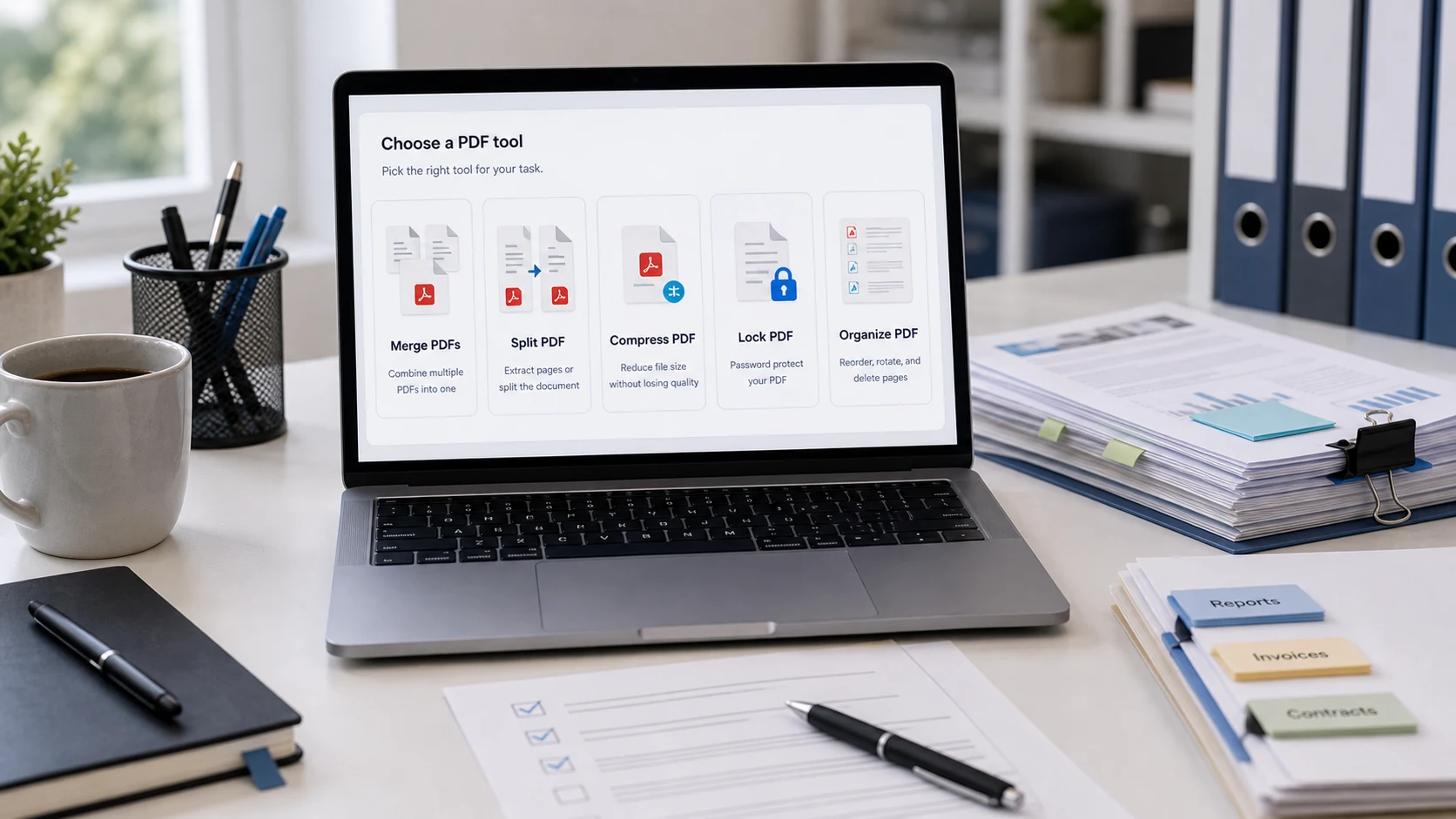
Unir, dividir u ordenar: ¿qué herramienta necesitas?
Cuenta los archivos que entran y los que salen.
- Unir: entran varios archivos y sale uno. Úsalo para juntar una carta de presentación, un CV y certificados. Consulta la guía para unir archivos PDF.
- Dividir: entra un archivo y salen uno o más. Úsalo para sacar rangos de páginas o separar un escaneo largo en documentos distintos.
- Ordenar: entra un archivo y sale uno. Úsalo para eliminar, girar, reordenar o insertar páginas. La guía para reordenar páginas de un PDF explica todo lo demás que puede hacer.
Si una tarea necesita dos de ellas, como juntar dos archivos y luego quitar algunas páginas, primero une y después ordena el resultado.
¿En qué orden conviene hacer las tareas con PDF?
- Desbloquear. Quita primero cualquier contraseña (necesitas conocerla), porque la mayoría de las herramientas PDF no pueden leer un archivo cifrado.
- Eliminar, dividir, unir y ordenar. Consigue las páginas correctas, en el orden correcto y con la orientación correcta.
- Comprimir. Reduce el archivo terminado para cumplir el límite de un correo o de una carga.
- Proteger. Agrega una contraseña al final, si el destinatario la necesita.
Comprimir antes de eliminar páginas es un error común. Comprimir PDF reconstruye las páginas como imágenes, lo cual sirve para una copia final que vas a subir, pero hace que el texto no se pueda seleccionar. Haz el trabajo de páginas en el original y comprime una sola vez al final. Eliminar páginas que no necesitas también hace el archivo más ligero por sí solo, y eso puede bastar para quedar por debajo del límite.
Herramientas gratis que funcionan en tu navegador
Preguntas frecuentes
¿Cómo elimino páginas de un PDF gratis?
Abre el PDF en un organizador de páginas gratuito, elimina las páginas que no quieres y guarda una copia nueva. En Mac, Vista Previa lo hace: selecciona la miniatura y presiona Suprimir.
¿Cómo eliminar páginas de un PDF en Windows sin Acrobat?
Usa un organizador en el navegador en Edge o Chrome, o imprime el PDF con Guardar como PDF poniendo solo las páginas que quieres conservar en el cuadro de páginas personalizadas.
¿Cómo extraigo páginas de un PDF?
Usa Dividir PDF con un rango de páginas, arrastra miniaturas al escritorio en Vista Previa de Mac o imprime a PDF con un rango de páginas.
¿Puedo eliminar una página de un PDF en mi iPhone?
Sí. Abre el PDF en la app Archivos, desliza desde el borde izquierdo para ver las miniaturas, toca el menú de la página y elige Eliminar.
¿Eliminar páginas reduce la calidad del PDF?
No. Las páginas restantes se copian tal cual. El archivo queda más ligero porque tiene menos páginas.