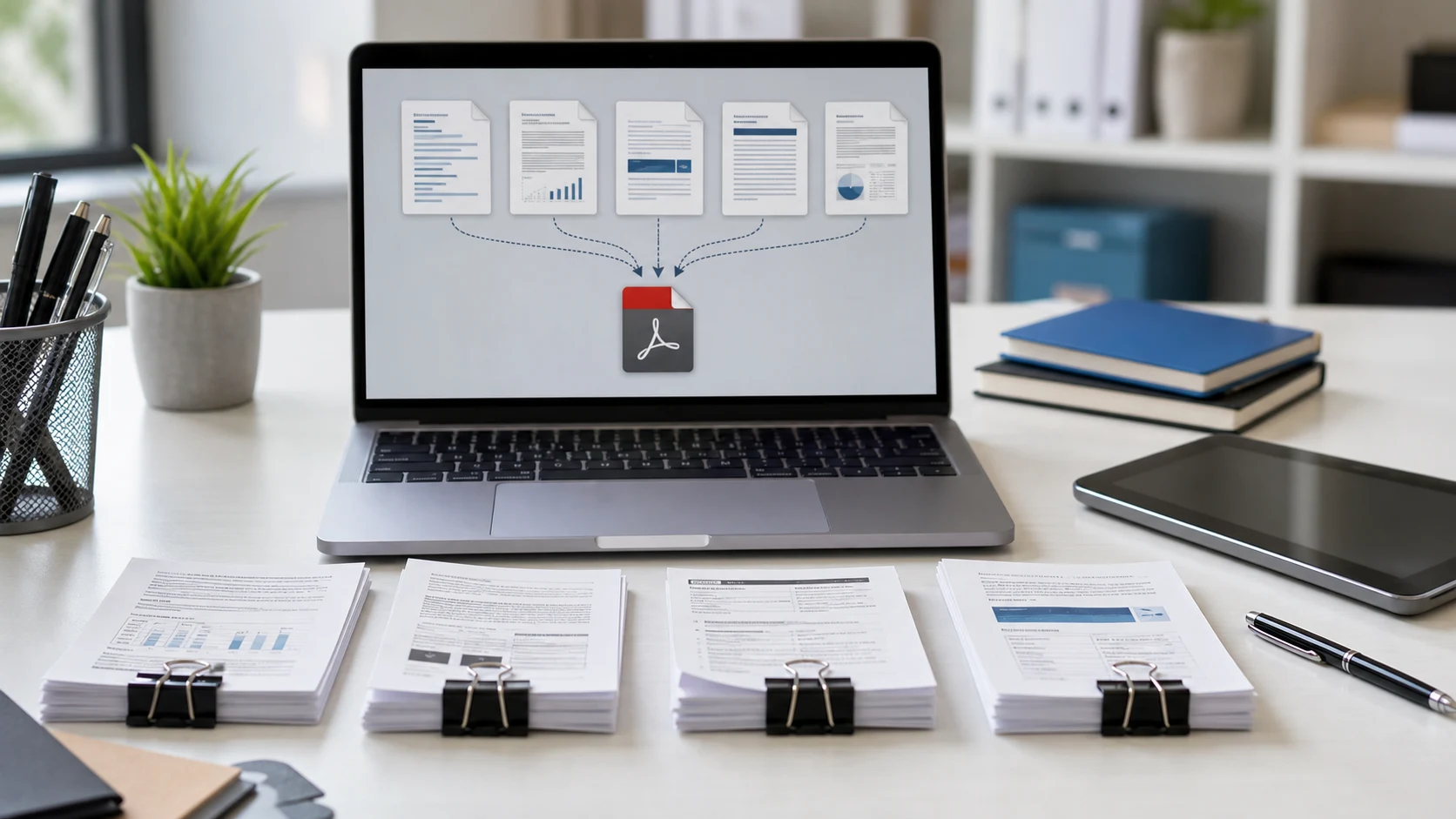
Para unir archivos PDF, abre una herramienta para unir, agrega tus PDF, arrástralos al orden que quieras y guarda el resultado como un archivo nuevo. En Mac puedes hacerlo gratis en Vista Previa o directo desde el Finder. Windows no tiene un botón para unir en el Explorador de archivos ni en Edge, así que la mayoría usa una herramienta en el navegador.
Los pasos de abajo cubren cada opción, incluidos iPhone y Android, además de las revisiones que evitan que un archivo combinado salga con las páginas en desorden.
Cómo unir archivos PDF en el navegador
Funciona igual en Windows, Mac, Linux, Chromebook y celulares, sin instalar nada. La herramienta Unir PDF de ConvertorLab funciona en la pestaña del navegador y no sube tus archivos.
- Abre la herramienta Unir PDF.
- Suelta tus PDF, o haz clic para elegirlos desde una carpeta.
- Arrastra las tarjetas de los archivos hasta que queden en el orden en que quieres que aparezcan las páginas.
- Haz clic en unir y descarga el PDF combinado.
- Abre el archivo nuevo y recorre todas las páginas antes de enviarlo.
La herramienta copia las páginas tal cual, así que el texto sigue siendo seleccionable y la calidad de las imágenes no baja. Como el proceso ocurre en tu propio dispositivo, los estados de cuenta, las identificaciones escaneadas y los contratos nunca llegan a un servidor.
Unir junta archivos completos. Si solo quieres las páginas 2 a 5 de uno de ellos, sepáralas primero con Dividir PDF y luego une la parte que conservaste.
Cómo combinar PDF en Mac con Vista Previa
Vista Previa viene con todas las Mac y une bien los archivos cuando sabes dónde están las miniaturas. Apple documenta el método en su guía para combinar PDF en Vista Previa.
- Haz una copia del PDF que recibirá las otras páginas. En Vista Previa, elige Archivo > Duplicar. Vista Previa guarda los cambios automáticamente, así que esto protege tu original.
- Abre la copia y elige Visualización > Miniaturas para mostrar la barra lateral de páginas.
- Abre el segundo PDF y muestra también sus miniaturas.
- Arrastra miniaturas de la barra lateral del segundo archivo a la barra lateral del primero. Haz clic con Comando presionado para tomar varias páginas a la vez.
- Arrastra las miniaturas hacia arriba o hacia abajo para corregir el orden y luego cierra la ventana para conservar los cambios.
Para agregar un PDF completo de una vez, arrastra su ícono desde el Finder a la barra lateral del documento abierto. Queda donde lo sueltes. Este es el método a usar cuando necesitas unir archivos PDF en Mac y además colocar páginas sueltas en lugares específicos.
Cómo juntar archivos PDF en uno solo desde el Finder
El Finder tiene una opción más rápida cuando solo quieres apilar varios archivos en un PDF. Apple la llama Crear PDF.
- Abre la carpeta que contiene tus archivos.
- Selecciona los archivos en el orden en que quieres que aparezcan. El PDF sigue el orden de tu selección.
- Haz Control-clic en la selección y elige Acciones rápidas > Crear PDF.
El nuevo PDF toma el nombre del primer archivo que seleccionaste. También funciona con imágenes, así que puedes convertir unos escaneos JPG y un PDF en un solo documento. Si el orden sale mal, primero renombra los archivos con números (01, 02, 03) y luego selecciónalos de arriba abajo.
Cómo unir archivos PDF en Windows 10 y 11
Windows puede abrir e imprimir PDF, pero el Explorador de archivos y el visor de PDF de Edge no pueden unirlos. Tienes tres opciones realistas.
- Una herramienta en el navegador. Abre Unir PDF en Edge o Chrome y sigue los pasos para el navegador de arriba. Es la vía más rápida para un trabajo puntual.
- Adobe Acrobat. La versión de pago tiene una herramienta Combinar archivos. El Acrobat Reader gratuito no une.
- Power Automate para escritorio. La app de automatización de Microsoft incluye una acción para unir archivos PDF. Es demasiado para dos archivos, pero resulta útil si combinas el mismo tipo de documentos cada semana.
Evita abrir los PDF en Word y pegarlos juntos. Word convierte cada PDF en un documento editable y el diseño suele moverse, así que el resultado no coincidirá con los originales.
Cómo unir PDF en iPhone y Android
En iPhone, la app Archivos puede combinar PDF con la misma herramienta que usa para imágenes.
- Pon los PDF en una misma carpeta en Archivos.
- Toca el botón Más (tres puntos), luego Seleccionar, y toca los archivos en orden.
- Toca el botón Más en la parte inferior y elige Crear PDF.
Archivos combina los PDF por orden de nombre, sin importar en qué orden los toques. Renómbralos 01, 02, 03 antes para controlar la secuencia. Los originales se quedan intactos en la carpeta, así que bórralos después si solo quieres la copia combinada.
Android no tiene una opción integrada para unir. Descarga los PDF, abre la herramienta en el navegador en Chrome, elige los archivos de Descargas y arrástralos para ordenarlos. El archivo unido se guarda en Descargas, desde donde puedes adjuntarlo a un correo o subirlo a un formulario. En una pantalla pequeña, pon el celular en horizontal para arrastrar las tarjetas de archivo con más facilidad.
Cómo lograr el orden correcto de las páginas
La mayoría de los errores al unir son errores de orden. Una carta de presentación termina en la página 6, o una página de firma queda antes del contrato que firma. Algunos hábitos lo evitan:
- Renombra los archivos de origen con un prefijo numérico antes de empezar, como 01-portada.pdf, 02-formulario.pdf, 03-recibos.pdf. Todas las herramientas los ordenan bien.
- Decide si cada archivo debe entrar completo. Quita primero las páginas en blanco del escáner y los duplicados.
- Revisa si hay páginas de lado. Corrígelas con Ordenar PDF, que puede girar, eliminar y reordenar páginas sueltas después de unir. La guía para reordenar páginas de un PDF tiene los pasos.
- Revisa el archivo terminado de principio a fin. Las miniaturas por sí solas pueden ocultar una página faltante.
Si necesitas quitar páginas del archivo unido, la guía sobre cómo eliminar páginas de un PDF lo explica, junto con cuándo unir, dividir u ordenar.
Qué revisar antes de enviar un PDF unido
Un archivo unido puede pesar mucho más que cualquiera de sus partes. Diez páginas escaneadas a resolución completa suman rápido. Si un correo o un portal de carga lo rechaza, comprime el archivo unido como último paso, cuando el orden ya sea definitivo. Comprimir PDF puede apuntar a un tamaño objetivo en KB. Si comprimes antes de unir, quizá tengas que repetirlo.
Las contraseñas son la otra falla común. Si uno de los PDF de origen está bloqueado, muchas herramientas se niegan a leerlo. Quita primero la contraseña (necesitas conocerla), une y luego vuelve a proteger el archivo final si el destinatario lo espera.
Por último, ponle al archivo un nombre que diga qué es. "Garcia-solicitud-visa-2026.pdf" le dice mucho más a quien lo recibe que "unido (3).pdf", y a ti te resulta más fácil encontrarlo después.
Herramientas gratis que funcionan en tu navegador
Preguntas frecuentes
¿Puedo unir archivos PDF gratis?
Sí. En Mac puedes usar Vista Previa o la acción rápida Crear PDF del Finder. En cualquier dispositivo, una herramienta en el navegador como Unir PDF de ConvertorLab combina archivos gratis y sin marca de agua.
¿Cómo combino PDF en Mac sin Vista Previa?
Selecciona los archivos en el Finder en el orden que quieras, haz clic con la tecla Control presionada y elige Acciones rápidas, luego Crear PDF. El PDF sigue el orden de tu selección.
¿Cómo junto archivos PDF en uno solo en iPhone?
En la app Archivos, toca Seleccionar, elige los PDF y luego toca el botón Más y Crear PDF. Archivos los une por orden de nombre, así que numera los nombres primero.
¿Unir PDF reduce la calidad?
No con una herramienta que copia las páginas tal cual. Unir PDF y Vista Previa de Mac conservan el texto y las imágenes originales.
¿Por qué un PDF no se une con los demás?
La causa habitual es una contraseña. Quítala con la contraseña que te dieron y luego une el archivo con los demás.