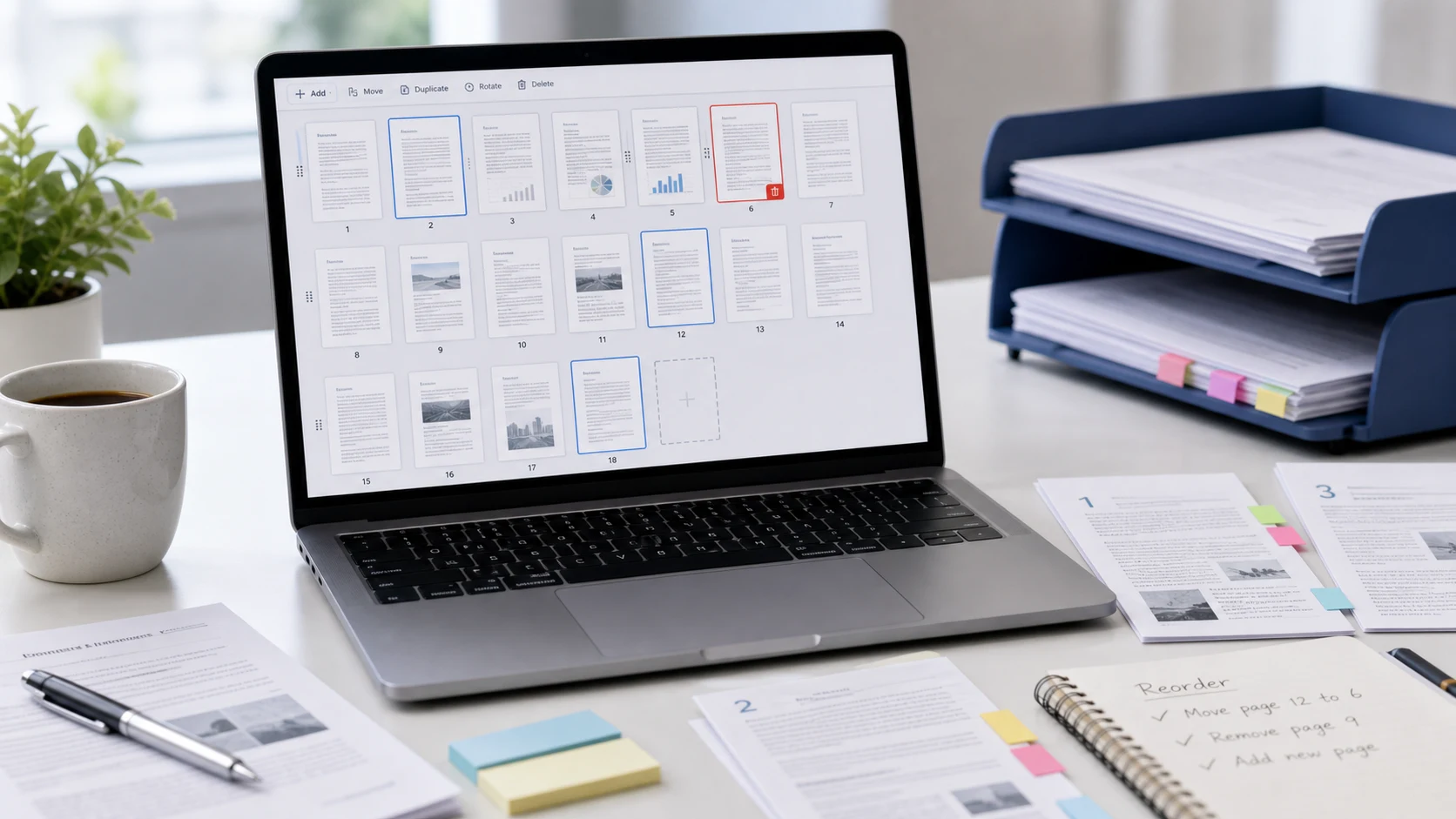
Para reordenar las páginas de un PDF, abre el archivo en una herramienta que muestre miniaturas de las páginas, arrástralas al orden que quieras y guarda. En Mac, Vista Previa lo hace en su barra lateral de miniaturas. En cualquier dispositivo, un organizador gratuito en el navegador te deja arrastrar, girar y eliminar páginas, y luego descargar la copia corregida.
Abajo encontrarás los pasos para cada dispositivo, cómo girar un PDF para que el cambio se quede y una solución para el clásico escaneo en el que una de cada dos páginas está fuera de lugar.
Cómo ordenar páginas de un PDF gratis en el navegador
Ordenar PDF de ConvertorLab funciona en Chrome, Edge, Safari o Firefox, en computadora o celular. Se ejecuta dentro de la pestaña del navegador, así que el archivo no se sube, y es gratis y sin marca de agua.
- Abre Ordenar PDF y agrega tu archivo.
- Espera a que carguen las miniaturas de las páginas.
- Arrastra cada página a su nueva posición. El PDF final sigue el orden que ves en pantalla.
- Guarda y descarga el PDF nuevo.
El organizador copia las páginas tal cual, así que la calidad no cambia. También resuelve las tareas que suelen venir junto con reordenar:
- Gira una sola página con el botón de su miniatura.
- Elimina páginas en blanco o duplicadas.
- Inserta páginas de otro PDF, una imagen como la foto de un recibo hecha con el celular, o una página en blanco.
Si lo principal es quitar páginas, la guía sobre cómo eliminar páginas de un PDF cubre todos los dispositivos.
Cómo reordenar páginas de un PDF en Mac con Vista Previa
La guía de Apple para agregar, eliminar o mover páginas de un PDF describe el método.
- Abre el PDF en Vista Previa. Usa primero Archivo > Duplicar si quieres conservar el orden original, porque Vista Previa guarda los cambios automáticamente.
- Elige Visualización > Miniaturas, o Visualización > Hoja de contactos para ver una cuadrícula de páginas más grande.
- Arrastra las páginas a sus nuevas posiciones.
- Cierra la ventana o presiona Comando-S.
Hoja de contactos ayuda con documentos largos. Muestra muchas páginas a la vez, así que puedes arrastrar la página 30 a la página 2 sin desplazarte por una barra lateral angosta. También puedes arrastrar miniaturas entre dos PDF abiertos para pasar páginas de un archivo a otro.
Cómo girar un PDF y guardarlo
Una página de lado necesita un giro guardado en el archivo. El botón de girar del visor de PDF del navegador muchas veces solo cambia tu vista, y la página vuelve a aparecer de lado la próxima vez que alguien la abre. Mejor usa una de estas opciones.
En el organizador del navegador
- Abre el PDF en Ordenar PDF.
- Haz clic en el botón de girar de cada página que necesite girarse. Solo gira esa página.
- Guarda y descarga el archivo nuevo.
En Vista Previa en Mac
Estos pasos siguen la guía de Apple para girar un PDF.
- Elige Visualización > Miniaturas y selecciona las páginas que quieres girar. Haz Comando-clic para seleccionar varias.
- Haz clic en el botón Girar a la izquierda de la barra de herramientas para girarlas en sentido antihorario.
- Para girarlas en el sentido de las manecillas del reloj, mantén presionada la tecla Opción y haz clic en el mismo botón.
- Guarda con Comando-S.
Para girar un PDF completo, selecciona primero todas las miniaturas (Comando-A en la barra lateral) y gíralas juntas.
En iPhone
Abre el PDF en la app Archivos y desliza a la derecha desde el borde izquierdo para mostrar las miniaturas. Toca el menú de una página y elige Girar a la izquierda o Girar a la derecha. Archivos guarda el cambio cuando cierras el documento.
Cómo reordenar páginas de un PDF en iPhone y Android
La app Archivos del iPhone puede girar, insertar y eliminar páginas desde el menú de miniaturas. En iOS 26 y posteriores, la app Vista Previa también permite reordenar: abre el PDF, muestra las miniaturas y arrastra las páginas para cambiar el orden de lectura. Mantén presionada una página para ver las opciones de insertar, girar y eliminar.
En iPhone más antiguos y en Android, el organizador del navegador hace el trabajo:
- Guarda el PDF en Archivos en un iPhone, o en Descargas en Android.
- Abre Ordenar PDF en Safari o Chrome y toca el área de carga para elegir el archivo.
- Mantén presionada la miniatura de una página y arrástrala a su nuevo lugar. Usa los botones de girar y eliminar según necesites.
- Guarda y descarga. La nueva copia aparece con tus demás descargas.
En una pantalla pequeña, aleja el zoom del navegador para que quepan más miniaturas. Un documento largo sigue siendo más cómodo en computadora, pero un arreglo rápido a un formulario de tres páginas se puede hacer bien en el celular.
Cómo corregir el orden de las páginas de un escaneo a doble cara
Escanear un documento a doble cara en un escáner de una sola cara suele darte todos los frentes y luego todos los reversos. Las páginas salen como 1, 3, 5, 2, 4, 6 en lugar de 1 a 6. Arrastrar cada página sirve para un archivo corto. Para uno largo, esto es más rápido:
- Usa Dividir PDF para guardar los anversos y los reversos como dos archivos separados, si todavía no lo están.
- Revisa si los reversos están en orden inverso. Voltear una pila para escanear el otro lado suele invertirla.
- Abre el archivo de los anversos en Ordenar PDF e inserta las páginas de los reversos después de cada anverso, empezando desde el principio.
- Revisa el resultado y confirma que los números de página impresos van en secuencia.
Los reversos también suelen salir al revés. Gíralos 180 grados mientras estás en el organizador.
Cómo reordenar páginas de un PDF en Windows
Windows no incluye un editor de páginas de PDF. El Explorador de archivos no puede hacerlo, y el visor de PDF de Edge lee y anota archivos, pero no mueve páginas. Tus opciones son el organizador del navegador de arriba, que funciona en Edge o Chrome sin instalar nada, o Adobe Acrobat Pro, que tiene una herramienta Organizar páginas si ya pagas por él.
Evita abrir un PDF en Word para mover páginas. Word convierte el PDF en un documento editable y el diseño pocas veces sobrevive al regreso.
Antes de guardar el PDF reordenado
Un orden de páginas equivocado es fácil de pasar por alto en miniaturas pequeñas, y quien recibe el archivo lo notará primero. Dedica un minuto a estas revisiones:
- Lee la primera línea de cada página para confirmar que continúa la última línea de la anterior.
- Mira las páginas a tamaño completo para detectar las que sigan de lado o de cabeza.
- Confirma que el número de páginas es el que esperabas, sin ninguna perdida ni duplicada.
- Si el documento tiene números de página impresos, asegúrate de que vayan en secuencia. Son la forma más rápida de detectar una página fuera de lugar.
- Cambia el nombre del archivo para que quede claro cuál es la copia corregida, por ejemplo agregando "final" o la fecha.
Conserva el original hasta que hayas enviado la copia corregida. Si después encuentras un error, puedes empezar de nuevo desde el archivo intacto en lugar de reordenar uno ya reordenado.
¿Primero necesitas juntar varios archivos? Únelos y luego reordena el archivo combinado de una sola vez. La guía para unir archivos PDF tiene los pasos.
Herramientas gratis que funcionan en tu navegador
Preguntas frecuentes
¿Cómo reorganizo las páginas de un PDF?
Abre el archivo en un organizador de páginas o en la vista de miniaturas de Vista Previa en Mac, arrastra las páginas al orden que quieras y guarda.
¿Cómo puedo ordenar las páginas de un PDF gratis sin Acrobat?
Usa Vista Previa de Mac, la app Vista Previa en iOS 26 y posteriores, o un organizador gratuito que funcione en cualquier navegador en Windows, Android o Chromebook.
¿Cómo giro un PDF y guardo el cambio?
Gira las páginas en Ordenar PDF o en Vista Previa de Mac y guarda el archivo. El botón de girar de un visor del navegador muchas veces no guarda el cambio.
¿Puedo girar solo una página de un PDF?
Sí. En Ordenar PDF, presiona el botón de girar en la miniatura de esa página. En Vista Previa o en la app Archivos del iPhone, selecciona solo esa página antes de girarla.
¿Reordenar las páginas de un PDF baja la calidad?
No. Reordenar y girar copian las páginas tal como están, así que el texto y las imágenes se mantienen iguales.