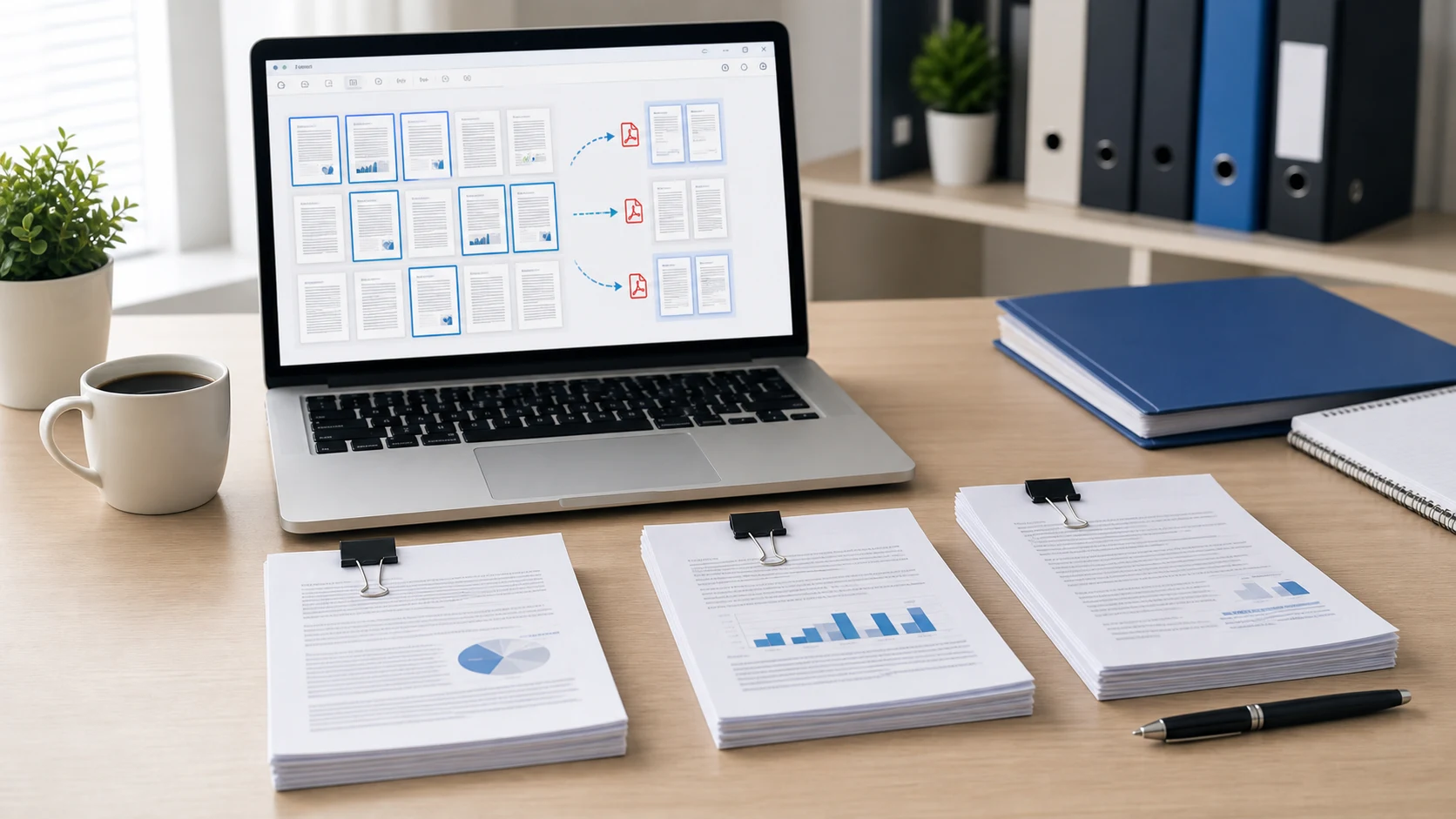
Para guardar una página de un PDF, abre el archivo en Chrome o Edge y presiona Ctrl+P (Command+P en una Mac). Elige Guardar como PDF como impresora y escribe el número de página en Páginas. Haz clic en Guardar y obtendrás un PDF nuevo que contiene solo esa página. En una Mac también puedes arrastrar la miniatura de la página desde Vista Previa hasta el escritorio. Para una copia más limpia que conserve los enlaces, usa un divisor de PDF y escribe ahí el número de página.
Los mismos métodos sirven para unas cuantas páginas, como de la 3 a la 5 o las páginas 1, 4 y 9. Más abajo se explica cada uno, con sus ventajas y desventajas.
Cómo guardar una página de un PDF en Chrome
El visor de PDF integrado de Chrome y su cuadro de impresión hacen todo el trabajo, en Windows, Mac o Chromebook.
- Arrastra el PDF a una ventana de Chrome, o haz clic derecho sobre él y elige Abrir con y luego Google Chrome.
- Presiona Ctrl+P en Windows o Command+P en una Mac. También puedes hacer clic en el ícono de impresora de la barra del PDF.
- Establece Destino en Guardar como PDF.
- Abre el menú Páginas, elige Personalizado y escribe la página que quieras, por ejemplo 4. Para varias páginas, escribe 2-5 o 1,4,9.
- Haz clic en Guardar, elige una carpeta y un nombre de archivo, y guarda.
Revisa la vista previa de la izquierda antes de guardar. Muestra exactamente qué páginas quedarán en el archivo nuevo.
Cómo guardar una sola página de un PDF en Microsoft Edge
Edge es el lector de PDF predeterminado en muchas PC con Windows, así que a menudo es la vía más rápida en Windows 10 y 11.
- Abre el PDF. Si Edge es tu lector predeterminado, basta con hacer doble clic.
- Presiona Ctrl+P.
- En Impresora, elige Guardar como PDF. Microsoft Print to PDF también funciona, pero pide el nombre del archivo en otra ventana.
- En Páginas, elige la opción para escribir números de página y escribe la página, por ejemplo 7, o un rango como 7-9.
- Haz clic en Guardar y ponle nombre al archivo nuevo.
El PDF original no cambia. Al final tienes dos archivos: el documento completo y la copia de una página.
Qué se pierde al imprimir un PDF a un PDF nuevo
Imprimir a PDF es rápido, pero la página pasa por el motor de impresión antes de llegar al archivo nuevo. En una página de texto simple o una carta escaneada, casi nunca importa. En algunos documentos, sí:
- Los enlaces y marcadores en los que se puede hacer clic pueden dejar de funcionar.
- Los campos de formulario rellenables pueden aplanarse, y ya nadie podrá escribir en ellos.
- Las firmas digitales no se conservarán como firmas válidas.
- El archivo nuevo puede salir más pesado de lo que esperarías para una sola página.
Si algo de esto te importa, usa mejor un divisor. Un divisor copia la propia página en un archivo nuevo en lugar de volver a imprimirla.
Cómo guardar una página de un PDF con un divisor
La herramienta Dividir PDF funciona en cualquier navegador, en computadora o teléfono, y el archivo se queda en tu dispositivo.
- Abre Dividir PDF y agrega tu archivo.
- Elige Rango y escribe el número de página, por ejemplo 6. Para varias páginas, escribe 1-3,7.
- Si ingresaste más de un rango y quieres todo en un solo documento, marca Combinar en un solo archivo.
- Haz clic en Dividir PDF y descarga el resultado.
Las páginas se copian tal cual, así que el texto se puede seguir seleccionando y las imágenes conservan su calidad. El divisor también tiene otros modos para trabajos más grandes:
- Cada página guarda cada página como su propio PDF, y todos se descargan juntos en un ZIP.
- Cada N páginas corta un archivo largo en partes iguales.
- Páginas impares o páginas pares extrae un solo lado de un escaneo a doble cara.
Cómo guardar una página de un PDF en una Mac con Vista Previa
Vista Previa puede crear un PDF nuevo a partir de una página con solo arrastrar. Apple lo explica en su guía para agregar, eliminar o mover páginas de un PDF.
- Abre el PDF en Preview.
- Elige Visualización > Miniaturas para mostrar la barra lateral de páginas.
- Haz clic en la página que quieras. Haz clic con Comando presionado para agregar más páginas.
- Arrastra la miniatura seleccionada al escritorio.
Vista Previa crea un PDF nuevo que contiene solo esa página. Su nombre predeterminado es poco claro, así que cámbialo de inmediato.
En una Mac también puedes usar la vía de impresión. Elige Archivo > Imprimir, define el rango de páginas con la página que quieras, abre el menú PDF que está en la parte inferior del cuadro y elige Guardar como PDF.
Cómo guardar una página de un PDF en iPhone o Android
Los teléfonos tienen menos opciones integradas para esto, y los menús cambian según la app. El método del navegador funciona igual en ambos, así que no hace falta instalar una app de PDF para un solo trabajo.
- Abre Dividir PDF en Safari o Chrome.
- Toca el área de carga y elige el PDF desde Archivos, Descargas o un archivo adjunto de correo que hayas guardado.
- Escribe el número de página y toca Dividir PDF.
- Descarga el archivo nuevo. En un iPhone va a la carpeta Descargas de la app Archivos, a menos que lo hayas cambiado.
Escribir un número de página es más fácil que arrastrar miniaturas en una pantalla pequeña, así que a menudo es la opción más rápida.
Guardar una página o eliminar las demás: ¿qué es más fácil?
Si necesitas una o dos páginas de un archivo largo, guardarlas como un PDF nuevo es lo más rápido. Si quieres conservar casi todo el documento y quitar unas cuantas páginas, como páginas en blanco del escáner o una portada vieja, eliminar páginas es menos trabajo. Ordenar PDF te permite hacer clic en las páginas que no quieres, eliminarlas y guardar el resto en orden.
Antes de enviar el archivo nuevo, ábrelo y comprueba que sea la página correcta. Los números de página impresos en el pie no cambian, así que la página 12 sigue diciendo 12 aunque sea la única. Eso es normal. Si el archivo sigue siendo demasiado grande para enviarlo por correo o subirlo, pásalo por Comprimir PDF al final. Para volver a unir la página guardada con otros documentos más adelante, la guía para unir PDF explica cada método.
Herramientas gratis que funcionan en tu navegador
Preguntas frecuentes
¿Cómo guardo solo una página de un PDF en Windows?
Abre el PDF en Edge o Chrome, presiona Ctrl+P, elige Guardar como PDF y escribe el número de página en Páginas. Haz clic en Guardar para obtener un PDF de una página.
¿Guardar una página cambia el PDF original?
No. Todos los métodos de aquí crean un archivo nuevo y dejan el documento original tal como estaba.
¿Por qué no funcionan los enlaces en mi página guardada?
Al imprimir a PDF se pueden perder enlaces, marcadores y campos de formulario. Si necesitas que sigan funcionando, usa un divisor, que copia la página directamente.
¿Cómo guardo varias páginas, no solo una?
Escribe un rango como 2-5 o una lista como 1,4,9 en el cuadro Páginas o en Dividir PDF. El archivo nuevo tendrá solo esas páginas.