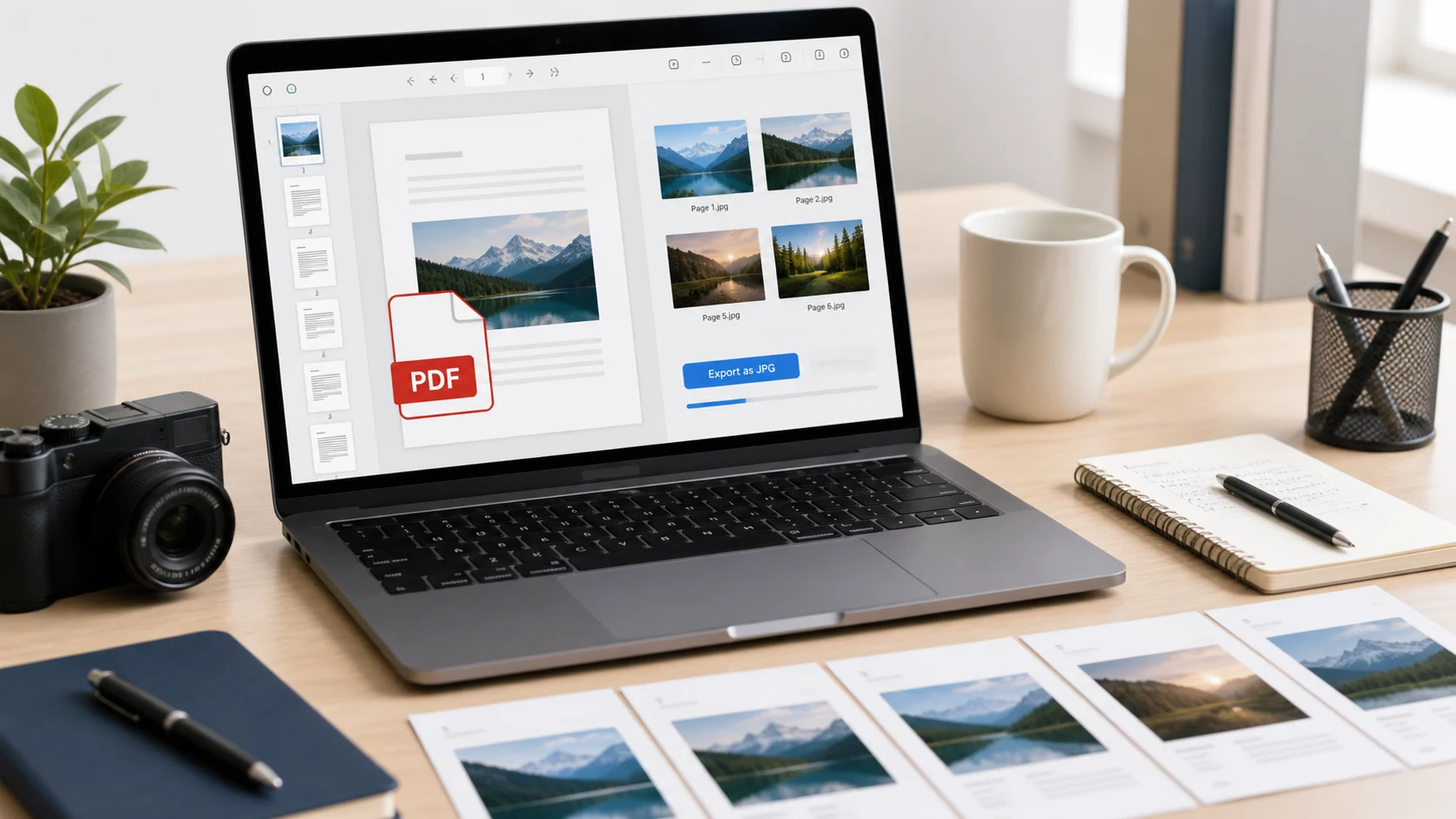
Para pasar un PDF a JPG, ábrelo en un convertidor de PDF a JPG, elige un nivel de calidad y guarda cada página como imagen. Un convertidor en el navegador hace todas las páginas a la vez. En Mac, Vista Previa exporta la página actual como JPEG con Archivo > Exportar. Windows no tiene un convertidor integrado, así que usa una herramienta en el navegador.
Abajo encontrarás cada método para Windows, Mac, iPhone y Android, cómo elegir una resolución que mantenga legible el texto pequeño y cuándo conviene más PDF a PNG.
Cómo pasar un PDF a JPG en el navegador
Funciona en Windows, Mac, Chromebook, iPhone y Android con los mismos pasos.
- Abre PDF a JPG de ConvertorLab.
- Agrega un PDF o varios.
- Deja el formato de salida en JPG, o cámbialo a PNG.
- Elige un nivel de detalle: estándar, alto o extra.
- Inicia la conversión y descarga el ZIP. Cada página se convierte en una imagen separada, con el nombre del archivo y el número de página.
Las páginas se generan en tu dispositivo, así que el documento no se sube a ningún lado. Es bueno saberlo cuando el PDF es una carta del banco, una boleta de calificaciones o una identificación escaneada.
Si solo necesitas una página, convierte el archivo y quédate con esa imagen del ZIP. Para un documento largo, es más ordenado separar primero las páginas que necesitas con Dividir PDF y luego convertir el archivo más corto.
Un PDF protegido con contraseña tiene que desbloquearse antes de que cualquier convertidor pueda leerlo. Quita primero la contraseña, usando la que te dieron, y luego convierte.
Cómo convertir PDF a JPG en Mac con Vista Previa
Vista Previa convierte en JPEG la página que estás viendo.
- Abre el PDF en Vista Previa y ve a la página que quieres.
- Elige Archivo > Exportar.
- Elige JPEG (o PNG) en Formato.
- Ajusta el control de Calidad y la Resolución. Una resolución más alta da una imagen más nítida y más pesada.
- Elige un nombre y una ubicación, y haz clic en Guardar.
Vista Previa exporta una página por imagen, así que un documento de 20 páginas implica pasar 20 veces por el cuadro de exportación. Para más de un par de páginas, el convertidor del navegador es más rápido. Quien se maneje bien con Automator en Mac puede armar un flujo con la acción Render PDF Pages as Images, pero requiere algo de configuración.
Cómo convertir un PDF a JPG en Windows
Windows abre los PDF en Edge, pero no puede guardarlos como imágenes. Tienes dos opciones prácticas.
- Usa el convertidor del navegador de arriba en Edge o Chrome. Maneja todas las páginas y mantiene nítida la página completa.
- Haz una captura de pantalla. Abre el PDF, haz zoom para que la página llene la pantalla, presiona la tecla Windows + Shift + S y dibuja un recuadro alrededor de la página. La Herramienta Recortes te deja guardar la captura como JPG o PNG.
Las capturas de pantalla están limitadas por la resolución de tu pantalla, así que la letra pequeña puede salir borrosa. Sirven para compartir algo rápido. Para cualquier cosa que alguien tenga que leer con detalle, convierte la página como se debe.
Cómo convertir PDF a JPG en iPhone
La app Archivos del iPhone no tiene un botón para pasar PDF a imagen, pero el convertidor del navegador funciona bien en Safari.
- Guarda el PDF en la app Archivos si te llegó por correo o por chat.
- Abre PDF a JPG en Safari y toca el área de carga y luego Explorar para elegir el archivo.
- Elige JPG y un nivel de detalle, y luego inicia la conversión.
- Descarga el ZIP. Queda en la carpeta Descargas de Archivos.
- Toca el ZIP en Archivos para descomprimirlo en una carpeta de imágenes.
Para pasar las imágenes a Fotos, selecciónalas en esa carpeta, toca Compartir y elige guardar las imágenes. Desde ahí puedes publicarlas o adjuntarlas como cualquier otra foto.
Si conviertes PDF en el celular seguido, la app Atajos tiene una acción Make Image from PDF Page con la que puedes armar un atajo. Configurarlo toma unos minutos y solo vale la pena si es una tarea frecuente.
Cómo convertir PDF a JPG en Android
Android tampoco incluye una opción para pasar PDF a imagen. La vía más sencilla es la misma herramienta del navegador en Chrome.
- Descarga el PDF para que quede en tu carpeta Descargas.
- Abre PDF a JPG en Chrome y toca el área de carga para elegir el archivo.
- Elige JPG y un nivel de detalle, convierte y descarga el ZIP.
- Abre el ZIP en tu app de archivos y descomprímelo. Las imágenes aparecerán en tu galería.
Para una sola página, también sirve una captura de pantalla del PDF abierto. Recorta la barra de estado y los controles de la app antes de enviarla.
¿Qué resolución deberías usar?
La resolución decide si el texto pequeño sobrevive. Los tres niveles de detalle del convertidor equivalen aproximadamente a estos tamaños:
- Estándar (unos 108 DPI) para vistas previas, presentaciones y páginas que se ven en el celular.
- Alto (unos 144 DPI) para la mayoría de los usos, incluidos los portales de carga que piden una imagen de un documento.
- Extra (unos 180 DPI) para páginas con letra pequeña, tablas o firmas a las que la gente va a acercarse.
Más detalle significa archivos más grandes. Si un sitio limita las cargas de imágenes a un tamaño pequeño, convierte con detalle alto y luego reduce la imagen con Comprimir JPG para alcanzar el límite. Eso suele verse mejor que convertir con el ajuste más bajo.
Para imprimir, conserva el PDF original. Las imprentas suelen pedir unos 300 DPI, y un PDF se imprime más nítido que cualquier imagen de página hecha a partir de él. La guía de 300 DPI explica por qué.
PDF a PNG o PDF a JPG: ¿cuál es mejor?
Ambos sirven. Elige según lo que haya en la página.
- JPG va bien con páginas con fotos y documentos escaneados. Los archivos son pequeños y casi todos los formularios de carga aceptan JPG.
- PNG mantiene el texto, las líneas y los gráficos perfectamente nítidos, sin halos borrosos alrededor de las letras. Los archivos son más grandes.
Para una carta escrita a máquina o una hoja de cálculo impresa, PDF a PNG se lee más limpio. Para una identificación con foto escaneada, JPG es la opción práctica. Si no estás seguro, empieza con JPG en detalle alto y haz zoom. Cambia a PNG si los bordes de las letras se ven difusos. La guía sobre qué es un archivo PNG explica el formato con más detalle.
Razones comunes para pasar un PDF a JPG: campos de carga que solo aceptan imágenes, publicar una página en una app de chat donde los PDF no muestran vista previa, poner una página en una presentación y compartir una página de un informe largo sin mandarlo completo.
Antes de enviar las imágenes
- Abre una imagen a tamaño completo y lee el texto más pequeño. Si tienes que forzar la vista, vuelve a convertir con un nivel de detalle más alto.
- Revisa que las páginas estén en la orientación correcta. Una página escaneada de lado sigue de lado en el JPG.
- Cambia el nombre de los archivos si el destinatario necesita saber qué página es cuál, por ejemplo "statement-page-2.jpg".
- Revisa el límite de tamaño. Muchos formularios indican un máximo en KB, así que comprime la imagen después de convertir en lugar de elegir el nivel de detalle más bajo.
¿Necesitas lo contrario? La guía para hacer un PDF con fotos explica cómo combinar imágenes y escaneos de nuevo en un solo documento.
Herramientas gratis que funcionan en tu navegador
Preguntas frecuentes
¿Cómo convierto un PDF a JPG gratis?
Usa un convertidor en el navegador como PDF a JPG de ConvertorLab. Agrega el PDF, deja la salida en JPG y descarga un ZIP con una imagen por página.
¿Cómo paso un PDF a JPG en iPhone?
Abre un convertidor de PDF a JPG en Safari, elige el PDF desde Archivos, convierte y descarga el ZIP. Toca el ZIP en Archivos para descomprimirlo y luego guarda las imágenes en Fotos.
¿Puedo convertir un PDF a JPG en Windows sin software?
Windows no tiene un convertidor integrado. Una herramienta en el navegador funciona en Edge o Chrome, o puedes capturar una página con la tecla Windows + Shift + S.
¿Conviene convertir un PDF a PNG o a JPG?
Elige PNG para texto, gráficas y dibujos de línea que deben verse nítidos. Elige JPG para fotos y escaneos, o cuando el archivo tenga que pesar poco.
¿Por qué mi JPG convertido se ve borroso?
La resolución era muy baja. Vuelve a convertir con un nivel de detalle más alto y luego comprime la imagen si necesita pesar poco.