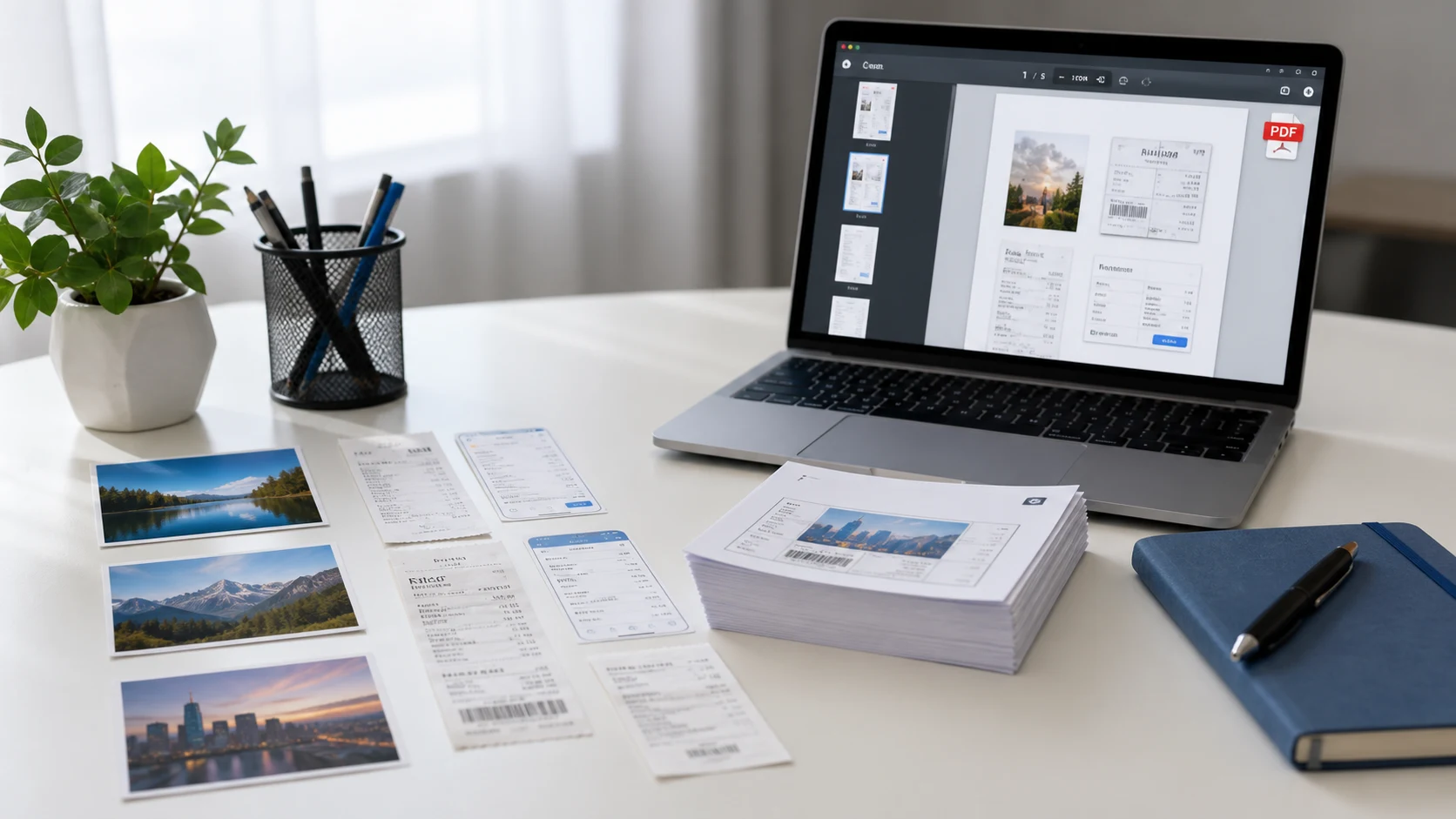
Para hacer un PDF en el celular, usa las herramientas que ya tiene tu teléfono. En iPhone, guarda la imagen en la app Archivos, mantenla presionada y toca Acciones rápidas y Crear PDF. En Android, abre la foto, toca Imprimir y elige Guardar como PDF. Ambos métodos son gratis y no necesitan ninguna app extra.
Abajo tienes los pasos completos para cada teléfono, cómo escanear documentos en papel directamente a PDF y cómo dejar el archivo por debajo del límite de tamaño que pone un formulario de carga.
Cómo convertir una foto a PDF en iPhone con la app Archivos
La app Archivos te da un PDF limpio en el que cada página coincide con la foto, sin márgenes de impresión. Primero la foto tiene que estar en Archivos.
- En Fotos, selecciona la foto (o varias), toca el botón Compartir y elige Guardar en Archivos. Elige una carpeta como En mi iPhone o iCloud Drive.
- Abre la app Archivos y ve a esa carpeta.
- Mantén presionada la imagen, toca Acciones rápidas y luego Crear PDF.
El PDF nuevo aparece junto al original. Para poner varias imágenes en un solo PDF:
- En la carpeta, toca el botón Más (tres puntos) y luego Seleccionar.
- Toca cada imagen que quieras, en el orden en que quieres las páginas.
- Toca el botón Más en la parte inferior y elige Crear PDF.
Cambia el nombre del archivo de inmediato. Mantenlo presionado, toca Renombrar y ponle un nombre como "Aman-marksheet.pdf". Un archivo llamado "IMG_4021.pdf" es fácil de perder y se ve descuidado en una solicitud.
Si haces PDF seguido, la app Atajos puede ahorrarte toques. Un atajo armado con las acciones Seleccionar fotos, Crear PDF y Compartir te pide elegir imágenes, crea el PDF y abre la hoja para compartir. Lo configuras una vez y lo ejecutas desde la pantalla de inicio.
Cómo guardar una imagen como PDF desde la app Fotos del iPhone
Esta vía se salta la app Archivos. Usa la vista previa de impresión, que iOS puede convertir en un PDF.
- Abre Fotos y selecciona una o más fotos.
- Toca el botón Compartir, desplázate hacia abajo y toca Imprimir.
- En la pantalla de opciones de impresión, separa dos dedos sobre la vista previa de la página. La vista previa se abre a pantalla completa como un PDF.
- Toca el botón Compartir en esa pantalla y elige Guardar en Archivos, Mail u otra app.
Las páginas hechas así siguen un tamaño de papel, así que una foto puede quedar en medio de una página blanca. Está bien si el PDF se va a imprimir. Para la foto de un documento que debe llenar la página, el método de Archivos se ve mejor.
Las versiones recientes de iOS (iOS 26 y posteriores) también incluyen la app Vista Previa, la versión para iPhone de la app de Mac. Puede escanear documentos, agregar, eliminar, girar y mover páginas de PDF, y exportar o comprimir archivos, así que vale la pena abrirla si necesitas arreglar el PDF después de crearlo.
Cómo escanear un documento a PDF con tu celular
Cuando el original está en papel, como un certificado, un formulario o una credencial, escanear es mejor que tomar una foto normal. El escáner detecta los bordes de la página, corrige el ángulo y guarda un PDF en forma.
En iPhone
- Abre la app Archivos y toca el botón Más (tres puntos) en la parte superior.
- Toca Escanear documentos y mantén la página a la vista de la cámara.
- Deja que capture automáticamente o toca el botón del obturador. Arrastra las esquinas para ajustar la página y toca Conservar escaneo.
- Escanea la siguiente página si hay más, luego toca Guardar y elige una carpeta.
La app Notas tiene el mismo escáner. Abre una nota, toca el botón de adjuntos y luego Escanear documentos. Archivos es más rápido si quieres un archivo PDF para adjuntar a un formulario.
En Android
La app Google Drive tiene un escáner integrado.
- Abre Google Drive y toca el botón de cámara en la parte inferior derecha.
- Apunta la cámara a la página. Un contorno azul muestra por dónde recortará.
- Toma la foto. Usa Recortar y rotar, Filtro o Limpiar para arreglarla, y Agregar para escanear más páginas.
- Toca Listo, ponle nombre al archivo, elige PDF como formato y toca Guardar.
Files de Google y las apps propias de muchos fabricantes también incluyen un escáner de documentos. Cualquiera sirve, siempre que el resultado sea un PDF.
Cómo convertir una foto a PDF en el celular con Android
Para fotos que ya están en tu galería, el sistema de impresión de Android tiene una impresora virtual que guarda PDF. La mayoría de las apps de galería pueden usarla.
- Abre la foto en Google Fotos o en la app de galería de tu teléfono.
- Toca el menú de tres puntos y busca Imprimir. En algunos teléfonos está dentro de Compartir.
- En la parte superior de la pantalla de impresión, toca el menú desplegable de la impresora y elige Guardar como PDF.
- Ajusta el tamaño de papel y la orientación si hace falta.
- Toca el botón PDF, elige una carpeta como Descargas y toca Guardar.
Los fabricantes cambian los menús de Android, así que la galería de un Samsung, Xiaomi, Vivo o OnePlus puede usar nombres un poco distintos. Si no encuentras Imprimir por ningún lado, el escáner de Google Drive de arriba o una herramienta en el navegador te sacarán del apuro.
Cómo convertir una imagen a PDF en cualquier celular desde el navegador
Las opciones integradas se complican cuando tienes varias imágenes que ordenar, un tamaño de página que respetar o un límite de tamaño de archivo que cumplir. Una herramienta en el navegador resuelve las tres cosas en una sola pantalla. La herramienta de imagen a PDF de ConvertorLab funciona en Chrome o Safari y procesa las fotos en el propio teléfono, así que no se sube nada.
- Abre la herramienta y toca para agregar fotos de tu galería.
- Arrástralos al orden correcto.
- Elige A4, Carta, Oficio o ajustar a la imagen, y agrega márgenes si los quieres.
- Define un tamaño máximo de PDF si el formulario tiene un límite.
- Crea el PDF y guárdalo en tu teléfono.
Acepta fotos JPG, PNG y HEIC del iPhone, así que no tienes que convertir HEIC primero. Si no sabes qué es HEIC o por qué lo usa tu iPhone, consulta qué es un archivo HEIC.
Cómo hacer que el PDF pese lo suficientemente poco para subirlo
Las cámaras de los celulares toman fotos grandes. Un PDF de cuatro o cinco páginas puede pesar fácilmente varios megabytes, mientras que los portales de exámenes, bancos y empleos suelen pedir unos cuantos cientos de KB. Tienes dos formas de reducirlo.
- Define el tamaño máximo antes de crear el PDF en la herramienta del navegador. Solo baja la calidad de imagen lo necesario.
- Reduce un PDF terminado con Comprimir PDF a 200 KB u otro tamaño objetivo. Esto reconstruye las páginas como imágenes, lo cual está bien para fotos y escaneos.
Lee el límite con atención. "Máx. 1 MB" y "máx. 1024 KB" son parecidos, pero no siempre son lo mismo, y quedarte un poco por debajo evita casos límite. La guía sobre cuántos KB tiene un MB explica la diferencia.
Consejos para un PDF limpio a partir de fotos del celular
- Fotografía los documentos sobre una superficie plana, con luz de día y con el teléfono derecho encima de la página. Las sombras y los ángulos son difíciles de corregir después.
- Recorta la mesa y tus dedos antes de convertir.
- Revisa el orden de las páginas. Los formularios de varias páginas suelen regresar porque la página dos iba primero.
- Haz zoom en la letra pequeña antes de enviar. Si se ve borrosa en la foto, se verá borrosa en el PDF.
- Ponle al archivo un nombre claro, como tu nombre más el tipo de documento.
Envía un PDF cuando quien lo recibe te lo pida, cuando el documento tenga más de una página o cuando se vaya a imprimir. Un solo JPG está bien para un mensaje rápido en un chat. Para hacer lo mismo en una laptop, la guía de JPG a PDF cubre Windows y Mac.
Herramientas gratis que funcionan en tu navegador
Preguntas frecuentes
¿Cómo convierto una imagen a PDF en iPhone gratis?
Guarda la foto en la app Archivos, mantenla presionada, toca Acciones rápidas y luego Crear PDF. No necesitas descargar ninguna app.
¿Cómo convierto una foto a PDF en el celular con Android?
Abre la foto en tu galería o en Google Fotos, elige Imprimir en el menú y pon como impresora Guardar como PDF. Los nombres de los menús cambian un poco según la marca del teléfono.
¿Cómo guardo imágenes como un PDF de varias páginas?
En iPhone, selecciona todas las imágenes en Archivos y toca Crear PDF. En cualquier teléfono, agrégalas a una herramienta de imagen a PDF en el navegador y arrástralas para ordenarlas.
¿Puedo escanear un documento a PDF con mi celular?
Sí. Usa Escanear documentos en la app Archivos o Notas del iPhone, o el botón de cámara en la app Google Drive en Android. Ambos guardan un PDF.
¿Por qué el PDF que hice en mi celular pesa demasiado para subirlo?
Las fotos del celular tienen alta resolución, así que cada página suma mucho. Define un tamaño máximo al crear el PDF o comprime el archivo terminado al límite en KB.