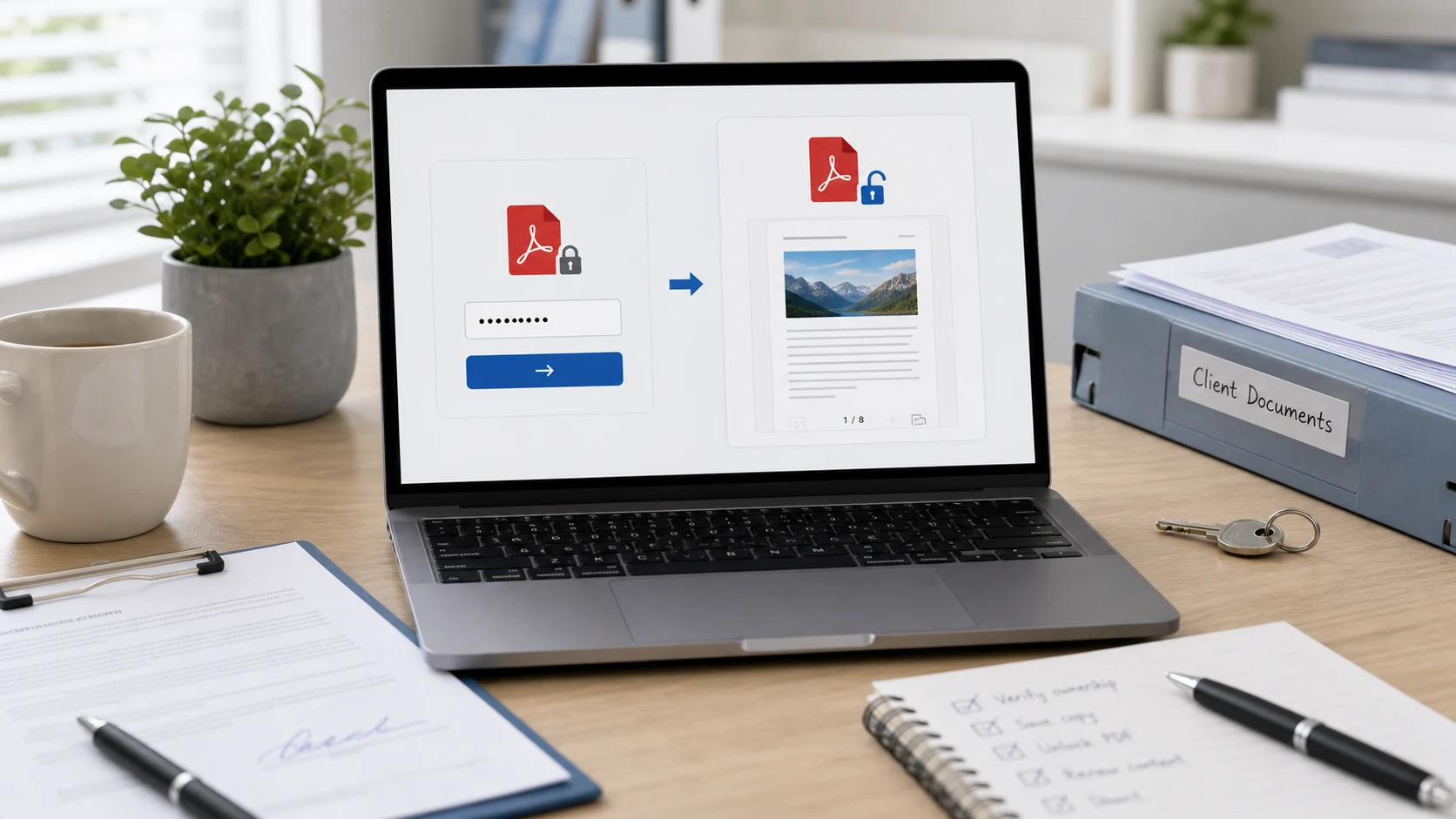
Para quitar la contraseña a un PDF, abre el archivo con su contraseña actual y guarda una copia nueva sin cifrado. Puedes hacerlo en una herramienta en el navegador como Desbloquear PDF, en Vista Previa en Mac, en Adobe Acrobat Pro o con la opción Guardar como PDF de Chrome. Todos los métodos necesitan la contraseña. Si no la tienes, pídesela al remitente.
Las secciones de abajo explican cada método paso a paso, cómo quitar las restricciones de impresión y copia, y qué puedes hacer de forma realista si olvidaste la contraseña del PDF.
¿Por qué quitar la contraseña a un PDF que ya tienes?
Los bancos, los sistemas de nómina, las aseguradoras, las compañías telefónicas y los servicios de gobierno suelen enviar documentos como PDF bloqueados. Los estados de cuenta mensuales, los recibos de nómina, los estados de tarjeta de crédito y la descarga de e-Aadhaar son ejemplos comunes en la India. Una contraseña tiene sentido mientras el archivo viaja por correo. Después estorba:
- Escribes la contraseña cada vez que abres el archivo.
- Muchos portales de carga rechazan PDF cifrados, así que una solicitud de préstamo, visa o examen se atora con un error vago.
- Las herramientas para unir, comprimir y dividir normalmente no pueden leer un archivo bloqueado.
Quitar la contraseña de tu propia copia resuelve los tres problemas. La copia desbloqueada ya no se protege sola, así que guárdala en una carpeta privada y borra las copias de sobra cuando las hayas subido.
Para el PDF de e-Aadhaar, UIDAI explica el formato de la contraseña en la sección e-Aadhaar de sus preguntas frecuentes en uidai.gov.in. Para estados de cuenta y recibos de nómina, el formato normalmente se describe en el correo que trajo el archivo o en las páginas de ayuda del remitente.
Cómo quitar la contraseña a un PDF en el navegador
Este método funciona en Windows, Mac, Chromebook, Android y iPhone, y no requiere instalar nada.
- Abre Desbloquear PDF.
- Agrega el PDF bloqueado. Puedes agregar varios archivos a la vez si comparten la misma contraseña.
- Escribe la contraseña que usas normalmente para abrir el archivo.
- Haz clic en el botón de desbloquear y descarga la copia nueva.
- Abre el archivo descargado para confirmar que ya no pide contraseña.
La herramienta ejecuta qpdf dentro del navegador, así que el PDF y la contraseña se quedan en tu dispositivo. Si la contraseña es incorrecta, la tarjeta del archivo te lo indica. Revisa las mayúsculas y el formato exacto que describió el remitente. Una fecha de nacimiento podría ser 01011990 o 01-01-1990, y solo una funcionará.
En iPhone, abre la página en Safari, toca el área de carga y elige el PDF desde la app Archivos. La copia desbloqueada se guarda en tu carpeta Descargas en Archivos, lista para adjuntarla o subirla.
Cómo quitar la contraseña a un PDF en Mac con Vista Previa
Vista Previa puede desactivar la contraseña de apertura, como describe Apple en su guía de contraseñas de PDF en Vista Previa.
- Abre el PDF en Vista Previa e ingresa la contraseña.
- Elige Archivo > Editar permisos.
- Desmarca Solicitar contraseña para abrir el documento.
- Si Vista Previa pide la contraseña de propietario, escríbela.
- Haz clic en Aplicar.
Apple aclara que el cambio se aplica la próxima vez que se abra el PDF. Si Editar permisos aparece en gris, o pide una contraseña de propietario que nunca te dieron, usa la herramienta del navegador o el método de Chrome.
Cómo quitar la contraseña a un PDF con Chrome o Edge
Imprimir a un PDF nuevo elimina el cifrado. Funciona en Chrome en cualquier computadora y en Microsoft Edge en Windows.
- Arrastra el PDF a una ventana del navegador y escribe la contraseña cuando te la pida.
- Presiona Ctrl+P (Comando-P en Mac), o haz clic en el ícono de la impresora en la barra de herramientas del PDF.
- Pon como destino Guardar como PDF en Chrome, o Microsoft Print to PDF en Edge.
- Haz clic en Guardar y elige una carpeta para el archivo nuevo.
La copia nueva abre sin contraseña. El detalle es que el archivo se reconstruye con el motor de impresión. Los enlaces, marcadores y campos rellenables pueden perderse, y en algunos archivos el texto queda como una copia más plana. Si el PDF bloquea la impresión, esta vía no funciona. Para una copia limpia que conserve la estructura original, usa una herramienta de descifrado.
Cómo quitar la contraseña a un PDF en Adobe Acrobat
Si pagas Acrobat Pro, abre el PDF, ve a la herramienta Proteger y elige Eliminar seguridad. La ayuda de Adobe la ubica en Herramientas > Proteger > Más opciones > Eliminar seguridad. Si el archivo solo tiene contraseña de apertura, haz clic en Aceptar. Si tiene contraseña de permisos, Acrobat te la pide primero. Guarda el archivo después para que el cambio se quede.
El Acrobat Reader gratuito abre archivos protegidos cuando escribes la contraseña. Para guardar una copia desbloqueada sin Acrobat Pro, usa uno de los métodos anteriores.
Cómo quitar las restricciones de impresión y copia
Algunos PDF abren sin ninguna contraseña, pero no dejan imprimir, copiar texto ni llenar campos. Esos archivos tienen una contraseña de propietario (también llamada contraseña de permisos) y ninguna contraseña de apertura.
En Desbloquear PDF, deja vacío el cuadro de contraseña y procesa el archivo. La herramienta puede quitar las restricciones que solo son de propietario y darte una copia que se imprime y se copia con normalidad. Hazlo solo con documentos que tienes derecho a usar así, como tus propios formularios o un archivo que un colega bloqueó por error.
Un archivo que pide contraseña antes de mostrar algo es diferente. Esa es una contraseña de apertura, y ninguna herramienta legítima la quita sin la contraseña.
¿Olvidaste la contraseña del PDF? Lo que sí puedes hacer
Una contraseña de apertura cifra el contenido del archivo. Sin ella, no hay nada que desbloquear, y la propia ayuda de Adobe dice que una contraseña olvidada no se puede recuperar del PDF. Esto es lo que ayuda:
- Vuelve a leer el correo o la carta que vino con el archivo. Los bancos y los empleadores suelen describir el formato, como parte de tu nombre más tu año de nacimiento o un número de cliente.
- Revisa las preguntas frecuentes o la página de ayuda del remitente sobre contraseñas de estados de cuenta.
- Prueba el formato con distintas mayúsculas y minúsculas, y con y sin separadores.
- Pide al remitente una copia nueva o una versión sin protección. La mayoría de los bancos te dejan volver a descargar los estados de cuenta desde la banca en línea.
- Si tú mismo bloqueaste el archivo, prueba las contraseñas que usas normalmente y, si no, recurre a una copia antigua sin bloquear si la guardaste.
Cuidado con los sitios que prometen descifrar cualquier contraseña de PDF. Le estarías entregando un estado de cuenta delicado a un desconocido, y una contraseña fuerte no cederá de todos modos. Los adjuntos bloqueados inesperados también son un truco clásico de phishing, así que revisa de dónde vino el archivo. La guía sobre si un PDF puede tener virus enumera las señales de alerta.
Una vez desbloqueado el archivo, puedes unirlo, comprimirlo o dividirlo como cualquier otro PDF. Si necesitas reenviarlo de forma segura, ponle una contraseña nueva con Proteger PDF, como explica la guía para poner contraseña a un PDF. Si un portal sigue rechazándolo, revisa las soluciones para subir PDF.
Herramientas gratis que funcionan en tu navegador
Preguntas frecuentes
¿Cómo le quito la contraseña a un PDF de forma permanente?
Abre el PDF con su contraseña en Desbloquear PDF, Vista Previa de Mac o Acrobat Pro y guarda una copia nueva sin cifrado. El archivo nuevo abre sin pedir contraseña.
¿Cómo le quito la contraseña a un PDF en Mac?
Abre el archivo en Vista Previa, escribe la contraseña, elige Archivo > Editar permisos, desmarca Solicitar contraseña para abrir el documento y haz clic en Aplicar.
Olvidé la contraseña de mi PDF. ¿Todavía puedo abrir el archivo?
No, si tiene contraseña de apertura. Revisa el correo que vino con el archivo para ver el formato de la contraseña, o pide al remitente una copia nueva o sin protección.
¿Puedo quitar la contraseña de un PDF sin conocerla?
Solo las restricciones de propietario sobre impresión o copia se pueden quitar sin contraseña. Un archivo que pide contraseña para abrirse no se puede desbloquear sin ella.
¿Por qué dice que la contraseña del PDF es incorrecta?
Las contraseñas distinguen mayúsculas de minúsculas y el formato importa. Prueba el formato exacto que te dio el remitente, con mayúsculas y con o sin separadores en las fechas.
¿Es seguro desbloquear en línea el PDF de un estado de cuenta?
Desbloquear PDF de ConvertorLab funciona en tu navegador, así que ni el archivo ni la contraseña se suben. Con cualquier sitio que requiera subir el archivo, estás enviando un documento financiero a un tercero.