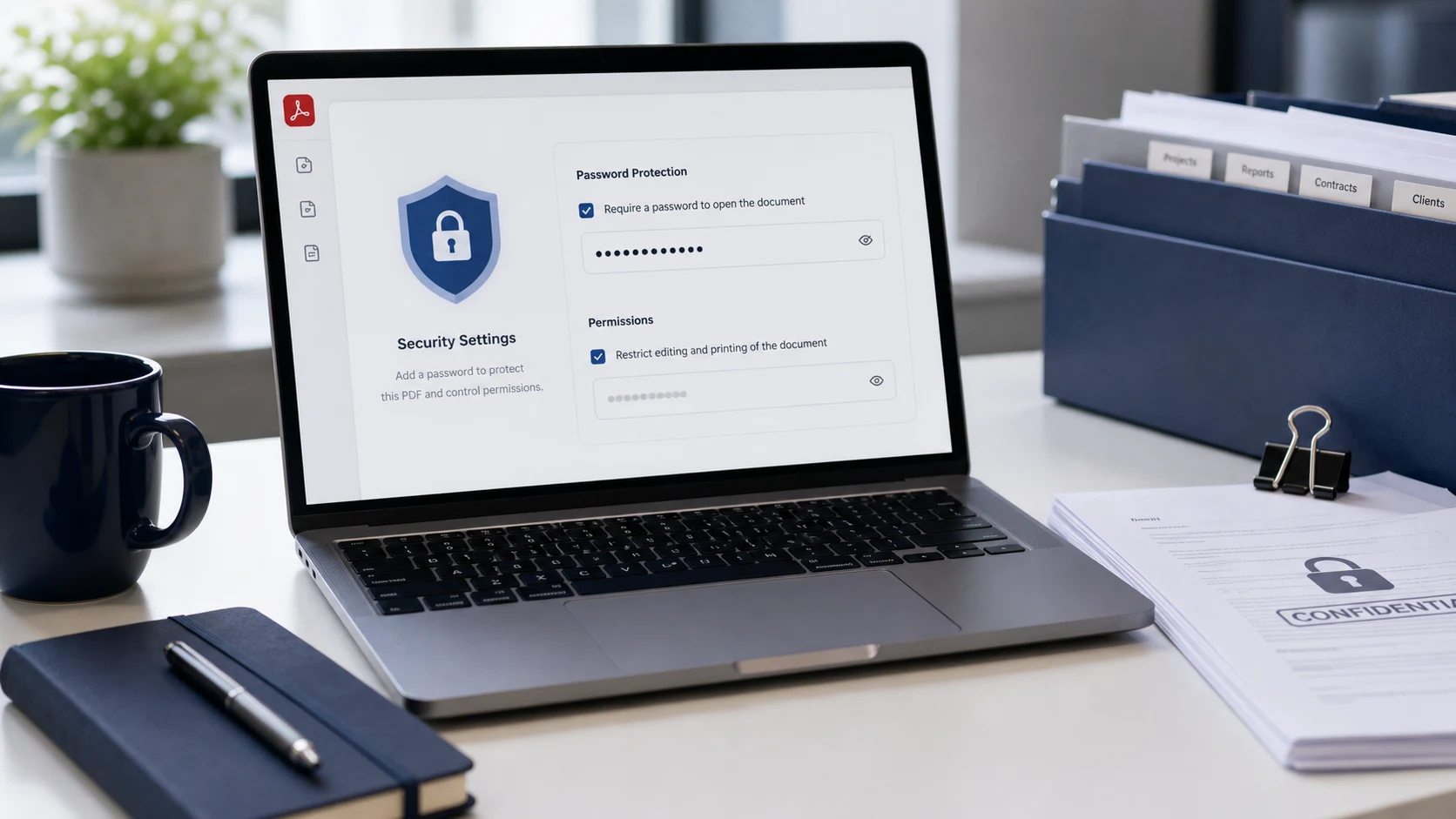
Para poner contraseña a un PDF, ábrelo en una herramienta que pueda cifrar PDF, define una contraseña de apertura y guarda una copia nueva. En Mac, Vista Previa lo hace gratis con Archivo > Exportar y el botón Permisos. En iPhone, la app Archivos tiene la opción Bloquear PDF. En Windows, usa una herramienta en el navegador o la opción de exportar de Word.
Abajo encontrarás los pasos para cada dispositivo, la diferencia entre los dos tipos de contraseña de PDF y cómo compartir un archivo protegido sin mandar la contraseña en el mismo correo.
Cómo proteger un PDF con contraseña en tu navegador
Este método funciona en Windows, Mac, Chromebook y celulares, y es gratis. Proteger PDF de ConvertorLab cifra el archivo dentro de la pestaña del navegador sin subirlo.
- Abre Proteger PDF.
- Agrega un PDF o varios. Todos los archivos del lote reciben la misma contraseña.
- Escribe la contraseña. Un medidor de seguridad indica cuándo es lo bastante larga y variada.
- Si quieres, define una contraseña de propietario aparte (se explica más abajo).
- Protege los archivos y descarga la copia protegida, o un ZIP si agregaste varios.
- Abre el archivo descargado una vez para confirmar que pide la contraseña.
El cifrado es AES de 256 bits mediante qpdf, una biblioteca de PDF de código abierto, y se ejecuta en tu dispositivo. Ni el documento ni la contraseña salen de él, que es justo lo importante cuando el archivo es un recibo de nómina, un formulario médico o un contrato. Los lectores de PDF habituales piden la contraseña antes de mostrar una página, incluidos Acrobat, Chrome, Edge, Vista Previa y las apps de PDF para celular.
Cómo proteger un PDF con contraseña en Mac con Vista Previa
Vista Previa tiene compatibilidad completa con contraseñas integrada. Estos pasos siguen la guía de Apple para proteger un PDF con contraseña en Vista Previa.
- Abre el PDF en Preview.
- Elige Archivo > Exportar.
- Haz clic en el botón Permisos.
- Selecciona Solicitar contraseña para abrir el documento, escribe una contraseña y vuelve a escribirla para confirmarla.
- Debajo de las casillas de permisos, elige si las personas pueden imprimir o hacer cambios sin la contraseña de propietario.
- Escribe una contraseña de propietario y vuelve a escribirla. Esta contraseña te permite cambiar los permisos más adelante.
- Haz clic en Aplicar y luego en Guardar. Ponle otro nombre al archivo si quieres conservar un original sin bloquear.
Para cambiar la configuración después, abre el archivo bloqueado y elige Archivo > Editar permisos. Necesitarás la contraseña de propietario.
Cómo poner contraseña a un PDF en iPhone
Desde iOS 16, la app Archivos puede bloquear un PDF guardado en tu iPhone.
- Abre la app Archivos y toca el PDF para abrirlo.
- Toca el nombre del archivo o la flecha del menú en la parte superior de la pantalla.
- Elige Bloquear PDF.
- Escribe la contraseña y vuelve a escribirla para confirmarla.
- Toca OK.
Archivos ofrece menos opciones que Vista Previa en Mac. Tienes contraseña de apertura, pero no permisos por separado. En iOS 26 y posteriores, la app Vista Previa del iPhone también puede bloquear PDF. En Android no hay una forma integrada de cifrar un PDF, así que usa la herramienta en el navegador desde Chrome.
Cómo agregar una contraseña a un PDF en Windows
Windows no incluye una herramienta que cifre un PDF existente. Tienes algunas opciones según el origen del archivo.
- Para cualquier PDF existente, usa el método del navegador de arriba en Edge o Chrome.
- Si vas a crear el PDF desde un documento de Word, Word puede cifrarlo al exportar. Elige Archivo > Exportar > Crear documento PDF/XPS, haz clic en Opciones, marca Cifrar el documento con una contraseña, haz clic en Aceptar y define la contraseña. Excel y PowerPoint tienen la misma opción.
- Adobe Acrobat Pro tiene una herramienta Proteger para contraseñas de apertura y permisos. El Acrobat Reader gratuito puede abrir archivos bloqueados, pero no puede agregar una contraseña.
Word puede abrir un PDF y volver a guardarlo con contraseña, pero en el camino lo convierte en un documento editable. El diseño suele moverse, así que no conviene para formularios ni para nada con un diseño cuidado.
Contraseña de apertura o de propietario: ¿cuál necesitas?
Los PDF admiten dos contraseñas distintas, y cada herramienta las nombra de forma diferente.
- La contraseña de apertura (también llamada contraseña de usuario o de apertura del documento) se requiere para ver el archivo. Es lo que la mayoría entiende por un PDF protegido con contraseña.
- La contraseña de propietario (también llamada contraseña de permisos) controla lo que alguien puede hacer una vez abierto el archivo, como imprimir, copiar texto o editar.
Para la privacidad, lo que cuenta es la contraseña de apertura. Las restricciones de permisos por sí solas son débiles: el archivo se abre para cualquiera y muchos programas las ignoran. Tómalas como una petición amable.
Si defines ambas, usa contraseñas diferentes. De lo contrario, cualquiera que pueda abrir el archivo también puede cambiar sus permisos.
Cómo elegir y compartir la contraseña de un PDF de forma segura
Un cifrado fuerte solo sirve si la contraseña es difícil de adivinar. Las contraseñas cortas, los nombres y las fechas de nacimiento pueden ser probados por software muy rápido.
- Usa una frase larga con varias palabras al azar, o una contraseña de un administrador de contraseñas.
- No reutilices una contraseña de tu correo o de tu cuenta bancaria.
- Envía la contraseña por un canal distinto al del archivo. Si el PDF va por correo, manda la contraseña por mensaje de texto o dila en una llamada.
- Acuerda un formato con los destinatarios habituales, como hacen los bancos con los estados de cuenta, para no tener que enviar una contraseña nueva cada vez.
Guarda un original sin bloquear en un lugar seguro, o guarda la contraseña en tu gestor de contraseñas. Un PDF no tiene enlace para restablecer la contraseña. Si olvidas la contraseña de apertura de un archivo cifrado con AES-256, el archivo prácticamente se pierde. Además, la contraseña no impide que alguien a quien se la confiaste reenvíe el archivo, así que para copias de identificación considera agregar una marca de agua que diga para quién y para qué es, como "Copia solo para KYC de Banco ABC". Marca de agua hace esto en imágenes antes de convertirlas en PDF. Una copia marcada así sirve de mucho menos a quien la consiga después.
Qué debes saber antes de bloquear un PDF
Bloquea el archivo como último paso. Muchas herramientas de PDF, como las que unen y comprimen, no pueden leer un archivo cifrado, así que primero une, edita páginas o comprime. Si después necesitas cambiar un archivo bloqueado, quita la contraseña con Desbloquear PDF, haz tus cambios y vuelve a bloquearlo. La guía para unir PDF y la guía para eliminar páginas de un PDF cubren las ediciones habituales.
Revisa también si el destinatario puede aceptar un archivo bloqueado. Algunos portales de carga rechazan los PDF protegidos con contraseña, porque sus sistemas no pueden abrirlos para revisar el contenido. En esos casos, envía una copia sin bloquear a través del propio portal, que ya controla quién puede verla. La guía para quitar la contraseña de un PDF cubre ese lado del tema.
Herramientas gratis que funcionan en tu navegador
Preguntas frecuentes
¿Cómo le pongo contraseña a un PDF en Mac?
Ábrelo en Vista Previa, elige Archivo, Exportar, haz clic en Permisos, marca Solicitar contraseña para abrir el documento y escribe la contraseña. Luego haz clic en Aplicar y en Guardar.
¿Cómo le pongo contraseña a un PDF gratis en Windows?
Usa una herramienta gratuita en el navegador, como Proteger PDF de ConvertorLab, en Edge o Chrome. Si el PDF sale de Word, las Opciones de exportación pueden cifrarlo con contraseña.
¿Cómo le pongo contraseña a un PDF en iPhone?
Abre el PDF en la app Archivos, toca el nombre del archivo arriba, elige Bloquear PDF y escribe la contraseña dos veces.
¿Cuál es la diferencia entre una contraseña de apertura y una de propietario?
La contraseña de apertura es necesaria para ver el archivo. La contraseña de propietario controla permisos como imprimir y copiar una vez que el archivo está abierto.
¿Qué pasa si olvido la contraseña del PDF?
Con un cifrado fuerte no hay una forma práctica de volver a entrar. Conserva un original sin bloquear o guarda la contraseña en un administrador de contraseñas.