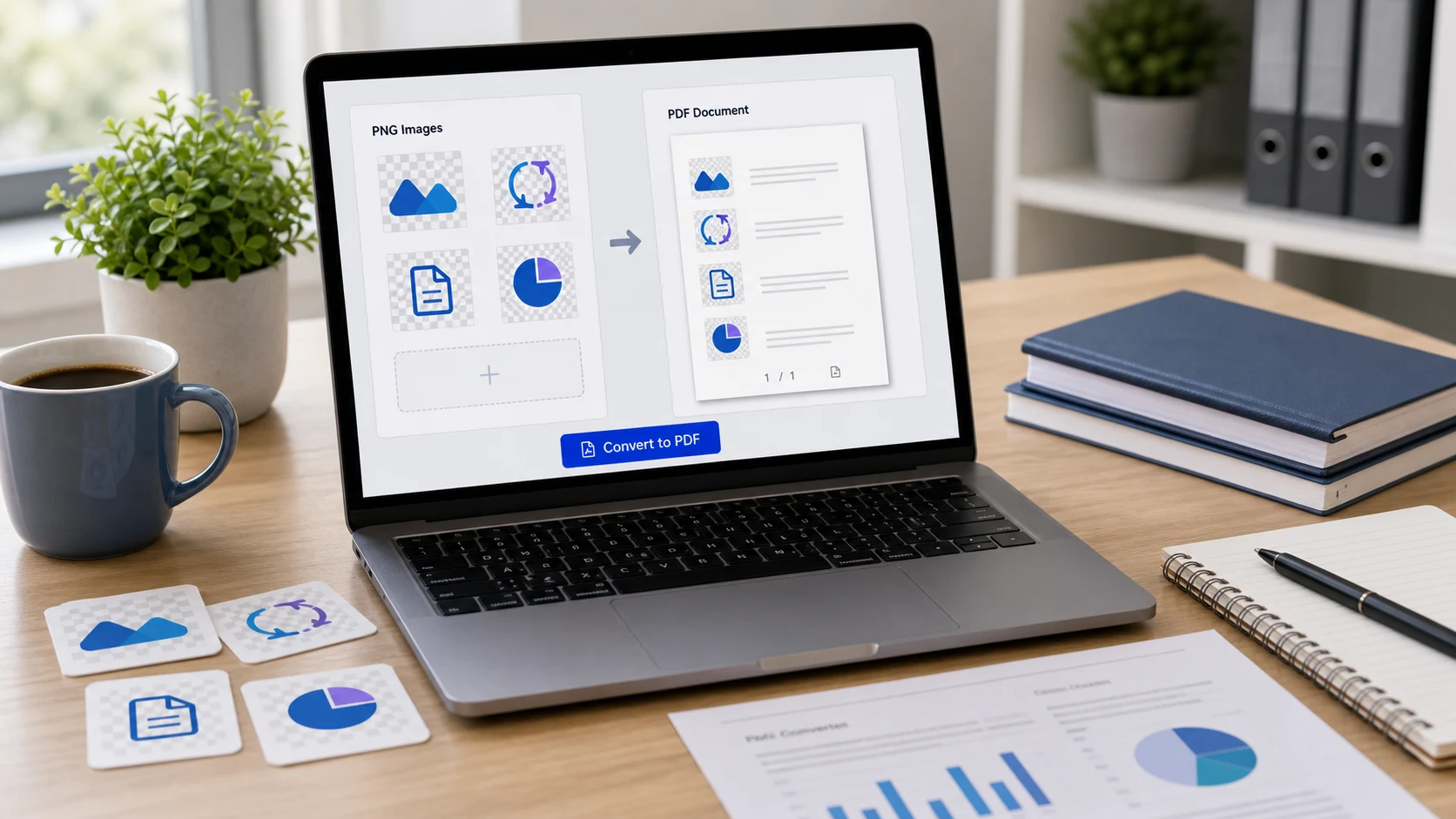
Para convertir PNG a PDF, imprímelo en una impresora PDF o expórtalo desde un visor de imágenes. En Windows, haz clic derecho en el PNG, elige Imprimir y selecciona Microsoft Print to PDF. En Mac, ábrelo en Vista Previa, elige Archivo > Exportar y pon PDF como formato. Para combinar varios PNG, usa una herramienta en el navegador.
Abajo encontrarás los pasos para cada dispositivo, una sección breve sobre cómo hacer un PDF con cualquier otra cosa que tengas y qué pasa en el camino con los fondos transparentes y el tamaño del archivo.
PNG es el formato en el que vienen la mayoría de las capturas de pantalla, diagramas, gráficos y diseños exportados. Mantiene nítidos los bordes y el texto pequeño, por eso es popular para todo lo que lleva letras. PDF es lo que suelen pedir los formularios, los clientes y las imprentas. Mantiene varias páginas en un solo archivo, se abre igual en todas partes e imprime en un tamaño de papel predecible.
Casos típicos: capturas de pantalla como evidencia para un ticket de soporte o una aclaración bancaria, un formulario que una app de escaneo guardó como PNG, pruebas de diseño para un cliente o un estado de cuenta en línea capturado página por página. Si quieres saber más sobre el formato en sí, consulta qué es un archivo PNG.
Cómo convertir PNG a PDF en tu navegador
La herramienta PNG a PDF de ConvertorLab acepta PNG junto con JPG y HEIC. Funciona dentro de la pestaña del navegador, así que los archivos nunca salen de tu computadora o celular. Eso es útil cuando las capturas muestran números de cuenta o mensajes privados.
- Abre la herramienta y agrega tus archivos PNG.
- Arrástralos al orden que quieras.
- Elige un tamaño de página: A4, Carta, Oficio, o ajusta cada página a la imagen.
- Agrega márgenes si el contenido llega hasta el borde.
- Define un tamaño máximo de PDF si vas a subirlo a un portal con límite.
- Crea el PDF y descárgalo.
Para capturas de pantalla, ajustar a la imagen suele verse mejor porque no queda borde blanco alrededor de una captura ancha o alta. Para algo que se va a imprimir, elige el tamaño de papel que se usa donde vives: A4 en la mayoría de los países, Carta en Estados Unidos y Canadá.
Cómo convertir PNG a PDF en Windows
Windows 10 y 11 incluyen la impresora Microsoft Print to PDF, que maneja PNG igual que las fotos.
- Pon los archivos PNG en una carpeta. Agrega números al inicio de los nombres si importa el orden.
- Selecciónalos en el Explorador de archivos.
- Haz clic derecho y elige Imprimir. En Windows 11 quizá necesites primero Mostrar más opciones.
- Define la impresora como Microsoft Print to PDF.
- Elige el tamaño de papel y un diseño. Foto de página completa pone una imagen por página.
- Haz clic en Imprimir, ponle nombre al archivo y guárdalo.
Los diseños de impresión están pensados para fotos, así que una captura muy alta puede salir diminuta o recortada. Revisa la vista previa en la ventana de impresión. Si la imagen no cabe bien, la opción de ajustar a la imagen de la herramienta del navegador evita el problema.
Cómo convertir PNG a PDF en una Mac
Vista Previa incluye PDF como formato de exportación, así que un solo PNG toma unos segundos.
- Abre el PNG en Vista Previa.
- Elige Archivo > Exportar.
- Abre el menú emergente Formato y elige PDF.
- Haz clic en Guardar.
Para varios PNG, selecciónalos en el Finder en el orden que quieras, haz Control-clic y elige Acciones rápidas > Crear PDF. Obtienes un PDF de varias páginas en la misma carpeta. Si prefieres revisar las páginas primero, ábrelas todas en Vista Previa, arrastra las miniaturas de la barra lateral para ordenarlas y luego elige Archivo > Imprimir y Guardar como PDF en el menú PDF de abajo a la izquierda.
Cómo convertir PNG a PDF en iPhone o Android
Las capturas de pantalla del celular son archivos PNG, así que esto pasa mucho en móvil.
- iPhone: guarda la captura en la app Archivos, mantenla presionada, toca Acciones rápidas y luego Crear PDF. Selecciona varias primero si las quieres en un solo documento.
- Android: abre la captura en tu app de galería, elige Imprimir en el menú y pon Guardar como PDF como impresora. Los nombres de los menús cambian según la marca del teléfono.
La herramienta del navegador también funciona en celulares y es más fácil cuando tienes una serie larga de capturas que ordenar. Los pasos completos para ambos teléfonos, incluido el escaneo de documentos, están en la guía sobre cómo hacer un PDF en el celular.
Cómo hacer un archivo PDF con cualquier otra cosa
Si tu contenido todavía no es PNG, muchas veces no necesitas crear uno primero. La mayoría de las apps pueden crear un PDF directamente.
- Cualquier app que imprima: elige Imprimir y selecciona Microsoft Print to PDF en Windows, o el menú PDF y Guardar como PDF en Mac.
- Páginas web: en Chrome, presiona Ctrl+P (Comando-P en Mac) y pon Guardar como PDF como destino. Así el texto sigue siendo seleccionable, algo que una captura de pantalla no puede hacer.
- Documentos de Word: usa Archivo > Guardar como o Archivo > Exportar y elige PDF.
- Google Docs: elige Archivo > Descargar y selecciona la opción PDF.
- Documentos en papel: escanéalos con tu celular. La app Archivos del iPhone y la app Google Drive en Android guardan los escaneos como PDF.
Usa PNG a PDF cuando la imagen es lo único que tienes, como una captura de un chat, un recibo en una app que no imprime o una gráfica exportada.
Qué pasa con la transparencia y la calidad
PNG admite fondos transparentes. Las páginas PDF tienen su propio fondo, normalmente blanco, así que las zonas transparentes se ven blancas una vez convertidas. Un logo con fondo transparente se verá como un logo sobre una página blanca. Si necesitas la transparencia para trabajo de diseño, conserva el PNG o usa un SVG.
La calidad depende de los píxeles con los que empiezas. Un PDF no agrega detalle, así que una captura pequeña estirada en una página A4 se ve borrosa al imprimirse. Para imprimir, captura o exporta primero a una resolución más alta.
El texto de un PNG sigue siendo una imagen dentro del PDF. Puedes leerlo, pero no puedes seleccionarlo ni buscarlo sin OCR. Es normal en capturas y escaneos convertidos.
Cómo lograr que el PDF hecho con PNG pese poco para enviarlo
Los archivos PNG pueden ser grandes, sobre todo las capturas de pantalla completa en pantallas de alta resolución. Una docena de ellas puede dar un PDF demasiado pesado para el correo o un portal. Algunas formas de reducirlo:
- Recorta cada captura a la parte que importa antes de convertir. Menos píxeles significa un archivo más ligero.
- Define un tamaño máximo en la herramienta de imagen a PDF.
- Comprime el archivo terminado con Comprimir PDF, que puede apuntar a un objetivo en KB. Convierte las páginas en imágenes, lo cual no es problema con capturas que ya eran imágenes.
- Si los PNG son fotos, convertirlos primero a JPG suele reducirlos mucho. La guía de PNG a JPG explica cuándo es buena idea.
Una vez hecho el PDF, ábrelo y revisa cada página antes de enviarlo. El orden equivocado y las páginas faltantes son las razones habituales por las que te regresan un trámite.
Herramientas gratis que funcionan en tu navegador
Preguntas frecuentes
¿Cómo convierto un PNG a PDF gratis?
En Windows, imprímelo con Microsoft Print to PDF. En una Mac, ábrelo en Vista Previa y expórtalo como PDF. Una herramienta en el navegador funciona en cualquier dispositivo sin instalar software.
¿Cómo hacer un archivo PDF en la computadora?
Abre el documento o la imagen, elige Imprimir y selecciona Microsoft Print to PDF en Windows o Guardar como PDF en Mac. Word y Google Docs también pueden guardar directamente en PDF.
¿Un PNG transparente sigue siendo transparente en un PDF?
Las zonas transparentes muestran el fondo de la página, que normalmente es blanco. Conserva el PNG si necesitas transparencia real.
¿Puedo combinar muchas capturas PNG en un solo PDF?
Sí. Selecciónalas todas e imprímelas a PDF, usa Crear PDF en el Finder de Mac o agrégalas a una herramienta de PNG a PDF y arrástralas para ordenarlas.
¿Se podrá seleccionar el texto de mi PNG en el PDF?
No. El PDF contiene la imagen, así que el texto se puede leer, pero no seleccionar ni buscar sin OCR.