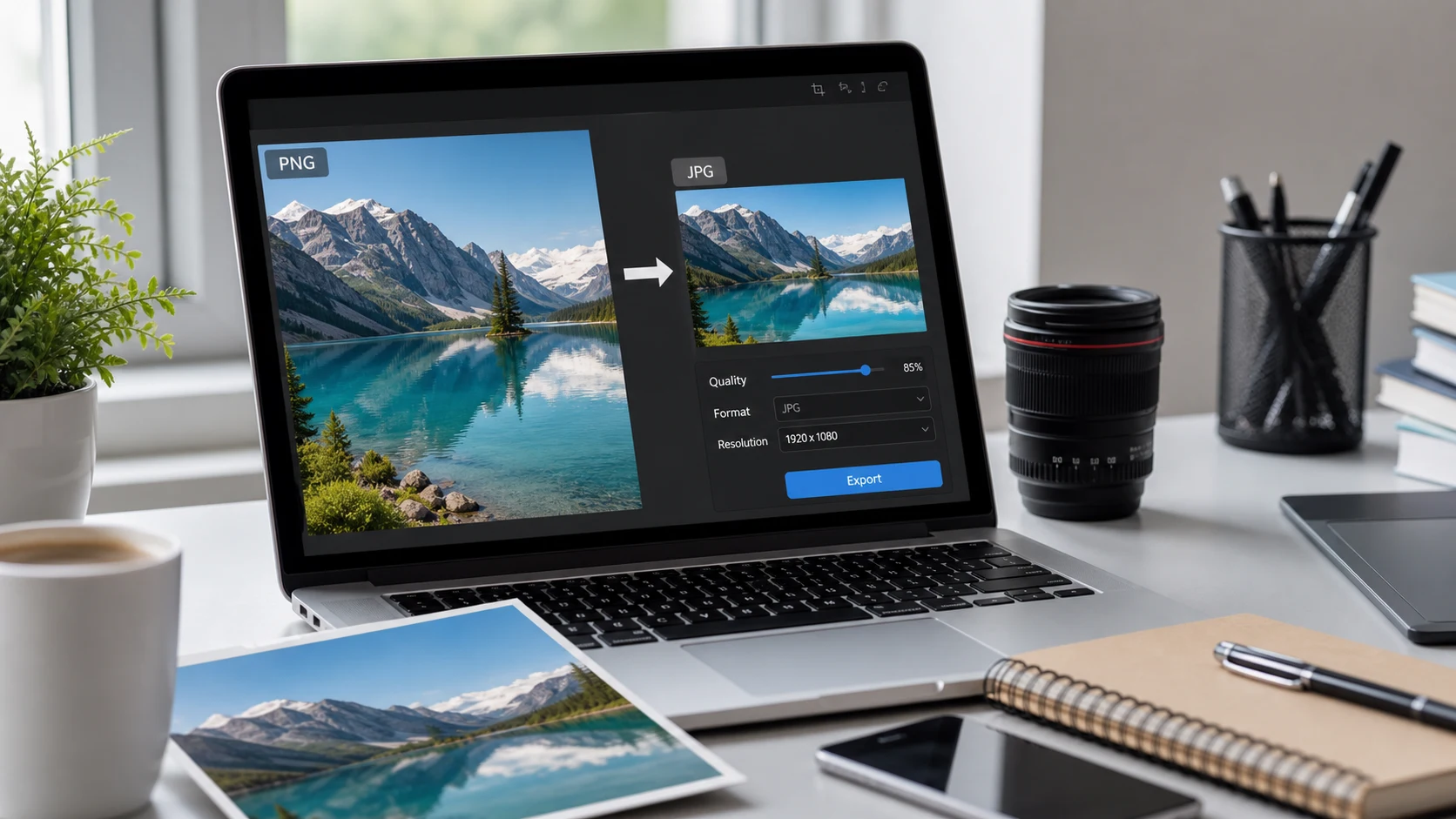
Así se guarda un PNG como JPG: abre la imagen en una app que pueda exportarla y guarda una copia en formato JPEG. En Windows, usa Archivo > Guardar como > Imagen JPEG en Paint. En Mac, usa Archivo > Exportar en Vista Previa y elige JPEG. Para lotes o en el celular, sirve un convertidor en el navegador. Las zonas transparentes quedan con color sólido.
¿Conviene guardar un PNG como JPG?
PNG y JPG (también escrito JPEG, que es el mismo formato) están hechos para trabajos distintos. PNG comprime sin perder ningún detalle y admite transparencia, lo que va bien con capturas de pantalla, logos y gráficos con texto. JPG descarta un poco de detalle que casi no se nota, y eso hace que las fotos pesen mucho menos.
Guardar PNG como JPG tiene sentido cuando:
- El PNG es una foto y el archivo es mucho más grande de lo necesario.
- Un formulario de carga solo acepta JPG o JPEG.
- Vas a enviar muchas imágenes por correo y quieres que pesen menos.
No conviene para capturas de texto, dibujos de línea ni logos. La compresión JPG deja manchas tenues alrededor de los bordes nítidos, y el texto pequeño puede verse difuso. Si uno de esos archivos pesa demasiado, primero comprímelo como PNG con el compresor de PNG. La diferencia entre PNG y JPG se explica con más detalle en nuestra guía de formatos.
Una foto en PNG puede pesar varias veces más que un JPG que se ve igual. La compresión sin pérdida solo ahorra espacio al detectar patrones repetidos, y las fotos tienen grano y degradados donde casi ningún par de píxeles vecinos coincide. Las capturas de pantalla tienen grandes zonas planas, así que se comprimen bien como PNG y rara vez hace falta convertirlas.
Cómo convertir PNG a JPG en Mac
Con Vista Previa
- Abre el PNG en Vista Previa. Normalmente basta con hacer doble clic.
- Elige Archivo > Exportar.
- Haz clic en el menú emergente Formato y elige JPEG.
- Mueve el control de Calidad. Hacia Máxima conserva el detalle. Hacia la izquierda, el archivo pesa menos.
- Ponle nombre al archivo, elige una carpeta y haz clic en Guardar.
Para convertir varios a la vez, ábrelos juntos en una ventana de Vista Previa, selecciona todas las miniaturas en la barra lateral y luego exporta. La guía de Vista Previa de Apple describe este método por lotes.
Con las Acciones rápidas del Finder
En macOS Monterey o posterior hay una forma más rápida para un grupo de archivos.
- Selecciona los archivos PNG en el Finder.
- Haz clic derecho (o Control-clic) y elige Acciones rápidas > Convertir imagen.
- Elige JPEG como formato y un tamaño: Pequeño, Mediano, Grande o Tamaño real.
- Marca Conservar metadatos si quieres mantener datos como la fecha.
- Haz clic en el botón Convertir a JPEG.
Los JPG aparecen junto a los originales y los PNG quedan intactos. Elige Tamaño real si no quieres que se reduzcan las dimensiones.
Cómo guardar PNG como JPG en Windows
Con Paint
- Haz clic derecho en el PNG y elige Abrir con > Paint.
- Elige Archivo > Guardar como.
- Selecciona Imagen JPEG.
- Ponle nombre al archivo, elige una carpeta y haz clic en Guardar.
Paint puede advertir que se perderá la transparencia. Es lo esperado, porque JPG no puede guardar píxeles transparentes. El mismo menú Guardar como también ofrece PNG, BMP, GIF y TIFF en Otros formatos, lo cual ayuda cuando un programa viejo pide algo poco común.
Con la app Fotos
- Abre el PNG en Fotos.
- Haz clic en el menú de tres puntos Ver más y elige Guardar como (o presiona Ctrl+S).
- Cambia el tipo de archivo a .jpg.
- Haz clic en Guardar.
Las dos apps manejan una imagen a la vez. Sirven para unos cuantos archivos y son tediosas para veinte.
Cómo convertir PNG a JPG en línea, por lotes
Una herramienta en el navegador es la opción más fácil para una carpeta llena de imágenes, un celular o una computadora de trabajo restringida. El convertidor de PNG a JPG procesa los archivos dentro de la pestaña del navegador, así que nada se sube a un servidor.
- Abre el convertidor y agrega tus archivos PNG.
- Ajusta la calidad si quieres. Más alta conserva más detalle; más baja da archivos más ligeros.
- Convierte y luego descarga los JPG uno por uno o todo el lote como ZIP.
Esto también sirve para las capturas de pantalla del celular, que los iPhone y la mayoría de los Android guardan como PNG. Abre el convertidor en Safari o Chrome, elige las capturas de tu galería y guarda los JPG de vuelta en el teléfono. Es más rápido que mandártelas por correo.
Revisa las dimensiones después de convertir un lote. Si una herramienta también ofrece cambiar el tamaño, asegúrate de que esté desactivado a menos que quieras imágenes más pequeñas. Un convertidor en el navegador mantiene el tamaño original en píxeles de forma predeterminada, así que una captura de 1170 píxeles de ancho sigue midiendo 1170 píxeles como JPG, solo que pesa menos.
¿También necesitas otros formatos, como WebP o HEIC? El convertidor de imágenes general maneja varios en un solo lugar.
¿Qué pasa con un fondo transparente?
Esto sorprende a mucha gente. Cada píxel de un JPG tiene un color. Cuando un PNG con fondo transparente se convierte en JPG, las zonas vacías se rellenan con un color sólido. La mayoría de los programas usan blanco, aunque algunos ponen negro.
Así que un logo que se veía limpio sobre cualquier fondo ahora quedará dentro de un recuadro blanco (o negro). Las fotos rara vez tienen transparencia, así que en ellas no importa. Para un logo que va en un sitio web o en una diapositiva de color, conserva el PNG.
Revisa el resultado antes de reemplazar tus originales. Si el fondo salió negro y lo querías blanco, prueba otra herramienta, o coloca la imagen sobre una capa blanca en un editor antes de guardar.
PNG a JPEG: cómo acertar con el tamaño y la calidad
La calidad de JPG es una escala. Con un ajuste alto, una foto se ve igual que el PNG y aun así pesa mucho menos. Si la bajas demasiado, verás parches pixelados en los cielos y en los degradados suaves.
Cada app etiqueta la escala de forma distinta. Vista Previa usa un control de Mínima a Máxima, mientras que muchas herramientas web usan un número del 1 al 100. Una guía aproximada que funciona para la mayoría de las fotos:
- Alrededor de 90: difícil de distinguir del original. Úsalo para impresiones y fotos que te importan.
- Entre 75 y 85: buen equilibrio para correo, sitios web y la mayoría de los formularios de carga.
- Menos de 60: archivos pequeños, pero empiezan a notarse bloques en cielos, piel y degradados.
Haz zoom al 100% y compara el antes y el después. Si no ves diferencia, prueba un nivel más bajo. Si la ves, vuelve a subir.
Algunos hábitos más que ayudan:
- Convierte desde el PNG original cada vez. Guardar un JPG una y otra vez acumula las pérdidas.
- Conserva el PNG maestro si vas a editar la imagen más adelante.
- Cambiar el nombre de un archivo de .png a .jpg no lo convierte. Los datos internos siguen siendo PNG, y los formularios de carga estrictos pueden rechazarlo. Siempre exporta una copia real.
- Si un sitio pide el JPG por debajo de cierto tamaño, como 100 KB, usa el compresor de JPG con un tamaño objetivo después de convertir. Primero baja la calidad y solo reduce las dimensiones si es necesario.
Los límites de carga suelen revisarse en bytes, así que apunta un poco por debajo de la cifra indicada. El camino contrario, de JPG a PNG, funciona distinto y no crea transparencia. La guía de JPG a PNG explica qué esperar.
Herramientas gratis que funcionan en tu navegador
Preguntas frecuentes
¿Cómo convierto PNG a JPG en Mac?
Abre el PNG en Vista Previa, elige Archivo, Exportar y selecciona JPEG en el menú Formato. Para varios archivos, selecciónalos en el Finder y usa Acciones rápidas, Convertir imagen.
¿Cómo convertir PNG a JPG sin perder calidad?
Usa un ajuste de calidad alto y convierte una sola vez desde el PNG original. Las fotos se verán igual, aunque el texto y los bordes nítidos pueden suavizarse un poco.
¿PNG a JPEG es lo mismo que PNG a JPG?
Sí. JPG y JPEG son dos nombres del mismo formato, así que cualquiera de las dos extensiones funciona.
¿Qué pasa con un PNG transparente cuando se convierte en JPG?
JPG no tiene transparencia, así que las zonas vacías se rellenan con un color sólido, normalmente blanco. Conserva el PNG para logotipos que necesiten un fondo transparente.
¿Puedo cambiarle el nombre a un archivo .png a .jpg y ya?
No. Cambiar el nombre deja los datos en formato PNG, y algunas apps y formularios de carga lo rechazarán. Mejor exporta una copia JPG real.
¿Cómo convierto muchos archivos PNG a JPG a la vez?
Usa la acción rápida Convertir imagen del Finder en una Mac, o un convertidor en el navegador que acepte un lote y devuelva un ZIP.