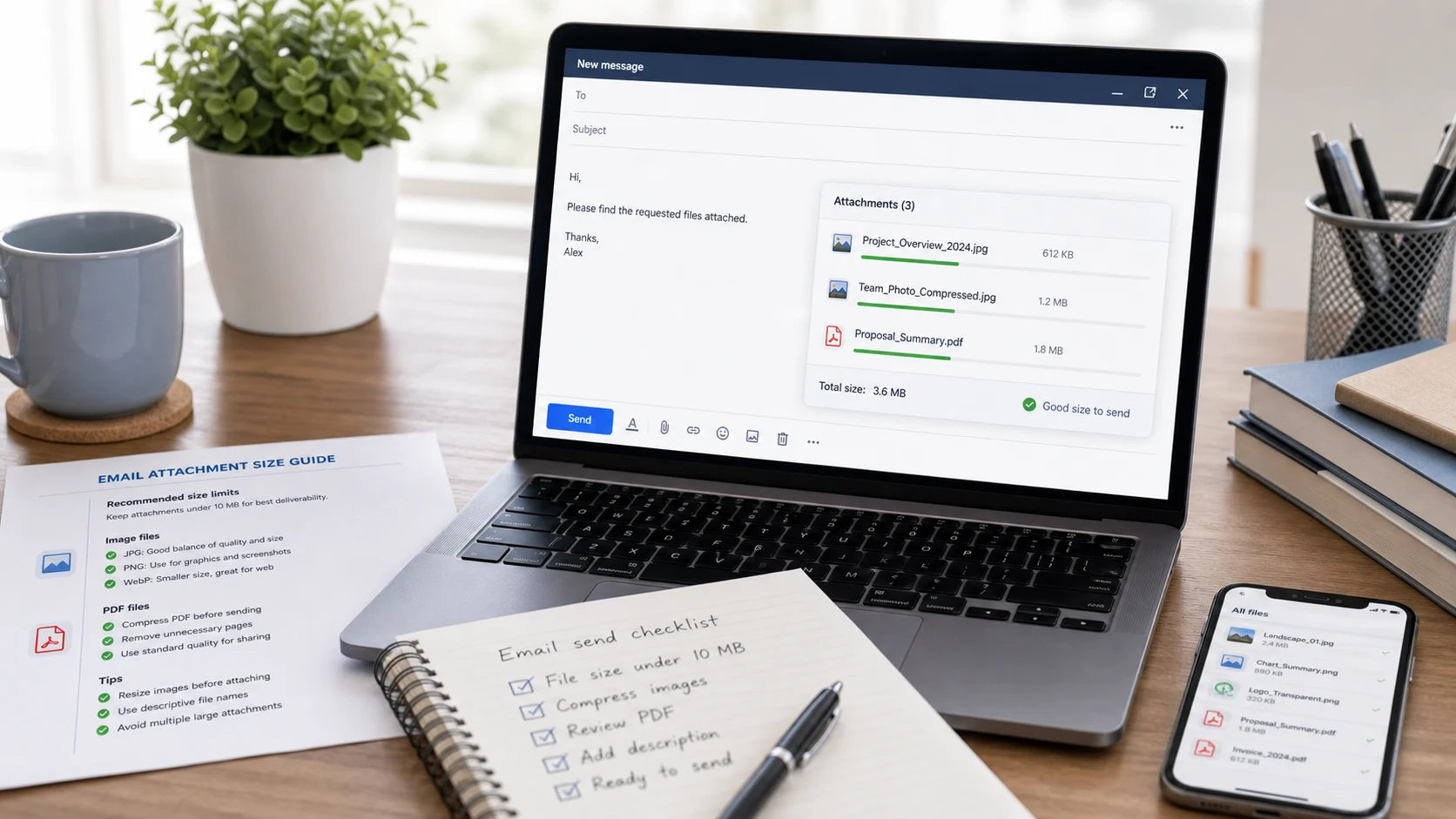
El límite de tamaño de adjuntos de Gmail es de 25 MB por correo en cuentas personales. Si tus adjuntos suman más, Gmail los quita e inserta un enlace de Google Drive. Outlook.com y Yahoo Mail también limitan los adjuntos a 25 MB, mientras que iCloud Mail permite 20 MB por mensaje. Para enviar más, comparte un enlace en la nube o comprime los archivos.
Abajo están los límites actuales de cada proveedor, verificados en sus propias páginas de ayuda en octubre de 2026, además de las razones por las que un archivo por debajo del límite puede fallar y las formas prácticas de evitarlo.
¿Cuál es el límite de tamaño de adjuntos en Gmail?
En una cuenta personal de Gmail, el límite es de 25 MB y se aplica al total de todos los adjuntos de un mensaje. Dos archivos de 13 MB suman 26 MB y no se pueden enviar como adjuntos. Google lo indica en su página de ayuda sobre adjuntos de Gmail.
Cuando te pasas, Gmail no simplemente lo rechaza. Quita el adjunto y lo agrega al correo como enlace de Google Drive. El archivo queda entonces en tu Drive, y el destinatario necesita permiso para abrirlo.
Las cuentas de trabajo y escolares son distintas. En Google Workspace, el administrador define los límites de envío y de recepción, así que el tope de tu empresa puede ser menor o mayor que 25 MB. Si no estás seguro, pregúntale a tu equipo de TI o haz una prueba con un archivo pesado.
Límites de tamaño de adjuntos en Outlook, Yahoo e iCloud
Cada proveedor define su propio límite de tamaño de adjuntos, y las cifras varían más de lo que la gente espera.
Tamaño máximo de adjuntos en Outlook
- Outlook.com (web): 25 MB para archivos adjuntos, o hasta 2 GB cuando adjuntas un archivo desde OneDrive, que se comparte como enlace. Fuente: Límites de envío en Outlook.com.
- App de escritorio Outlook clásico: 20 MB para cuentas de correo de internet como Outlook.com o Gmail, y 10 MB por defecto para cuentas empresariales de Exchange. Esa cifra cubre el mensaje y sus adjuntos juntos, y un administrador puede cambiar el límite de Exchange. Fuente: Soporte de Microsoft.
Límite de tamaño de adjuntos en Yahoo Mail
Todos los archivos adjuntos de un mensaje de Yahoo no deben sumar más de 25 MB, tanto en correo entrante como saliente. Fuente: Ayuda de Yahoo.
iCloud Mail
Los mensajes pueden pesar hasta 20 MB, entrantes o salientes. Con Mail Drop activado, puedes enviar adjuntos de hasta 5 GB, entregados como enlace de descarga. Fuente: Límites de iCloud Mail.
El límite que importa es el más bajo del camino. Si envías 22 MB desde Gmail a alguien cuyo servidor de empresa acepta solo 10 MB, el mensaje rebota, aunque Gmail lo haya enviado sin quejarse.
¿Por qué mi archivo pesa demasiado si está por debajo del tamaño máximo de adjuntos?
Hay algunas razones que se repiten una y otra vez:
- El límite abarca todo el mensaje, así que varios archivos cuentan juntos.
- El correo codifica los adjuntos como texto para enviarlos, lo que los hace aproximadamente un tercio más grandes durante el envío. Un archivo que en tu disco está justo por debajo del límite puede pasarse.
- El servidor del destinatario tiene un límite más bajo, así que el mensaje se rechaza de su lado y recibes un aviso de rebote.
- Tu cuenta la administra una escuela o un empleador que fijó un tope menor.
- Tu computadora y el servicio de correo cuentan los megabytes de forma distinta. La guía sobre cuántos MB tiene un GB explica por qué se usan tanto 1,000 como 1,024.
Déjate un margen. Por esa sobrecarga de codificación, un archivo debe pesar menos de unos 18 MB en tu disco para caber en un tope de 25 MB. Si no sabes cuánto acepta el servidor del destinatario, apunta a unos 10 MB, ya que el valor predeterminado de Outlook clásico para cuentas de Exchange es de 10 MB. Cualquier cosa más pesada conviene reducirla o enviarla por enlace.
Cómo enviar archivos grandes por Gmail con Google Drive
Gmail puede adjuntar un archivo de Drive como enlace, y el destinatario lo descarga desde Drive. Los pasos de Google para enviar adjuntos de Drive en una computadora:
- Abre Gmail y haz clic en Redactar.
- En la parte inferior del mensaje, haz clic en Insertar archivos con Drive.
- Selecciona los archivos. Si todavía no están en Drive, súbelos primero.
- Elige Enlace de Drive y luego haz clic en Insertar.
- Al enviar, Gmail comprueba si los destinatarios pueden abrir el archivo. Si no pueden, te pide cambiar la configuración para compartir.
Elige la opción para compartir más restringida que funcione. Compartir con destinatarios específicos es más seguro que "Cualquier persona que tenga el vínculo", sobre todo con algo personal.
Outlook.com hace lo mismo con OneDrive, e iCloud Mail con Mail Drop. Según la página de Mail Drop de Apple, cada adjunto de Mail Drop está disponible durante 30 días, y puedes tener hasta 1 TB de adjuntos de Mail Drop a la vez. Después de 30 días el enlace deja de funcionar, así que dile al destinatario que lo descargue pronto.
Cómo comprimir un PDF o fotos para que quepan en el límite de un correo
Los PDF escaneados suelen ser los culpables. Unas cuantas páginas escaneadas a color en alta resolución pueden pasar fácilmente de 20 MB.
- Abre el compresor de PDF y agrega el archivo. Se ejecuta en tu navegador, así que el documento no se sube.
- Elige un tamaño objetivo. Para correo, 5 MB o menos te mantiene lejos de todos los límites anteriores, y es más cómodo para quien lo lee en el celular.
- Descarga el resultado y lee el texto más pequeño de cada página.
El compresor convierte las páginas en imágenes, así que el texto del resultado no se puede seleccionar y no se conservan los campos de formulario. Eso va bien con escaneos, recibos y cartas firmadas. Para un formulario rellenable, envía mejor el original con un enlace de Drive o OneDrive. La guía sobre cómo comprimir archivos PDF enumera otras formas de reducir un PDF, como eliminar las páginas que no necesitas.
Las fotos son el otro gran caso. Una foto de un celular moderno puede pesar varios megabytes, así que unas cuantas llenan rápido un mensaje de 25 MB.
- Si las fotos son HEIC de un iPhone, conviértelas antes a JPG para que cualquier destinatario pueda abrirlas.
- Pásalas por Comprimir imagen, que también acepta HEIC. Unos cuantos cientos de KB por foto se siguen viendo bien en pantalla.
- Adjunta las copias comprimidas y conserva los originales.
Para más de una docena de fotos, un álbum compartido o una carpeta de Drive suele ser más fácil para el destinatario que una serie de correos.
¿Conviene comprimir en ZIP los archivos antes de enviarlos por correo?
Un ZIP junta muchos archivos en un solo adjunto, lo cual es práctico. Pero ayuda poco con el tamaño cuando los archivos son fotos o PDF, porque ya están comprimidos. El ZIP ayuda más con documentos de Word, hojas de cálculo y texto plano.
Algunos sistemas de correo bloquean o ponen en cuarentena los archivos ZIP, sobre todo los protegidos con contraseña, porque no pueden revisar lo que hay dentro. Si tu correo no llega, un enlace en la nube es la opción más confiable. Para una lista más completa sobre cómo enviar archivos de trabajo a clientes, consulta la guía para enviar archivos pesados.
Herramientas gratis que funcionan en tu navegador
Preguntas frecuentes
¿Cuál es el límite de tamaño de adjuntos en Gmail?
Las cuentas personales de Gmail pueden adjuntar hasta 25 MB por correo. Todo lo que sea más grande se agrega automáticamente como un enlace de Google Drive. Las cuentas de trabajo y escuela siguen los límites que fija su administrador.
¿Cuál es el tamaño máximo de adjuntos en Outlook?
Outlook.com permite 25 MB para archivos adjuntos y hasta 2 GB para archivos compartidos desde OneDrive. La app de escritorio clásica de Outlook usa 20 MB para cuentas de internet y 10 MB de forma predeterminada para cuentas de Exchange.
¿Cuál es el límite de tamaño de adjuntos en Yahoo Mail?
Yahoo Mail permite hasta 25 MB de adjuntos en total por mensaje, tanto en correos enviados como recibidos.
¿Cuál es el tamaño máximo de adjunto que puedo enviar sin problemas?
La mayoría de los proveedores principales aceptan de 20 a 25 MB, pero el servidor del destinatario puede aceptar menos. Mantener los adjuntos por debajo de unos 10 MB, o enviar un enlace en la nube, evita la mayoría de los rebotes.
¿Cómo envío por correo un archivo de más de 25 MB?
Súbelo a Google Drive, OneDrive o iCloud y envía un enlace, o usa Mail Drop en dispositivos Apple. Si es un PDF escaneado o fotos, comprimirlos suele dejarlos por debajo del límite.
¿Por qué mi correo rebotó aunque Gmail lo envió?
Puede que el servidor de correo del destinatario tenga un límite de tamaño menor que el de Gmail. Además, los adjuntos crecen durante el envío por la codificación, así que deja un margen por debajo del límite.