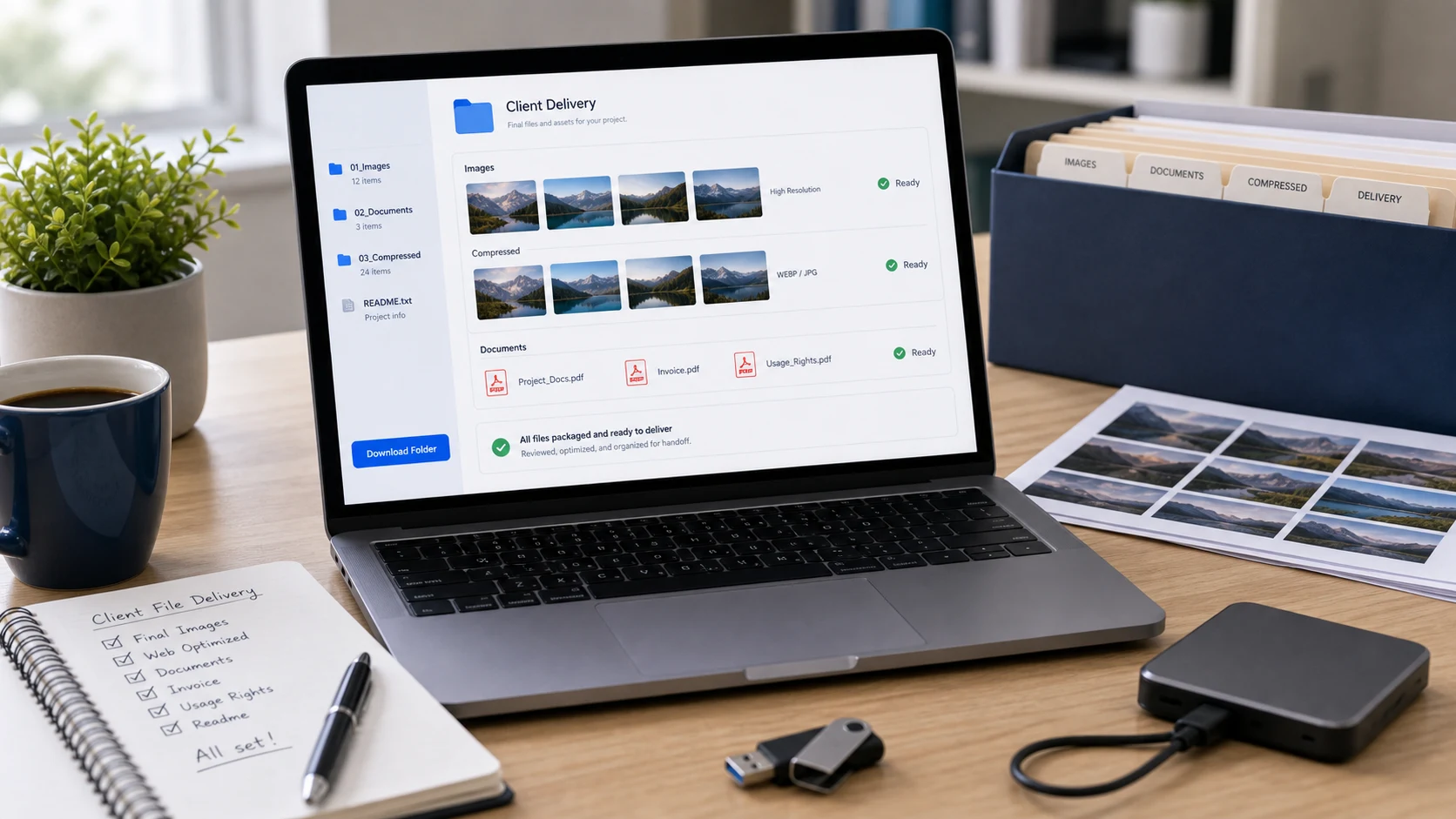
La mejor forma de enviar archivos pesados suele ser un enlace en la nube, no un adjunto. Sube el archivo a Google Drive, OneDrive, iCloud o Dropbox y pega el enlace para compartir en tu correo. La mayoría de los servicios de correo limitan los adjuntos a 20 a 25 MB, mientras que un enlace puede entregar gigabytes. Para archivos que se pasan un poco del límite, comprimir antes suele funcionar.
Por qué fallan los adjuntos pesados
El correo nunca se diseñó para archivos grandes. Cada proveedor pone un tope al mensaje completo, y además los adjuntos crecen aproximadamente un tercio al codificarse para el envío. Por eso un archivo de 20 MB puede rebotar con un límite de 25 MB.
Los límites actuales según las páginas de ayuda de cada proveedor:
- Gmail: 25 MB en cuentas personales. Las cuentas de trabajo y escolares siguen la configuración de su administrador.
- Outlook.com: 25 MB por correo, contando el texto y todos los adjuntos.
- Outlook clásico de escritorio: Microsoft indica 20 MB para cuentas de internet como Outlook.com o Gmail, y 10 MB por defecto para el correo empresarial de Exchange.
- iCloud Mail con Mail Drop: adjuntos de hasta 5 GB, enviados como enlace de descarga.
El servidor de tu destinatario también influye. Un mensaje que sale bien de tu cuenta de Gmail puede rebotar en el servidor de correo de una empresa con un límite menor. Si necesitas la lista completa, la guía de tamaño de adjuntos de correo incluye más proveedores. Los tamaños pueden confundir, así que revisa cuántos KB tiene un MB si un formulario o proveedor da los límites en otras unidades.
Cómo enviar archivos pesados por correo (Gmail, Outlook, iCloud)
Cada uno de los tres grandes servicios de correo tiene una forma integrada de enviar un archivo pesado como enlace. No necesitas otra app.
Gmail: enlaces de Google Drive
La página de ayuda de Google dice que, si tus adjuntos superan el límite, Gmail los quita y los agrega como enlace de Google Drive. También puedes hacerlo a propósito:
- Haz clic en Redactar y luego en el ícono Insertar archivos con Drive en la parte inferior del mensaje.
- Selecciona el archivo en tu Drive.
- Elige Vínculo de Drive y haz clic en Insertar.
- Al enviar, Gmail comprueba si tus destinatarios tienen acceso. Si no lo tienen, te pide cambiar la configuración para compartir.
Outlook: enlaces de OneDrive
En Outlook.com, los enlaces a archivos de OneDrive no cuentan para el límite de 25 MB por correo, y Microsoft dice que el archivo enlazado puede pesar hasta 2 GB. Sube el archivo a OneDrive y luego adjúntalo desde OneDrive o pega su enlace para compartir en el mensaje. En la app de escritorio funciona igual: sube, copia el enlace y pégalo en el correo.
iCloud Mail: Mail Drop
Mail Drop es la función de Apple para archivos pesados en Mail para Mac, iPhone, iPad e iCloud.com. Según Apple, admite adjuntos de hasta 5 GB. Mail puede cambiar a Mail Drop por sí solo cuando un mensaje es demasiado pesado para tu proveedor de correo, o puedes elegirlo tú. Los destinatarios reciben un enlace de descarga y tienen 30 días para usarlo antes de que el adjunto caduque. Mail Drop también tiene un límite total de almacenamiento de 1 TB, al que pocas personas llegan.
Cómo enviar archivos pesados gratis
Todos los métodos anteriores son gratis con una cuenta estándar. Pero el almacenamiento gratuito en la nube es limitado, así que una carga muy grande puede llenar tu espacio. Así puedes elegir:
- ¿Ya usas Gmail? Google Drive es el camino más corto, y el enlace aparece directamente en tu correo.
- ¿Usas Outlook o Microsoft 365? OneDrive viene integrado.
- ¿Envías desde un iPhone o una Mac? Mail Drop no necesita configuración y caduca solo después de 30 días.
- ¿El destinatario usa otra plataforma? Cualquiera funciona. El destinatario solo necesita un navegador para descargar.
También existen servicios dedicados de transferencia, y sus planes gratuitos cambian a menudo. Si usas uno, revisa su límite de tamaño actual y cuánto tiempo conserva el archivo antes de depender de él.
Cuando compartes un enlace en la nube, algunos ajustes marcan una gran diferencia:
- Comparte con la dirección de correo del destinatario en lugar de "cualquier persona con el enlace" cuando el archivo es privado.
- Da acceso de solo lectura, a menos que necesiten editar.
- Abre antes el enlace en una ventana privada del navegador. Un enlace que pide acceso es la causa de retraso más común.
Reduce el archivo antes: comprímelo o haz un ZIP
A veces el archivo se pasa solo un poco del límite. Reducirlo te permite adjuntarlo directamente, algo que mucha gente prefiere para un solo documento.
Cómo enviar archivos PDF pesados por correo
Los PDF hechos a partir de escaneos o fotos suelen ser los más pesados, porque cada página es una imagen completa. Formas de reducirlos:
- Si tú hiciste el PDF, vuelve a exportarlo desde la app original con una calidad de imagen menor.
- Usa el compresor de PDF y elige un tamaño objetivo, como 1 MB o 5 MB. Funciona en tu navegador, así que el archivo no se sube.
- Revisa el resultado. El compresor reconstruye las páginas como imágenes, así que el texto no se podrá seleccionar y no se conservarán los campos de formulario ni las firmas. Úsalo para escaneos y presentaciones, no para formularios que hay que llenar.
- Si un PDF sigue siendo demasiado pesado, divídelo en partes con Dividir PDF y envía dos correos.
En Mac, Vista Previa también puede reducir un PDF con Archivo > Exportar y el filtro Reducir tamaño de archivo, aunque la calidad puede bajar mucho.
Fotos e imágenes
Las fotos del celular suelen pesar varios MB cada una. Redúcelas con el compresor de imágenes, que también acepta archivos HEIC del iPhone, antes de adjuntar un lote.
Comprimir carpetas en ZIP
Un archivo ZIP junta muchos archivos en un solo adjunto o una sola descarga. En Windows, selecciona los archivos, haz clic derecho y elige la opción de comprimir (Comprimir en archivo ZIP, o Comprimir en y luego Archivo ZIP en las versiones más nuevas de Windows 11). En Mac, haz clic derecho y elige Comprimir. Un ZIP es ideal para mantener un conjunto de archivos junto. No reduce mucho los JPG, PDF ni videos, porque ya están comprimidos.
Cómo enviar archivos pesados por correo gratis, paso a paso
Esta rutina rápida cubre la mayoría de los casos:
- Revisa el tamaño del archivo. Si en total pesa menos de unos 20 MB, adjúntalo normalmente.
- Si pesa un poco más, comprímelo y adjunta la copia más ligera.
- Si sigue siendo demasiado pesado, o es una carpeta con muchos archivos, súbelo a tu almacenamiento en la nube.
- Inserta el enlace en tu correo desde Drive, OneDrive o Mail Drop.
- Configura el uso compartido con la dirección del destinatario y prueba el enlace.
- En el cuerpo del correo, indica qué contiene el enlace y cuánto tiempo estará activo.
Enviar archivos pesados a clientes: una lista breve
Los freelancers y los equipos pequeños entregan archivos todo el tiempo. Un poco de orden hace que las entregas se vean profesionales y ahorra correos de seguimiento.
- Nombra los archivos para que se entiendan fuera de contexto, por ejemplo
harbor-cafe_menu_proposal_2026-10-05_v2.pdf. Las fechas en formato año-mes-día se ordenan correctamente, y "v3" es mejor que "final2". - Combina los documentos relacionados en un solo PDF con una herramienta como Unir PDF para que nada llegue desordenado.
- Convierte a JPG las fotos HEIC del iPhone antes de entregarlas, porque algunas PC con Windows y apps antiguas no abren HEIC.
- Pon las entregas pesadas en una carpeta compartida con un nombre claro, junto con una nota breve que diga para qué es cada archivo.
- Protege con contraseña los PDF confidenciales y envía la contraseña por mensaje de texto o por teléfono, no en el mismo correo.
- Avísale al cliente cuándo caducará un enlace para que descargue copias a tiempo.
Para contratos, estados de cuenta e identificaciones, lee nuestra guía sobre cómo enviar documentos de forma segura antes de compartir cualquier cosa.
Herramientas gratis que funcionan en tu navegador
Preguntas frecuentes
¿Cuál es la mejor forma de enviar archivos pesados?
Sube el archivo a un servicio en la nube como Google Drive, OneDrive o iCloud y envía el enlace para compartir. Los enlaces evitan los límites de 20 a 25 MB para adjuntos que usan la mayoría de los servicios de correo.
¿Cómo envío archivos pesados por correo en Gmail?
El límite de Gmail es de 25 MB en cuentas personales. Inserta el archivo como enlace de Google Drive desde la ventana de redacción. Gmail también convierte automáticamente en enlace de Drive los adjuntos que superan el límite.
¿Qué tan pesado puede ser un archivo que envío con Outlook?
Outlook.com permite 25 MB por correo. Los enlaces de OneDrive no cuentan para ese límite, y Microsoft dice que un archivo enlazado puede pesar hasta 2 GB.
¿Cuánto duran los enlaces de Mail Drop de iCloud?
Apple dice que los destinatarios tienen 30 días para descargar los adjuntos de Mail Drop, que pueden pesar hasta 5 GB. Después de eso, el adjunto caduca.
¿Cómo envío archivos PDF pesados por correo?
Primero comprime el PDF a un tamaño objetivo o divídelo en partes. Si sigue siendo demasiado pesado, súbelo a un almacenamiento en la nube y envía un enlace.
¿Hacer un ZIP reduce el tamaño de un archivo?
Un ZIP junta varios archivos en uno y ayuda con documentos y texto. Las fotos, los videos y los PDF ya están comprimidos, así que un ZIP con ellos normalmente pesa solo un poco menos.