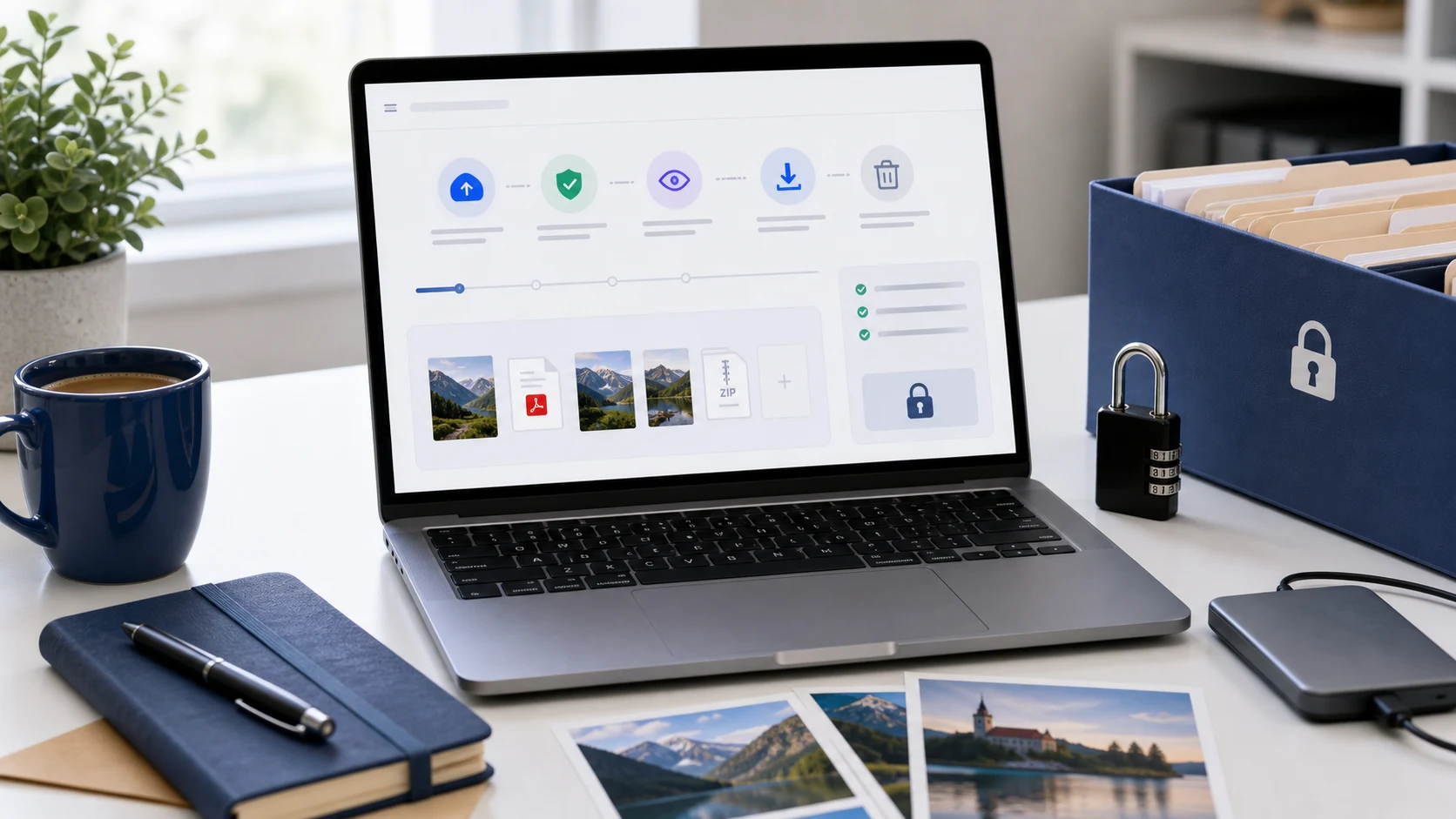
Para enviar un correo seguro, usa la función de protección de tu proveedor: el modo confidencial en Gmail, o Cifrar en Outlook con una suscripción a Microsoft 365. Para documentos delicados, protege también el PDF con contraseña y manda esa contraseña por mensaje de texto o por teléfono. Envía solo las páginas necesarias y ponles marca de agua con el nombre del destinatario a las copias de identificación.
¿Qué tan seguro es un correo normal?
El correo normal está protegido en tránsito entre la mayoría de los grandes proveedores, pero el mensaje en sí queda legible en ambas bandejas de entrada. Cualquiera que entre a alguna de las dos cuentas, o reciba una copia reenviada, puede abrir el adjunto. Ese es el hueco que cierran los pasos de abajo.
Piénsalo por capas. La función del correo controla quién puede abrir el mensaje y por cuánto tiempo. Una contraseña en el PDF protege el archivo dondequiera que termine. Enviar menos, y marcar lo que envías, limita el daño si algo se filtra de todos modos.
Usa al menos una capa para escaneos de pasaporte e identificaciones, estados de cuenta, formularios de impuestos, recibos de nómina, contratos y cartas médicas. Para un menú de comida o un volante público, el correo normal está bien. Los pasos extra solo toman unos minutos, así que vale la pena hacerlos siempre que un archivo pueda ser un problema en las manos equivocadas.
Cómo enviar un correo seguro en Gmail (modo confidencial)
El modo confidencial de Gmail te permite fijar una fecha de vencimiento, revocar el acceso después y pedir un código de acceso por SMS. También desactiva las opciones para que los destinatarios reenvíen, copien, impriman o descarguen el mensaje y sus adjuntos.
- En una computadora, abre Gmail y haz clic en Redactar.
- En la parte inferior de la ventana de redacción, haz clic en el ícono del modo confidencial.
- Define una fecha de vencimiento.
- Elige si el destinatario necesita un código de acceso por SMS. Si lo eliges, tendrás que ingresar su número de teléfono.
- Confirma la configuración, escribe tu mensaje y envíalo.
Google es claro sobre los límites. Los destinatarios aún pueden tomar capturas de pantalla o fotos del mensaje, y un software malicioso en su dispositivo podría copiarlo. El modo confidencial frena el reenvío casual. No sustituye una contraseña en el archivo mismo.
Cómo enviar un correo cifrado en Outlook
En Outlook.com y las apps de Outlook, el cifrado viene incluido con una suscripción a Microsoft 365 Personal o Familia. Las cuentas empresariales pueden tenerlo a través de su organización.
- Crea un mensaje nuevo.
- Abre la pestaña Opciones.
- Selecciona Cifrar.
- Elige Cifrar para mantener el mensaje cifrado, o No reenviar para impedir además que se copie o reenvíe.
Quienes usan Outlook.com o Microsoft 365 leen el mensaje de forma normal. Las personas con otros servicios de correo reciben un mensaje con instrucciones y luego inician sesión con su propia cuenta o con un código de un solo uso para leerlo. La página de Microsoft sobre mensajes cifrados en Outlook.com tiene los detalles.
¿No tienes suscripción? Usa el método del PDF con contraseña que se explica abajo. Funciona con cualquier servicio de correo, incluidos Yahoo, iCloud y el correo del trabajo.
Cómo enviar documentos de forma segura con un PDF protegido con contraseña
Una contraseña protege el archivo en sí. Sigue funcionando si el correo se reenvía, se guarda en una computadora compartida o está en una bandeja de entrada hackeada.
- Combina las páginas en un solo PDF. Una herramienta para unir pone varios escaneos en orden.
- Abre Proteger PDF y agrega el archivo.
- Define una contraseña larga y que no sea obvia. Una frase corta de palabras sin relación funciona bien.
- Descarga la copia protegida. Usa cifrado AES-256 y se crea en tu navegador, así que el documento no se sube.
- Envía el PDF por correo y luego manda la contraseña por otro medio, como un mensaje de texto o una llamada.
Nunca pongas la contraseña en el mismo correo. Si ese correo se reenvía, la contraseña viaja con él. Acuerda un método con las personas a las que envías seguido, para que no tengan que buscar una contraseña nueva cada vez.
Un detalle: muchos portales de carga no pueden abrir PDF cifrados y los rechazan. Si el documento va a un portal del gobierno, de un banco o de empleo, sáltate la contraseña y apóyate en los pasos siguientes.
Cómo enviar documentos confidenciales por correo: qué preparar primero
La mayoría de las filtraciones vienen de enviar de más, no de un cifrado débil. Unos minutos de preparación hacen que cualquier copia le sirva mucho menos a la persona equivocada.
Envía solo lo necesario
Revisa exactamente qué te pidieron. Un arrendador que quiere un comprobante de ingresos puede aceptar un recibo de nómina en lugar de un año de estados de cuenta. Para un estado de cuenta, pregunta si basta con la primera página. Usa Dividir PDF para sacar solo esas páginas.
Si una solicitud llega por un correo o mensaje inesperado, confírmala por teléfono con un número que ya tengas. Las solicitudes falsas de documentos son una estafa común.
Ten cuidado al tachar información. Dibujar un recuadro negro sobre el texto en algunas apps de PDF solo lo oculta, y el texto de abajo todavía se puede copiar. Intenta seleccionar el texto en el resultado para comprobarlo.
Pon marca de agua a las copias de identificación
Una copia de tu pasaporte marcada "Solo para la solicitud de renta de Oakview Lettings, octubre de 2026" es difícil de reutilizar en otro lado, y muestra de dónde vino una filtración.
- Escanea o fotografía el documento con claridad.
- Abre la herramienta Marca de agua y escribe el destinatario, el propósito y la fecha.
- Usa la opción en mosaico para que el texto cubra toda la página, incluidas la foto y el número de identificación, sin dejar de ser legible.
- Haz una copia nueva para cada destinatario.
Quita los metadatos ocultos
Los archivos llevan información que no ves. Las fotos pueden incluir la ubicación GPS. Los archivos de Office y los PDF pueden contener el nombre del autor, comentarios e historial de cambios.
- Fotos del iPhone: en la hoja Compartir, toca Opciones y desactiva Ubicación. La guía de seguridad personal de Apple lo explica.
- Archivos en Windows: haz clic derecho, elige Propiedades, abre la pestaña Detalles y haz clic en Quitar propiedades e información personal.
- Word, Excel y PowerPoint: Archivo > Información > Comprobar si hay problemas > Inspeccionar documento encuentra comentarios, texto oculto y datos personales.
Cómo compartir de forma segura archivos demasiado grandes para el correo
Para archivos grandes, un enlace en la nube suele ser más seguro que un adjunto, porque controlas el acceso después de enviarlo. En Google Drive, OneDrive o iCloud:
- Comparte con la dirección de correo del destinatario, no con "cualquier persona que tenga el enlace".
- Da solo acceso de lectura.
- Quita el acceso cuando el destinatario haya descargado el archivo.
- Protege el PDF antes de subirlo, para que el archivo siga protegido si el enlace se difunde.
Mantén también un tamaño de archivo razonable. Un PDF escaneado se puede comprimir con el compresor de PDF, que funciona en tu navegador. Reconstruye las páginas como imágenes, así que hazlo antes de agregar la contraseña y no lo uses en formularios que haya que llenar.
Prepara los archivos con herramientas que funcionen en tu dispositivo, no en un sitio de carga desconocido. Nuestra comparación de CloudConvert, iLovePDF y Smallpdf explica cómo revisar a dónde manda tu archivo un convertidor. Y si alguien te envía un documento que no esperabas, lee si un PDF puede tener virus antes de abrirlo.
Después, borra las copias de trabajo de tu carpeta Descargas y de cualquier carpeta compartida, y guarda un original en un lugar seguro.
Herramientas gratis que funcionan en tu navegador
Preguntas frecuentes
¿Cómo envío un correo seguro en Gmail?
Haz clic en Redactar y luego en el ícono del modo confidencial, en la parte inferior de la ventana. Define una fecha de vencimiento y, si quieres, un código de acceso por SMS, y envía.
¿El modo confidencial de Gmail está cifrado?
Bloquea reenviar, copiar, imprimir y descargar, y puede vencer, pero Google aclara que los destinatarios aún pueden tomar capturas de pantalla. Para un archivo delicado, ponle también contraseña al PDF.
¿Cómo envío documentos confidenciales por correo sin un plan de pago?
Protege el PDF con contraseña, envíalo por correo y manda la contraseña por mensaje de texto o por teléfono. Funciona con cualquier servicio de correo.
¿Cómo cifro un correo en Outlook?
Con una suscripción a Microsoft 365 Personal o Familia, crea un mensaje, abre la pestaña Opciones y selecciona Cifrar. Elige Cifrar o No reenviar.
¿Cuál es la forma más segura de enviar documentos?
Envía solo las páginas necesarias, ponles marca de agua a las copias de identificación, protege el PDF con contraseña y comparte la contraseña por separado. Además, usa la función confidencial o de cifrado de tu correo.
¿Cómo comparto de forma segura archivos demasiado grandes para el correo?
Sube el PDF protegido a Google Drive, OneDrive o iCloud y compártelo solo con la dirección de correo del destinatario, con acceso de lectura. Quita el acceso cuando lo haya descargado.