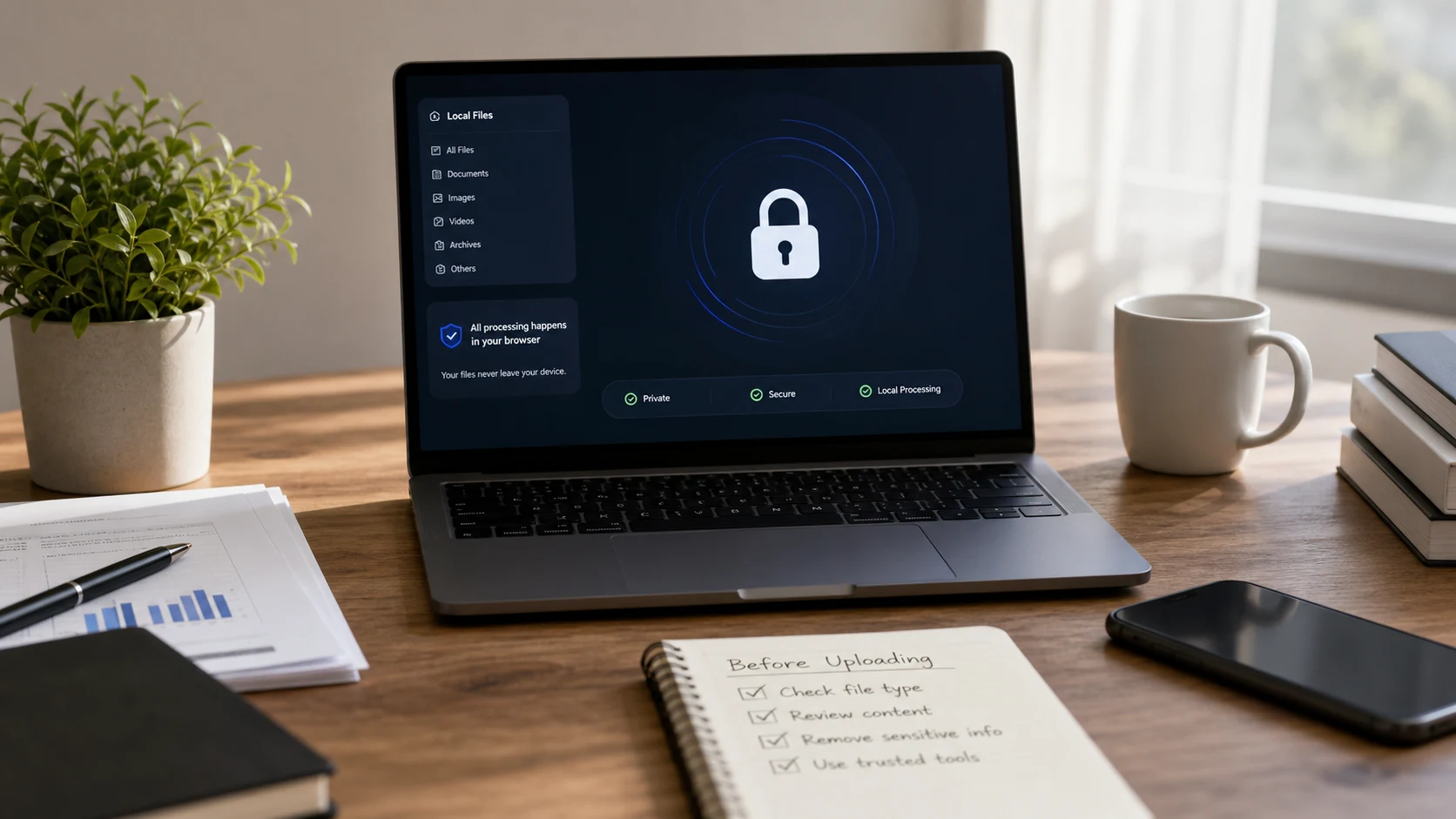
En general, CloudConvert se considera seguro para archivos cotidianos. Según su página de seguridad, conserva los archivos solo para procesarlos y después los elimina, cifra las transferencias con SSL/TLS y tiene la certificación ISO 27001. iLovePDF y Smallpdf hacen promesas parecidas. Con archivos sensibles, la decisión importante es si el archivo realmente tiene que salir de tu dispositivo.
¿Es seguro CloudConvert? Lo que dice su página de seguridad
CloudConvert pertenece a Lunaweb GmbH, una empresa con sede en Múnich, Alemania. Su página de seguridad hace cuatro afirmaciones principales:
- Los archivos se conservan solo el tiempo necesario para procesarlos y luego se eliminan.
- Las transferencias desde y hacia sus servidores se cifran con SSL/TLS.
- La empresa tiene la certificación ISO 27001, con una auditoría realizada por TUV Sud.
- Como empresa alemana, opera bajo la legislación de protección de datos de la UE.
ISO 27001 es una norma de gestión de la seguridad de la información. Significa que un auditor externo comprobó que la empresa tiene procesos de seguridad documentados y que los cumple. No significa que nunca pueda salir nada mal, ni describe qué pasa con un archivo en particular. Aun así, es una señal clara de que el convertidor se toma en serio la seguridad.
Así que para una foto de vacaciones, un PDF con una receta o una presentación pública, CloudConvert es una opción razonable. Para el escaneo de un pasaporte, quizá prefieras una herramienta que nunca reciba el archivo. Más sobre eso abajo.
¿Es seguro iLovePDF?
iLovePDF es un conjunto de herramientas PDF con sede en Barcelona, España. Según su página de seguridad:
- Los archivos procesados se eliminan de forma permanente de sus servidores en un plazo de dos horas.
- La empresa tiene la certificación ISO/IEC 27001.
- Como empresa europea, opera bajo el RGPD.
- Las conexiones usan HTTPS.
El plazo de dos horas es el detalle que debes recordar. Durante ese tiempo existe una copia de tu documento en los servidores de iLovePDF. Para la mayoría de las personas y de los documentos, es un intercambio aceptable. Pero si tu empresa o tu cliente prohíbe subir sus archivos a servicios de terceros, el plazo de borrado no cambia esa regla.
¿Es seguro Smallpdf?
Smallpdf es una empresa suiza. Su propio artículo de blog sobre el tema ("Is Smallpdf Safe?") dice:
- Los archivos procesados con las herramientas gratuitas se eliminan después de una hora.
- La empresa tiene la certificación ISO 27001.
- Sus servidores están en Irlanda.
- Las transferencias usan cifrado TLS de 256 bits.
Fíjate en la redacción: el dato de una hora se indica para las herramientas gratuitas. Si usas un plan de pago u otras funciones, lee los términos de ese plan, porque las reglas de retención pueden variar entre productos.
Los tres servicios hacen el mismo tipo de promesas: retención corta, transferencia cifrada y una certificación reconocida. Las políticas pueden cambiar, así que lee la página de seguridad vigente antes de subir algo sensible. Las citas anteriores reflejan lo que decía cada empresa cuando lo revisamos en octubre de 2026.
Cómo saber si un convertidor en línea es seguro
No siempre vas a usar uno de estos tres. Esta lista sirve para cualquier convertidor, desde una marca conocida hasta un sitio que encontraste hace cinco minutos.
1. Busca la página de seguridad o privacidad
Busca respuestas concretas y dichas con claridad:
- Cuánto tiempo se conservan los archivos, con un plazo real ("se eliminan después de una hora").
- Si el borrado también incluye copias de seguridad y registros.
- Si el personal puede abrir los archivos subidos, y en qué casos.
- Si los archivos se usan para entrenar modelos o mejorar el servicio.
- En qué país están los servidores.
- Quién es la empresa y dónde está registrada.
Una política que solo habla de cookies y boletines, y no dice nada sobre los archivos subidos, te dice muy poco. Frases vagas como "nos tomamos en serio tu privacidad" sin un plazo de retención son motivo para elegir otra herramienta para documentos privados.
2. Comprueba si el sitio sube tu archivo
Puedes verlo por ti mismo en más o menos un minuto. Usa un archivo de prueba inofensivo, no el documento que te preocupa.
- Abre el convertidor y deja que la página cargue por completo.
- Apaga el Wi-Fi o desconecta el cable de red.
- Agrega el archivo de prueba y haz la conversión.
- Si termina y puedes guardar el resultado, el trabajo se hizo en tu navegador. Si se queda colgado o muestra un error, el sitio necesita su servidor.
Como segunda prueba, abre las herramientas para desarrolladores (F12 en Chrome, Edge y Firefox en Windows, o Cmd+Option+I en Mac), elige la pestaña Red (Network) y haz una conversión. Una solicitud de carga grande, de un tamaño parecido al de tu archivo, significa que el archivo salió de tu computadora.
3. Atento a las señales de alerta habituales
- Anuncios grandes de "Descargar" colocados cerca del botón real del resultado.
- Presión para instalar una extensión del navegador o una app de escritorio antes de convertir.
- Registro obligatorio para una conversión sencilla de una sola página.
- Ningún nombre de empresa, dirección ni contacto en todo el sitio.
- Cualquier cosa que te pida la contraseña de tu correo o el acceso a tu banco. Un convertidor nunca necesita ninguna de las dos.
¿Qué archivos no deberías subir a ningún convertidor?
Los plazos de retención y las certificaciones reducen el riesgo, pero no lo eliminan. Hay una lista corta de archivos que merece una regla más estricta, sin importar el servicio que uses:
- Escaneos de pasaportes, licencias de conducir, Aadhaar y otras identificaciones oficiales.
- Estados de cuenta bancarios, declaraciones de impuestos y recibos de nómina.
- Contratos firmados y cartas legales.
- Expedientes médicos y reclamaciones de seguros.
- Archivos de clientes protegidos por un acuerdo de confidencialidad (NDA) o por las reglas de datos de tu empresa.
Muchas empresas prohíben a su personal subir archivos de clientes a servicios externos, por muy confiables que sean. Verifícalo antes de arrastrar el contrato de un cliente a cualquier herramienta web. Si tienes dudas sobre un PDF que te enviaron, nuestra guía sobre si un PDF puede tener virus trata el tema aparte de cómo abrir archivos de forma segura.
Cuándo conviene más una herramienta en el navegador
CloudConvert, iLovePDF y Smallpdf funcionan subiendo tu archivo a sus servidores. Ese diseño es lo que les permite hacer trabajos pesados, como convertir archivos de Word con diseños complejos, aplicar OCR a escaneos o procesar video.
Una herramienta en el navegador funciona de otra forma. La página carga código en tu navegador y ese código procesa el archivo en tu propia computadora o teléfono. No se sube nada, así que no hay plazo de retención del que preocuparse. Pasa la prueba sin conexión descrita arriba.
ConvertorLab está hecho así. Todas las herramientas funcionan en tu navegador, sin registro y sin marca de agua. Para archivos sensibles, eso cubre las tareas más comunes:
- Reducir el peso de una identificación o un estado de cuenta escaneado con el compresor de PDF. Rasteriza las páginas, así que el texto del resultado no se puede seleccionar.
- Unir páginas con Unir PDF o agregar una contraseña con Proteger PDF (AES-256).
- Convertir fotos de documentos tomadas con iPhone con el convertidor HEIC.
Las herramientas en el navegador también tienen límites. Los archivos muy grandes dependen de la memoria de tu dispositivo, y las tareas que necesitan software de servidor (como una conversión completa de Word a PDF con todas las fuentes intactas) no se pueden hacer así. Tu sistema operativo también puede hacer mucho sin ningún sitio web. En Mac, Vista Previa (Preview) exporta imágenes y PDF a otros formatos desde Archivo > Exportar. Tanto iPhone como Android tienen escáneres de documentos que guardan los PDF en el dispositivo.
Una regla sencilla funciona bien. Para archivos públicos o de poco riesgo, un servicio confiable que sube archivos está bien. Para identificaciones, finanzas, contratos y datos de clientes, deja el archivo en tu dispositivo. Nuestra guía sobre una forma segura de enviar documentos explica qué hacer cuando el archivo ya está listo para compartirse.
Herramientas gratis que funcionan en tu navegador
Preguntas frecuentes
¿Es seguro usar CloudConvert?
Según su página de seguridad, CloudConvert elimina los archivos después de procesarlos, cifra las transferencias con SSL/TLS y tiene la certificación ISO 27001. Es una opción razonable para archivos cotidianos, pero los documentos sensibles están más seguros si los procesas en tu propio dispositivo.
¿Es seguro iLovePDF para documentos confidenciales?
iLovePDF dice que elimina de forma permanente los archivos procesados en un plazo de dos horas y tiene la certificación ISO/IEC 27001. Aun así, tu archivo permanece en sus servidores durante ese tiempo, así que revisa las reglas de tu empresa antes de subir archivos de trabajo confidenciales.
¿Es seguro Smallpdf y borra mis archivos?
Smallpdf dice que los archivos de sus herramientas gratuitas se eliminan después de una hora, que las transferencias usan TLS de 256 bits y que sus servidores están en Irlanda. La retención en las funciones de pago puede ser distinta, así que revisa los términos vigentes.
¿Cómo sé si un convertidor sube mi archivo?
Carga la página, desconéctate de internet y haz una conversión con un archivo de prueba. Si sigue funcionando, el procesamiento ocurre en tu navegador y no se subió nada.
¿Son seguros los convertidores de PDF en línea para estados de cuenta bancarios?
Los servicios confiables tienen una retención corta y transferencias cifradas, pero el archivo sale de tu dispositivo de todos modos. Para estados de cuenta, identificaciones y contratos, mejor usa una herramienta que funcione en el navegador o una app de escritorio.