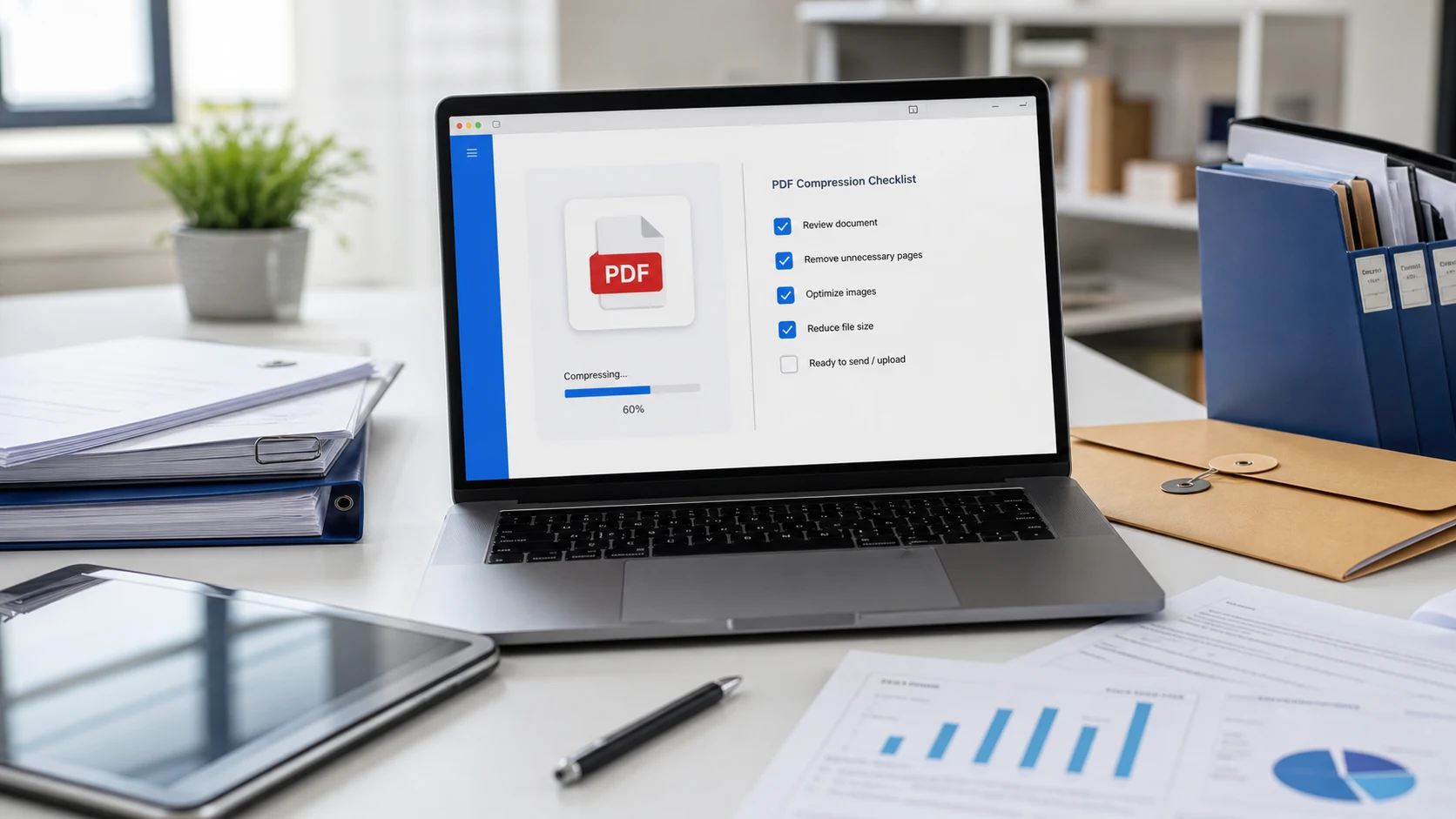
Para comprimir archivos PDF, pásalos por un compresor de PDF y elige un tamaño objetivo o una calidad de imagen menor. En Mac, Vista Previa lo hace con Archivo > Exportar y el filtro Reducir tamaño de archivo. En iPhone, la app Archivos tiene la acción rápida Optimizar tamaño de archivo. Para un límite exacto como 200 KB, usa un compresor con tamaño objetivo.
Abajo tienes seis formas de reducir el tamaño de un PDF, empezando por la más rápida, y lo que cada una te cuesta en calidad. Si solo quieres la versión corta, elige según tu situación:
- Un portal o formulario da un límite estricto: método 1, un compresor con tamaño objetivo.
- Estás en Mac o iPhone y solo quieres que pese menos: métodos 2 y 3.
- Todavía tienes el archivo de Word o la app de escaneo: método 4, expórtalo más ligero.
- El archivo es un montón de escaneos: métodos 5 y 6, y luego comprime.
¿Por qué mi PDF pesa tanto?
El texto casi no agrega peso a un PDF. Las imágenes sí. Un informe de diez páginas escrito en Word puede pesar unos cuantos cientos de kilobytes, mientras que las mismas páginas escaneadas con un celular pueden llegar a varios megabytes. Los culpables habituales:
- Páginas escaneadas guardadas en alta resolución, o a todo color cuando bastaría con blanco y negro.
- Fotos pegadas en un documento directo de la cámara, con su tamaño original.
- Fuentes incrustadas, sobre todo varias fuentes distintas en un mismo archivo.
- Páginas de más que nadie necesita, como hojas en blanco del escáner o copias duplicadas.
Saber cuál aplica te dice qué método ayudará más. Un PDF solo de texto no se reducirá mucho hagas lo que hagas, porque hay poco que quitar. Un archivo de escaneos hechos con el celular normalmente se reduce mucho.
Para ver el tamaño inicial, haz clic derecho en el archivo y elige Propiedades en Windows, o selecciónalo y presiona Comando-I en Mac. Recuerda que los sitios no siempre cuentan los megabytes de la misma forma. La guía sobre cuántos KB tiene un MB explica por qué un límite de 1 MB puede rechazar un archivo que tu computadora marca como de 1 MB.
1. Cómo comprimir archivos PDF en el navegador a un tamaño objetivo
Es la opción más predecible cuando un formulario o portal te da un límite estricto, y funciona igual en Windows, Mac, Chromebook, Android o iPhone.
- Abre Comprimir PDF.
- Agrega tu archivo. Se procesa en tu dispositivo y no se sube.
- Elige un tamaño objetivo (los preajustes van de 50 KB a 2 MB, o escribe el tuyo), o cambia a modo manual y ajusta tú la calidad, los DPI y la escala de grises.
- Descarga el resultado y ábrelo para comprobar que las páginas siguen siendo legibles.
Conoce la desventaja antes de usarla. La herramienta reconstruye cada página como imagen, así que el texto del resultado no se puede seleccionar ni buscar, y no se conservan los campos de formulario rellenables ni las firmas digitales. Para un portal de carga que solo necesita una copia legible, está bien. Para un contrato que todavía tienes que firmar, usa otro método. Si la herramienta no logra reducir tu archivo, conserva el original en lugar de darte uno más pesado.
Windows no tiene un compresor de PDF integrado, así que esta vía en el navegador es la opción gratuita más sencilla en una PC. Funciona en Edge o Chrome sin instalar nada.
2. Reduce el peso de un PDF en Mac con Preview
Abre el PDF en Vista Previa, elige Archivo > Exportar, selecciona Reducir tamaño de archivo en el menú Filtro Quartz y guarda con otro nombre. Apple describe los pasos en su guía para reducir el tamaño de un PDF.
El filtro es agresivo con las imágenes y puede dejar borrosos los escaneos, aunque el texto sigue siendo seleccionable. El mismo cuadro de Exportar también ofrece opciones más suaves, como optimizar las imágenes para pantalla y guardar las imágenes como JPEG. Prueba esas primero y recurre al filtro si el archivo sigue pesando demasiado. El recorrido completo para Mac, con soluciones para resultados borrosos, está en la guía sobre cómo comprimir un PDF en Mac, iPhone y Android.
3. Comprime un PDF en iPhone con la app Archivos
En la app Archivos, mantén presionado el PDF, toca Acciones rápidas y luego Optimizar tamaño de archivo. La versión más ligera puede reemplazar al original en la misma carpeta, así que duplica antes el archivo si quieres conservar la copia con calidad completa.
De esta forma no puedes elegir un tamaño objetivo. Si un sitio necesita que el archivo pese menos de cierto número, abre mejor un compresor con tamaño objetivo en Safari y elige el PDF desde Archivos. La guía por dispositivo enlazada arriba explica las dos vías paso a paso.
4. Exporta un PDF más pequeño desde Word o tu app de escáner
Muchas veces la mejor forma de reducir el tamaño de un PDF es crear desde el principio un archivo más ligero.
- En Word para Windows, elige Archivo > Guardar como, selecciona PDF y elige Tamaño mínimo (publicación en línea) en lugar de Estándar. Las imágenes se reducen durante la exportación.
- En una app de escáner, escanea los documentos en escala de grises o en blanco y negro, a menos que el color importe. Los escaneos a color de páginas de texto desperdician mucho espacio.
- Baja la resolución de escaneo. Unos 300 DPI son más que suficientes para documentos. Subirla rara vez ayuda con un portal de carga y hace los archivos mucho más pesados.
Si todavía tienes el documento original, volver a exportarlo suele ser mejor que comprimir un PDF existente, porque el texto sigue siendo texto real. Se mantiene nítido con cualquier zoom y todavía se puede buscar y copiar.
5. Quita las páginas que no necesitas
Quitar páginas es la única forma de reducir un archivo sin ninguna pérdida de calidad. Los paquetes escaneados suelen incluir reversos en blanco, portadas o un anexo entero que el destinatario nunca pidió.
- Abre el archivo en Dividir PDF.
- Conserva solo los rangos de páginas que necesitas.
- Descarga el archivo más corto y comprímelo si todavía pesa demasiado.
Pregunta si el destinatario necesita todo. Un portal de solicitudes muchas veces solo quiere la página con tu nombre, fecha y firma, y un PDF de una página cabe fácilmente incluso en límites estrictos.
6. Cambia a escala de grises los documentos escaneados
Un escaneo a color de un formulario impreso guarda tres canales de color para lo que en esencia es tinta negra sobre papel blanco. Convertirlo a escala de grises reduce esos datos, y la página se ve igual para quien la lee. La mayoría de los compresores, incluido el modo manual de Comprimir PDF, tienen un interruptor de escala de grises. No lo uses en documentos donde el color tiene significado, como gráficas, sellos o fotos de identificación.
Un buen orden para probar: elimina las páginas que no necesitas, vuelve a exportar desde el original si puedes y luego comprime con el ajuste más suave que te deje por debajo del límite. Revisa el resultado con zoom completo antes de enviarlo, porque el texto pequeño es lo primero que se vuelve borroso. Si reduces el archivo para que quepa en un correo, los límites de tamaño de adjuntos de Gmail, Outlook y Yahoo te dicen a qué apuntar.
Herramientas gratis que funcionan en tu navegador
Preguntas frecuentes
¿Cómo reduzco el tamaño de un PDF gratis?
Usa un compresor gratuito que te deje elegir un tamaño objetivo, como Comprimir PDF de ConvertorLab, que funciona en tu navegador. En Mac, el filtro Reducir tamaño de archivo de Vista Previa también es gratis.
¿Por qué mi PDF pesa tanto?
Normalmente porque contiene páginas escaneadas o fotos en alta resolución, a menudo a todo color. El texto aporta muy poco, así que los PDF con muchas imágenes son los que llegan a pesar varios megabytes.
¿Comprimir un PDF lo hará borroso?
Puede ser. La compresión baja sobre todo la calidad de las imágenes, así que los escaneos y las fotos pierden detalle primero. Revisa el texto pequeño con el zoom al máximo antes de enviar el archivo.
¿Cómo comprimo un PDF en Windows sin programas?
Windows no tiene un compresor de PDF integrado. Una herramienta en el navegador funciona en Edge o Chrome y no necesita instalación.
¿Puedo reducir el tamaño de un PDF sin perder calidad en el texto?
Volver a exportar desde el documento original con un ajuste de imagen más pequeño mantiene el texto nítido. Eliminar las páginas innecesarias también reduce el archivo sin perder calidad.
¿Por qué mi PDF no se hizo más pequeño?
Los PDF que son casi todo texto ya pesan poco, así que hay poco que quitar. Los grandes ahorros vienen de archivos llenos de escaneos o fotos.