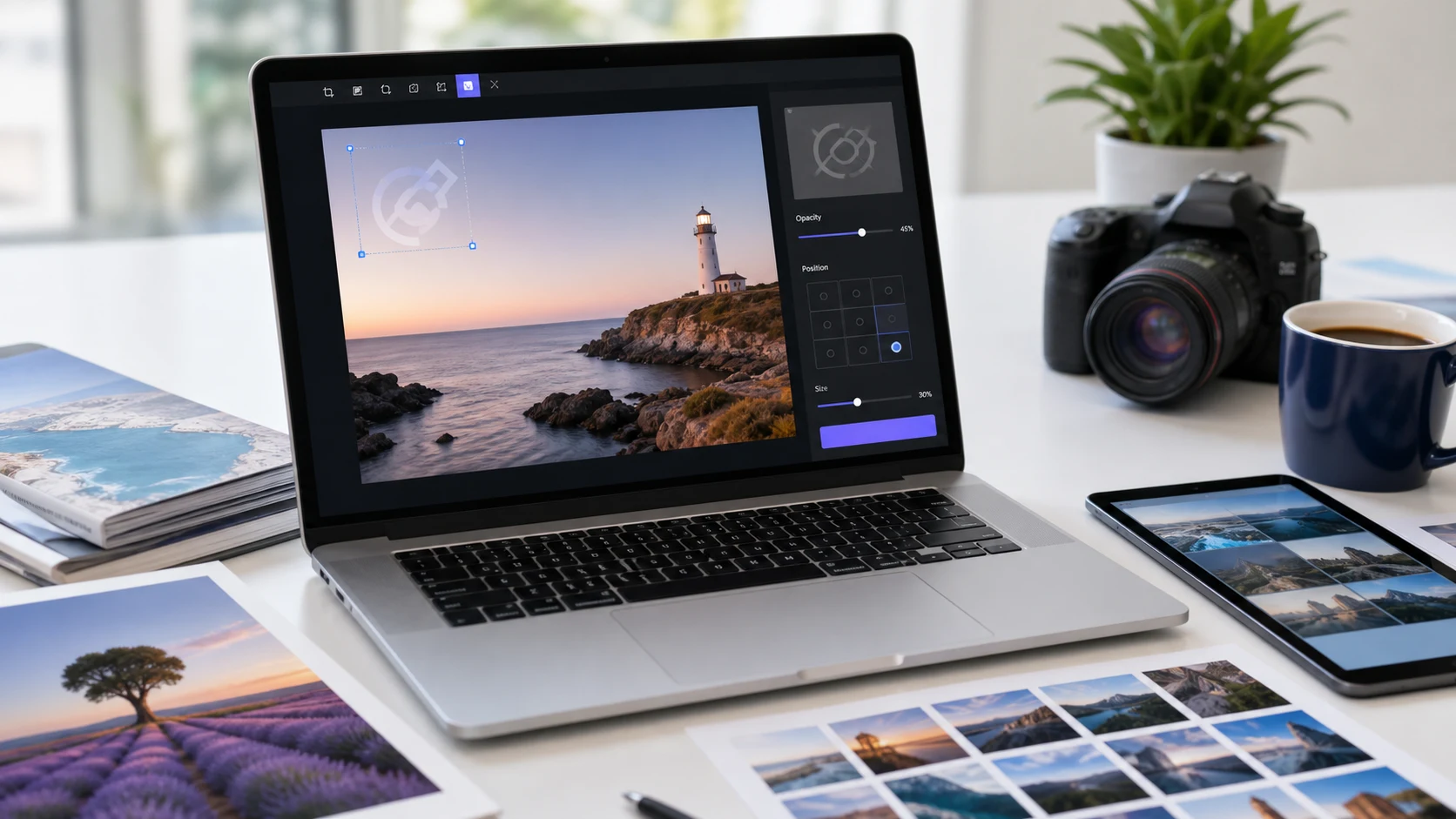
Para poner marca de agua a tus fotos, coloca tu nombre, tu sitio web o tu logo en cada imagen como texto o gráfico semitransparente, guarda una copia y conserva el original limpio. Para un lote, usa una herramienta de marca de agua que aplique la misma marca, tamaño y opacidad a todas las fotos a la vez. Para una sola imagen, sirven las herramientas de marcación de Fotos, Vista Previa o Paint.
Una buena marca de agua te da el crédito y es difícil de recortar, sin arruinar la foto. Abajo encontrarás los pasos para cada dispositivo, y luego dónde poner la marca y cuánta protección ofrece.
Cómo poner marca de agua a fotos por lotes
Si vas a enviar una galería a un cliente, publicar productos o compartir una serie, marcar las fotos una por una se vuelve tedioso y las marcas quedan disparejas. La herramienta Marca de agua de ConvertorLab procesa todo un conjunto de una vez. Funciona en tu navegador, así que las fotos se quedan en tu dispositivo.
- Abre Marca de agua y agrega todas las fotos que quieras marcar.
- Elige una marca de agua de texto (tu nombre, tu estudio o tu dirección web) o sube un logo.
- Define la opacidad. Un valor a la mitad del rango suele ser legible sin dominar la imagen.
- Elige la posición y el tamaño, o activa el modo en mosaico para repetir la marca por toda la imagen.
- Revisa la vista previa con una foto clara y una oscura para comprobar que la marca se vea en ambas.
- Descarga las copias con marca de agua.
¿Texto o logo?
Una marca de texto es la más rápida de configurar y se lee bien a cualquier tamaño. Un logo se ve más profesional y conviene más para un negocio o estudio, pero las líneas delgadas pueden desaparecer cuando la foto se reduce para redes sociales. Si tu logo tiene detalles finos, hazlo más grande de lo que parecería natural, o usa una versión simplificada para las marcas de agua. Elijas lo que elijas, usa la misma marca en todas las imágenes para que la gente aprenda a reconocerla.
Para un logo, un PNG con fondo transparente se ve más limpio, porque no queda un recuadro blanco alrededor. Nuestra guía sobre qué es un archivo PNG explica por qué la transparencia funciona en PNG y no en JPG.
Cambia el tamaño antes de poner la marca de agua si las fotos van a internet. Así la marca conserva el tamaño que elegiste, en lugar de encogerse cuando la imagen se reduzca después. La herramienta Cambiar tamaño de imagen puede procesar todo el conjunto primero.
Cómo poner marca de agua a fotos en iPhone
La app Fotos tiene un editor de Marcación integrado que puede agregar texto a una imagen. La guía de Marcación de Apple indica estos pasos:
- Abre Fotos y selecciona la foto.
- Toca Editar y luego el botón Marcación.
- Toca el botón Agregar y elige Texto.
- Escribe tu nombre o tu sitio web. Toca el círculo de color para cambiar el color, y el botón de formato para cambiar la fuente, el tamaño y la alineación.
- Arrastra el texto a donde lo quieras.
- Toca OK y luego OK otra vez.
Fotos guarda la edición sobre la imagen en tu fototeca. Si quieres una copia limpia y una marcada lado a lado, duplica la foto primero. Funciona bien para darte crédito rápido en una o dos imágenes.
Para un logo, una marca en mosaico o más de un par de fotos, mejor abre la herramienta Marca de agua en Safari. Funciona en el celular igual que en la computadora y maneja lotes.
Cómo poner marca de agua a fotos en Android
Google Fotos también puede agregar texto:
- Abre la foto en Google Fotos y toca Editar.
- Toca Marcado y luego Texto.
- Escribe tu marca. Mantén presionado el cuadro de texto para arrastrarlo a su lugar.
- Toca Guardar copia para dejar intacto el original.
Otras apps de galería, como las de Samsung o Xiaomi, suelen tener una opción de texto parecida en su pantalla de edición, aunque los nombres cambian.
Cómo poner marca de agua a fotos en Mac o en una PC con Windows
Mac: Vista Previa
- Abre la foto en Vista Previa. Duplícala primero (Archivo > Duplicar) para conservar el original.
- Haz clic en el botón Mostrar barra de herramientas de marcado y luego en la herramienta Texto.
- Escribe tu nombre o tu sitio web y arrastra el cuadro de texto a su lugar.
- Usa el botón Estilo de texto para cambiar la fuente, el tamaño y el color.
- Guarda el archivo.
La guía de anotaciones de Vista Previa de Apple cubre las demás herramientas de Marcación. Una vez guardado, el texto pasa a formar parte de la imagen, así que revísalo antes de guardar. Vista Previa no tiene ajuste de opacidad para el texto, y por eso la marca puede verse pesada. Un gris claro o blanco con una fuente delgada ayuda.
Windows: Paint
- Abre la foto en Paint.
- Elige la herramienta Texto (el ícono A).
- Arrastra sobre la imagen para dibujar un cuadro de texto y luego escribe tu marca.
- Elige la fuente, el tamaño y el color, y asegúrate de que el texto no tenga relleno de fondo, para que no quede un recuadro sólido detrás de las palabras.
- Haz clic fuera del cuadro para aplicarlo y luego usa Archivo > Guardar como para que el original quede intacto.
Paint sirve para una línea de crédito rápida. Para una marca de agua tenue o en mosaico, o una carpeta llena de fotos, una herramienta dedicada es mucho más rápida.
¿Dónde debe ir una marca de agua en una foto?
Depende de qué te quieras proteger.
- Para dar crédito en publicaciones de redes sociales, basta una marca pequeña en una esquina. Elige una esquina que la plataforma no cubra con botones o descripciones.
- Para dificultar el recorte, acerca la marca al sujeto, o ponla sobre una zona que arruinaría la imagen si se recortara.
- Para pruebas que envías antes del pago, usa una marca de agua en mosaico sobre toda la foto con baja opacidad. Es muy difícil de quitar sin dejar rastro.
- Para copias de identificación, escribe para quién es la copia y la fecha, como "Solo para Oakview Lettings, octubre de 2026". Así una copia robada sirve de mucho menos.
- Para fotos de productos en marketplaces, revisa primero las reglas. Algunos restringen texto o logos en las imágenes principales de las publicaciones.
Mantén la marca simple. Tu nombre o dirección web en una sola fuente limpia se lee mejor que una línea larga de derechos de autor, y una URL corta le dice a la gente dónde encontrarte.
¿Se puede quitar una marca de agua?
Sí, a veces. Una marca pequeña en una esquina se puede recortar, y las herramientas de edición pueden pintar encima de un texto simple sobre un fondo liso. Las marcas de agua disuaden la copia casual y mantienen tu nombre asociado cuando una imagen se comparte. No hacen que una foto sea imposible de robar.
Para dificultar que la quiten:
- Superpón la marca con partes detalladas de la imagen, donde pintarla deja huellas evidentes.
- Usa el mosaico en todo lo que envíes para revisión.
- Comparte en línea solo versiones del tamaño web. Una imagen de 1600 píxeles le sirve mucho menos a un ladrón que el original completo.
- Mantén tus originales sin marca en privado y con copia de seguridad.
Antes de enviar un lote de imágenes terminadas, ponles también nombres claros. La guía para cambiar el nombre de varios archivos a la vez explica cómo, y nuestra guía sobre la mejor forma de enviar archivos grandes cubre cómo hacérselos llegar al cliente.
Herramientas gratis que funcionan en tu navegador
Preguntas frecuentes
¿Cómo pongo marca de agua a mis fotos gratis?
Usa una herramienta gratuita en el navegador como Marca de agua para lotes. Para una sola imagen, sirven las herramientas de marcación integradas en Fotos, Google Fotos, Vista Previa de Mac o Paint de Windows.
¿Cómo pongo marca de agua a fotos en iPhone?
Abre la foto en Fotos, toca Editar y luego Marcación. Toca el botón Agregar, elige Texto, escribe tu marca y toca OK dos veces.
¿Cómo pongo marca de agua a varias fotos a la vez?
Usa una herramienta de marca de agua por lotes. Agrega todas las fotos, define una sola vez el texto o el logo, la opacidad y la posición, y descarga copias marcadas de todo el conjunto.
¿Qué debe decir la marca de agua de una foto?
Basta con tu nombre, el nombre de tu estudio o una dirección web corta. Para copias de identificación, agrega para quién es la copia y la fecha.
¿Qué tan transparente debe ser una marca de agua?
Una opacidad media suele funcionar: visible tanto en zonas claras como oscuras sin tapar la foto. Pruébala en una imagen clara y en una oscura antes de exportar.
¿Alguien puede quitar mi marca de agua?
Una marca pequeña en una esquina se puede recortar o borrar. Una marca en mosaico que cruza partes detalladas de la imagen es mucho más difícil de quitar sin dejar rastro.