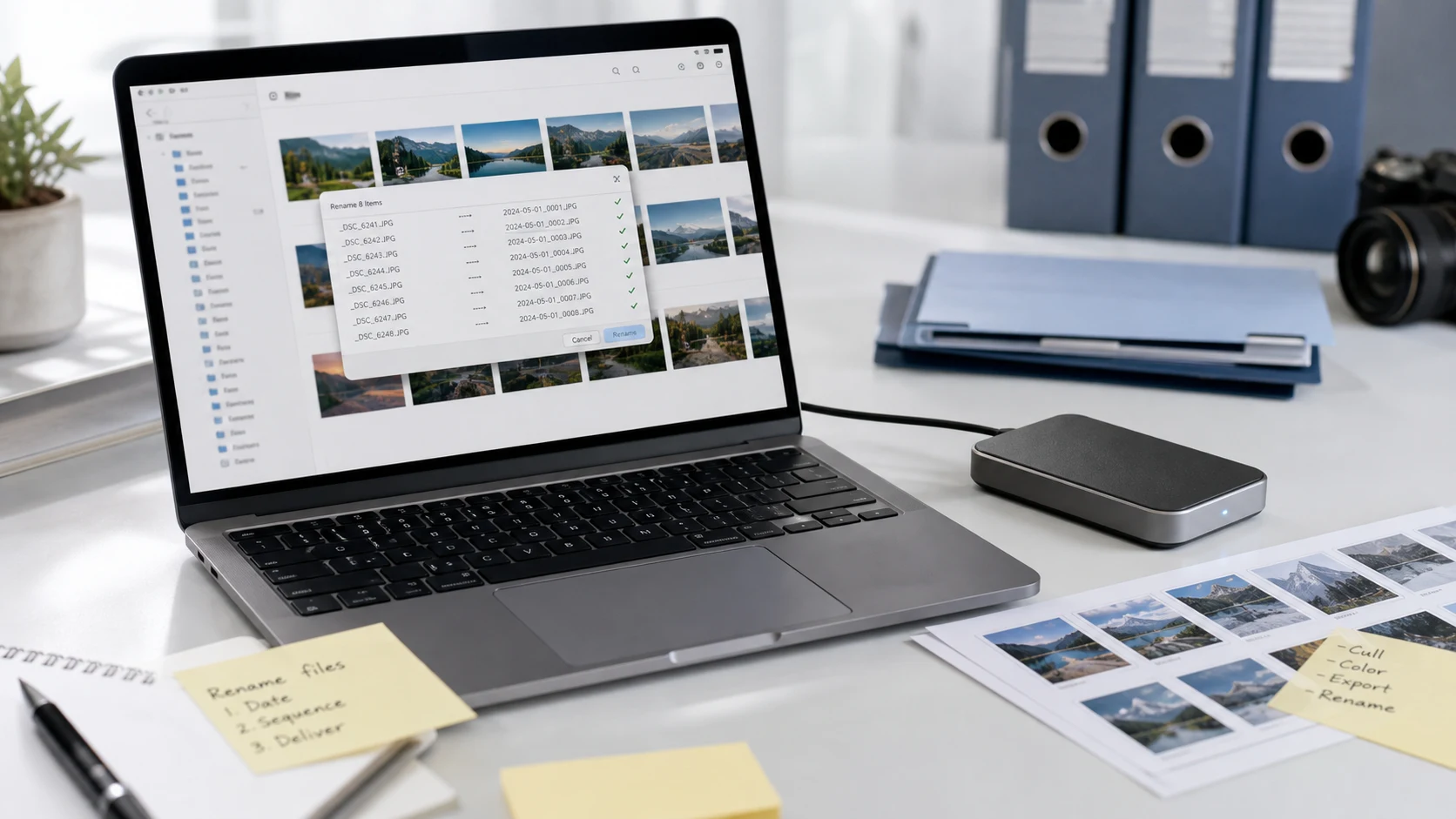
Para cambiar el nombre de varios archivos a la vez en Windows, selecciónalos en el Explorador de archivos, presiona F2, escribe un nombre y presiona Enter. Windows los numera, como trip (1).jpg y trip (2).jpg. En Mac, selecciona los archivos en el Finder, haz Control-clic, elige Renombrar y usa Formato para agregar un nombre y un número.
Para tener más control, como product-01.jpg en lugar de paréntesis, usa PowerRename de PowerToys en Windows o una herramienta de renombrado por lotes en el navegador. Para renombrar un solo PDF en computadora o celular, ve a la sección de PDF más abajo.
Cómo renombrar varios archivos a la vez en el Explorador de archivos de Windows
Funciona en Windows 11 y Windows 10 sin software adicional.
- Abre la carpeta en el Explorador de archivos.
- Ordénala como quieres que corra la numeración, por ejemplo por Fecha de captura o Nombre.
- Selecciona los archivos. Presiona Ctrl+A para todos, o mantén presionada la tecla Ctrl y haz clic para elegir algunos.
- Presiona F2, o haz clic derecho en el primer archivo y elige Cambiar nombre.
- Escribe el nuevo nombre base, como
holiday-2026, y presiona Enter.
Cada archivo seleccionado recibe ese nombre más un número entre paréntesis: holiday-2026 (1).jpg, holiday-2026 (2).jpg y así sucesivamente. Las extensiones no cambian. Revisa el orden de inmediato. Si está mal, presiona Ctrl+Z para deshacer el cambio de nombre e inténtalo otra vez con otro orden.
La desventaja es el formato. Los paréntesis y los espacios se ven desordenados, y algunos sitios web y portales de carga los manejan mal. Tampoco puedes elegir el separador ni el número inicial.
Cambia el nombre de varios archivos a la vez con PowerRename de PowerToys
Para más control en Windows, PowerToys, la herramienta gratuita de Microsoft, incluye PowerRename. Una vez instalado y activado, selecciona archivos en el Explorador de archivos, haz clic derecho y elige Cambiar nombre con PowerRename. Puedes:
- Buscar y reemplazar una parte del nombre de cada archivo, como cambiar IMG_ por beach_.
- Pasar los nombres a minúsculas, mayúsculas o formato de título.
- Agregar un contador. Si escribes
photo-${padding=2;start=1}en el cuadro Reemplazar con, obtienes photo-01, photo-02 y así sucesivamente. - Usar expresiones regulares para patrones complejos.
Muestra una vista previa de cada nombre nuevo antes de cambiar nada, y Ctrl+Z deshace el cambio de nombre después. Esa vista previa es la razón principal para usarlo en lugar de F2.
Cómo renombrar varios archivos a la vez en una Mac
El Finder tiene un renombrado por lotes integrado. La página de ayuda de Mac de Apple cubre las mismas opciones.
- Selecciona los archivos en el Finder.
- Haz clic con Control presionado en uno de ellos y elige Renombrar.
- Elige uno de los tres modos en el menú desplegable.
- Revisa el nombre de ejemplo en la parte inferior de la ventana y haz clic en Renombrar.
Los tres modos hacen trabajos distintos:
- Reemplazar texto cambia un fragmento de texto por otro en cada nombre. Escribe IMG_ en Buscar y paris_ en Reemplazar con.
- Agregar texto pone las mismas palabras antes o después de cada nombre existente, útil para agregar una fecha o el nombre de un cliente.
- Formato le da a cada archivo un nombre nuevo más un índice, un contador o una fecha. Escribe el nombre en Formato personalizado y elige el número inicial.
Formato es el indicado para un conjunto numerado limpio como wedding-1.jpg, wedding-2.jpg. Apple recomienda no cambiar las extensiones de archivo, así que deja intacta la parte .jpg o .pdf.
Cómo cambiar el nombre a un PDF en Windows, Mac, iPhone y Android
Renombrar un PDF es rápido en cualquier dispositivo. Vale la pena hacerlo antes de subirlo, porque un nombre como Scan_20261003_0001(2).pdf no le dice nada a quien lo revisa.
- Windows: haz clic una vez en el PDF en el Explorador de archivos, presiona F2 (o haz clic derecho y elige Cambiar nombre), escribe el nombre y presiona Enter.
- Mac: selecciona el PDF en el Finder, presiona Retorno, escribe el nuevo nombre y presiona Retorno otra vez.
- iPhone: abre la app Archivos, mantén presionado el PDF, toca Renombrar, escribe el nombre y toca OK.
- Android: en Files by Google, toca Más junto al archivo (o mantenlo presionado en la vista de cuadrícula y toca Más), toca Cambiar nombre, escribe el nombre y toca Aceptar.
Conserva la terminación .pdf al escribir. Si las extensiones están ocultas, solo editas la parte anterior, lo cual es más seguro. Cambiar la extensión nunca convierte un archivo. Un .jpeg renombrado a .jpg sigue siendo la misma imagen, como explica la guía de JPG vs JPEG, pero una foto renombrada a .pdf se vuelve un archivo roto que los portales rechazan. La guía de errores al subir documentos cubre eso y otros problemas de carga.
Para formularios, lo mejor es un nombre corto con guiones o guiones bajos, como aadhaar-front.pdf o marksheet_class12.pdf. Evita espacios, símbolos y nombres muy largos, que algunos portales antiguos no pueden manejar.
Para renombrar toda una carpeta de PDF, usa los métodos por lotes de arriba. Funcionan con cualquier tipo de archivo, así que un conjunto de estados de cuenta escaneados puede quedar como statement-2026-01.pdf, statement-2026-02.pdf y así sucesivamente con el modo Formato del Finder o un contador de PowerRename.
Cómo renombrar imágenes por lote en tu navegador
A veces no puedes instalar nada, como en una Chromebook o una laptop de trabajo restringida. O quieres un conjunto numerado y ordenado listo para subir. La herramienta Renombrar imágenes de ConvertorLab funciona en tu navegador, así que las fotos no salen de tu dispositivo.
- Abre Renombrar imágenes y agrega las imágenes.
- Escribe el nombre base, como
product-blue-mug. - Define el número inicial y si el número va antes o después del nombre.
- Elige el relleno de ceros (01, 001 o 0001) y el separador: guion, guion bajo, espacio o ninguno.
- Renómbralas y revisa los nombres nuevos en la lista.
- Descarga un archivo, o descarga todos en un ZIP.
Esto encaja al final de un flujo de trabajo con imágenes. Primero cambia el tamaño, comprime o ponles marca de agua a las fotos, y luego renombra el conjunto terminado antes de entregarlo o subirlo.
Buenos hábitos para nombrar archivos
- Usa letras minúsculas y guiones.
red-dress-front.jpgfunciona en todas partes. Los espacios se convierten en %20 en las direcciones web y algunos sistemas los rechazan. - Rellena los números con ceros. Con 01 a 12, los archivos se ordenan bien. Con 1 a 12, muchos sistemas ponen 10, 11 y 12 antes del 2.
- Escribe las fechas como año-mes-día, por ejemplo 2026-10-05, para que los nombres se ordenen por fecha.
- Describe el contenido. Un nombre descriptivo es más útil que IMG_4471 para ti, para tus clientes y para los buscadores.
- Evita caracteres especiales como # % & ? y diagonales. Provocan errores en cargas y URL. En Mac, los nombres no pueden contener dos puntos ni empezar con un punto.
- Conserva la extensión. Para cambiar de formato, usa un convertidor, no un cambio de nombre.
¿Puedo deshacer un renombrado por lote?
En el Explorador de archivos de Windows, presiona Ctrl+Z justo después de renombrar y el cambio se revierte. PowerRename también admite Ctrl+Z. En Mac, presiona Comando-Z en el Finder enseguida, o elige Edición > Deshacer. La herramienta del navegador nunca toca tus originales: te da copias renombradas y deja los archivos de origen como estaban.
Si los archivos son importantes, copia la carpeta antes de un renombrado grande. Toma segundos y es la red de seguridad más simple que existe.
Herramientas gratis que funcionan en tu navegador
Preguntas frecuentes
¿Cómo renombro varios archivos a la vez en Windows 11?
Selecciona los archivos en el Explorador de archivos, presiona F2, escribe un nombre y presiona Enter. Windows agrega un número entre paréntesis a cada archivo, como photo (1).jpg.
¿Cómo cambio el nombre de varios archivos a la vez en Mac?
Selecciona los archivos en el Finder, haz clic con Control presionado y elige Renombrar. Usa Formato para darle a cada archivo un nombre nuevo con un número y luego haz clic en Renombrar.
¿Cómo le cambio el nombre a un archivo PDF?
En Windows, selecciónalo y presiona F2; en Mac, selecciónalo y presiona Retorno; en iPhone, mantenlo presionado en Archivos y toca Renombrar. Conserva la terminación .pdf.
¿Cómo le cambio el nombre a un PDF en el celular?
En iPhone, mantén presionado el PDF en la app Archivos y toca Renombrar. En Android, abre Files by Google, toca Más junto al archivo y luego Cambiar nombre.
¿Cómo renombro archivos sin paréntesis en Windows?
El Explorador de archivos siempre agrega el número entre paréntesis. Usa PowerRename de PowerToys o una herramienta de renombrado por lote para elegir tu propio formato, como photo-01.jpg.
¿Renombrar un archivo cambia su formato?
No. Cambiar la extensión solo cambia la etiqueta, no los datos que hay dentro. Usa un convertidor si necesitas otro tipo de archivo.