Чтобы бесплатно удалить страницы из PDF, откройте его в органайзере страниц, выделите ненужные страницы, удалите их и сохраните новую копию. На Mac это делает Preview: включите миниатюры, выделите страницы, нажмите Delete. На Windows или телефоне воспользуйтесь бесплатным инструментом в браузере или распечатайте только те страницы, которые нужно оставить.
Ниже инструкции для каждого устройства, способ извлечь страницы в отдельный файл и короткая подсказка, когда нужно объединение, разделение или упорядочивание.
Как удалить страницы из PDF бесплатно в браузере
Этот способ работает одинаково на Windows, Mac, Chromebook, iPhone и Android. Упорядочить PDF от ConvertorLab показывает каждую страницу миниатюрой и работает прямо во вкладке браузера, поэтому файл не загружается на сервер. Это бесплатно, без регистрации и водяных знаков.
- Откройте "Упорядочить PDF" и добавьте файл.
- Дождитесь загрузки миниатюр страниц.
- Нажмите кнопку удаления на каждой странице, которую хотите убрать.
- Заодно поверните или перетащите другие страницы, если нужно.
- Сохраните и скачайте новый PDF.
- Откройте его и проверьте количество страниц.
Органайзер копирует оставшиеся страницы без изменений, поэтому текст остается выделяемым, а изображения сохраняют качество. Исходный файл не меняется, так что если вы удалили не ту страницу, все легко вернуть.
Чаще всего удаляют такие страницы:
- Пустые страницы, которые сканер добавил между двусторонними листами.
- Дубли, появившиеся из-за повторного сканирования одного листа.
- Условия использования или рекламные страницы, которые порталу не нужны.
- Страницы с данными, которыми не хочется делиться, например другие счета в банковской выписке.
Удаление убирает страницу полностью. Если нужно скрыть только часть страницы, удаление не поможет, понадобится инструмент для редактирования конфиденциальных данных (редактирование с закрашиванием).
Как удалить страницы из PDF на Mac
В Preview удаление страниц встроено. Это описано в руководстве Apple о том, как добавлять, удалять и перемещать страницы PDF.
- Откройте PDF в Preview (Просмотр). Если хотите сохранить полную версию, сначала выберите Файл > Дублировать, потому что Preview сохраняет изменения автоматически.
- Выберите Вид > Миниатюры или Вид > Обзор страниц для более крупной сетки.
- Выделите страницу, которую нужно удалить. Чтобы выделить несколько, щелкайте с нажатой клавишей Command.
- Нажмите клавишу Delete или выберите Правка > Удалить.
- Закройте окно или нажмите Command-S, чтобы сохранить.
При удалении страницы удаляются и все добавленные на нее заметки и выделения, поэтому перенесите их заранее, если они нужны.
Как удалить страницы из PDF на Windows
В Windows нет встроенного редактора страниц PDF. Edge открывает PDF и позволяет добавлять пометки, но кнопки удаления страницы в нем нет. Есть три бесплатных варианта.
- Воспользуйтесь органайзером в браузере, описанным выше, в Edge или Chrome. Это самый прямой способ.
- Распечатайте в новый PDF только те страницы, которые нужно оставить. В Chrome откройте PDF, нажмите Ctrl+P и выберите в качестве принтера Сохранить как PDF, в поле страниц выберите свой вариант и введите нужные номера, например
1-3, 5, 7-10. В диалоге печати Edge есть такой же выбор страниц, а в качестве принтера укажите Microsoft Print to PDF. - Adobe Acrobat Pro тоже умеет удалять страницы, но он платный. Бесплатный Acrobat Reader этого не умеет.
Печать создает новую копию страниц, и интерактивные элементы, например заполняемые поля форм или закладки, могут не сохраниться. Для формы, которую еще нужно заполнить, надежнее органайзер.
Как удалить страницы из PDF на iPhone или Android
На iPhone приложение "Файлы" удаляет страницы без дополнительных программ.
- Откройте PDF в приложении "Файлы".
- Проведите вправо от левого края страницы, чтобы открыть боковую панель с миниатюрами.
- Нажмите кнопку меню на ненужной странице и выберите Удалить. В этом же меню есть "Повернуть влево", "Повернуть вправо" и "Вставить пустую страницу".
- Закройте документ. "Файлы" сохранит изменения автоматически.
Удаленную страницу из этого файла не восстановить, поэтому сначала скопируйте PDF, если она может понадобиться. В iOS 26 и новее приложение Preview тоже умеет добавлять, удалять, поворачивать и перемещать страницы PDF.
В Android нет встроенного редактора страниц. Откройте органайзер в Chrome, выберите PDF из папки "Загрузки", удалите страницы и сохраните. Экран печати Android с вариантом Сохранить как PDF тоже позволяет указать диапазон страниц, и это работает так же, как печать в Windows.
Как извлечь страницы из PDF
Иногда задача обратная: оставить несколько страниц и отправить их отдельным файлом. Это извлечение, и часто оно быстрее, чем удалять все остальное.
- Разделить PDF принимает диапазоны страниц, все страницы, каждые N страниц или четные и нечетные страницы. Введите диапазон, например
4-6, и скачайте только эти страницы новым PDF. Несколько диапазонов скачиваются одним ZIP. - В Preview на Mac включите миниатюры, выделите страницы и перетащите их на рабочий стол. Preview создаст из них новый PDF.
- Распечатайте в PDF с диапазоном страниц, как в инструкции для Windows выше. Это работает в любом браузере.
Если нужна одна страница, например только страница с подписью из договора, подробнее читайте в статье о том, как сохранить одну страницу PDF.
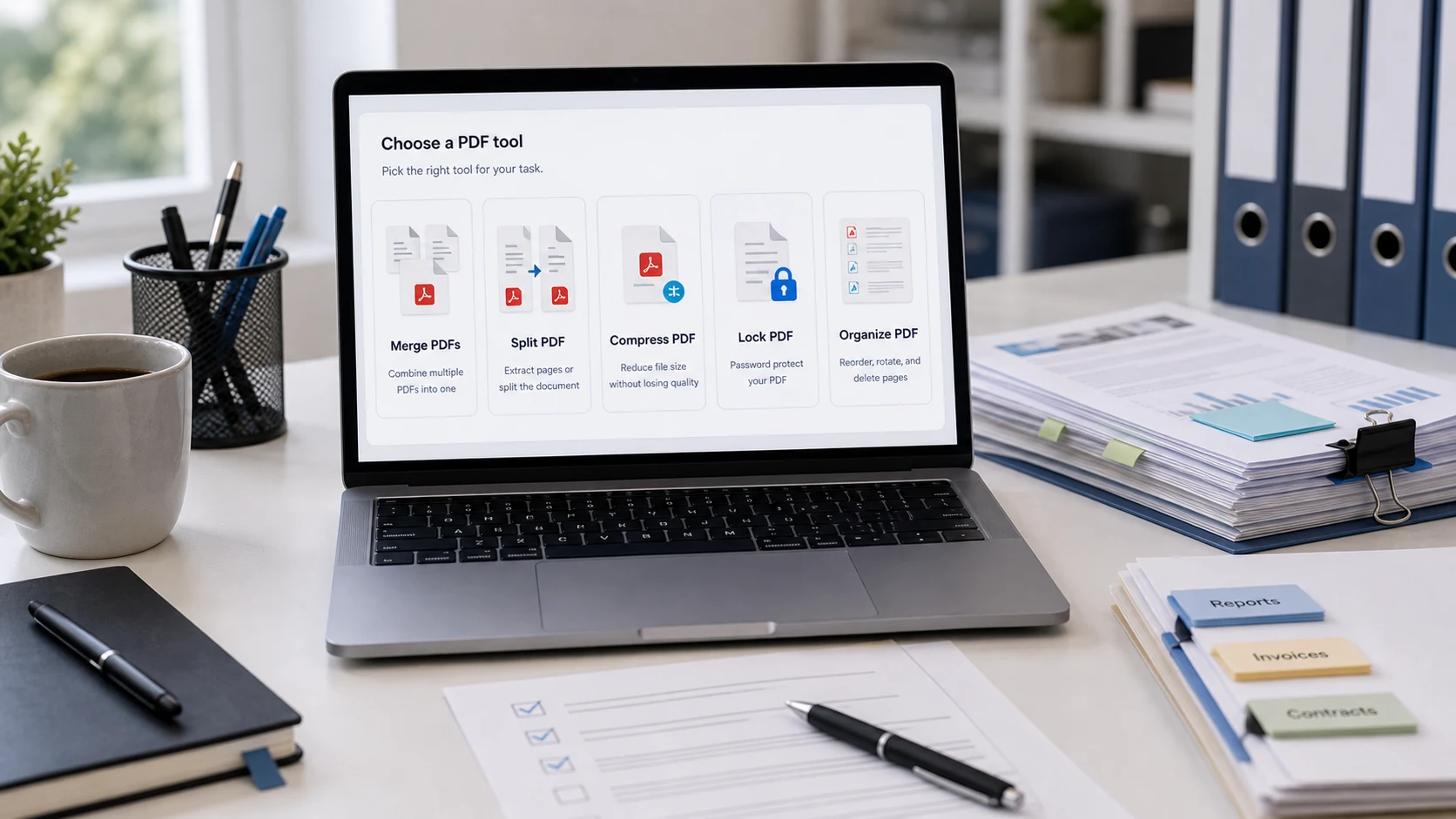
Объединить, разделить или упорядочить: какой инструмент нужен?
Посчитайте, сколько файлов на входе и сколько на выходе.
- Объединение: несколько файлов на входе, один на выходе. Подходит, чтобы соединить сопроводительное письмо, резюме и сертификаты. Смотрите инструкцию по объединению PDF.
- Разделение: один файл на входе, один или несколько на выходе. Подходит, чтобы извлечь диапазоны страниц или разбить длинный скан на отдельные документы.
- Упорядочивание: один файл на входе, один на выходе. Подходит, чтобы удалять, поворачивать, переставлять или вставлять страницы. Остальные возможности описаны в инструкции по изменению порядка страниц PDF.
Если задаче нужны два инструмента, например соединить два файла, а потом убрать несколько страниц, сначала объедините, а затем упорядочьте результат.
В каком порядке работать с PDF?
- Снять пароль. Сначала снимите любой пароль (вы должны его знать), потому что большинство инструментов для PDF не читают зашифрованный файл.
- Удаление, разделение, объединение и упорядочивание. Получите нужные страницы в нужном порядке и правильно повернутые.
- Сжатие. Уменьшите готовый файл под лимит почты или загрузки.
- Поставить пароль. Добавьте пароль в последнюю очередь, если он нужен получателю.
Частая ошибка: сжимать до удаления страниц. "Сжать PDF" пересобирает страницы как изображения, что подходит для финальной копии на загрузку, но текст становится невыделяемым. Работайте со страницами в оригинале, а сожмите один раз в конце. Удаление ненужных страниц само по себе уменьшает файл, и этого может хватить, чтобы уложиться в лимит.
Бесплатные инструменты, которые работают в браузере
Частые вопросы
Как бесплатно удалить страницы из PDF?
Откройте PDF в бесплатном органайзере страниц, удалите ненужные страницы и сохраните новую копию. На Mac это умеет Preview: выделите миниатюру и нажмите Delete.
Как удалить страницы из PDF на Windows без Acrobat?
Воспользуйтесь органайзером в браузере Edge или Chrome либо распечатайте PDF через "Сохранить как PDF", указав в поле выбора страниц только те, которые нужно оставить.
Как извлечь страницы из PDF?
Используйте "Разделить PDF" с диапазоном страниц, перетащите миниатюры на рабочий стол в Preview на Mac или распечатайте в PDF с диапазоном страниц.
Можно ли удалить страницу из PDF на iPhone?
Да. Откройте PDF в приложении "Файлы", проведите от левого края, чтобы показать миниатюры, нажмите меню на странице и выберите "Удалить".
Ухудшается ли качество PDF после удаления страниц?
Нет. Оставшиеся страницы копируются без изменений. Файл становится меньше, потому что в нем меньше страниц.