Популярные лимиты размера PDF
Откройте страницу с уже заданным размером: Сжать PDF до 50 КБ · 100 КБ · 200 КБ · 300 КБ · 500 КБ · 1 МБ
Сжать PDF до 100 КБ, 200 КБ или 500 КБ
Формы загрузки оценивают PDF по одному числу: размеру файла. Порталы вакансий, приемных комиссий вузов, регистрации на экзамены и государственные сайты часто ограничивают загрузку 100 КБ, 200 КБ, 300 КБ или 500 КБ. Скан одной страницы с телефона легко весит 2 МБ и больше.
Выберите лимит в меню Желаемый размер (или введите свое значение в КБ), и инструмент будет работать от него в обратную сторону. Сначала он пробует четкую версию, а затем шаг за шагом снижает качество и разрешение изображений, пока файл не уложится в ваше число. Вы получаете самый четкий результат, который еще проходит проверку при загрузке, и вам не нужно подбирать значения ползунков наугад.
Если длинный документ не достигает желаемого размера даже при самой низкой настройке, инструмент сообщит, какого минимального размера удалось добиться. Тогда решение одно: отправить меньше страниц. Удалите пустые и лишние страницы в Разделить PDF или Упорядочить PDF и сожмите файл снова.
Как сжать файл PDF
- Добавьте PDF. Перетащите его в поле или нажмите «Выбрать PDF». Можно добавить сразу несколько файлов.
- Выберите желаемый размер или ручные настройки. Для портала с лимитом выберите 100 КБ, 200 КБ или свое число. Для обычной отправки оставьте желаемый размер выключенным и используйте сбалансированный режим при 96 DPI.
- Нажмите «Начать сжатие». Не закрывайте вкладку, пока обрабатываются страницы. Большую пачку можно поставить на паузу и продолжить позже.
- Проверьте и скачайте. Перетащите ползунок на превью, чтобы сравнить «до и после», затем скачайте каждый PDF или все сразу одним ZIP.
Какие настройки сильнее всего уменьшают размер PDF
Когда вы задаете параметры сами, основную работу делают три настройки:
Простое правило: сканы и PDF с большим количеством фото уменьшаются сильно. Небольшой PDF с набранным текстом может не уменьшиться совсем. В таком случае инструмент оставляет ваш исходный файл, а не выдает вам файл побольше.
Сжать PDF на iPhone, Android или Mac
Страница работает в браузере, поэтому ничего устанавливать не нужно. На iPhone откройте ее в Safari, нажмите «Выбрать PDF» и выберите файл в приложении «Файлы». На Android используйте Chrome и выберите PDF в «Загрузках» или на Google Диске. На Mac и на компьютере с Windows все работает так же в любом современном браузере. Сжатый файл сохраняется в обычную папку загрузок.
Старые телефоны могут не справляться с очень длинными документами при высоком DPI. Если страница тормозит, сжимайте меньше файлов за раз или выберите более низкий желаемый размер.
Что происходит с вашим PDF при сжатии
Инструмент отрисовывает каждую страницу как изображение и заново собирает PDF из этих изображений в выбранном вами размере. Поэтому он так хорошо работает со сканами и документами с фото. Это также значит, что результат ведет себя как скан: текст нельзя выделить и найти поиском, а заполняемые поля, ссылки и цифровые подписи не сохраняются.
Для подписанного договора, заполняемой формы, которую вам еще предстоит заполнить, или документа, который должна прочитать программа экранного доступа, сохраните оригинал. Для копий удостоверений, сертификатов, аттестатов, чеков и отсканированных заявлений «плоская» копия обычно как раз то, что нужно порталу.
Бесплатно, без регистрации, и ваши файлы остаются на вашем устройстве
Аккаунта, водяных знаков и дневных лимитов нет. PDF открывается и сжимается вашим собственным браузером, поэтому файл не отправляется на сервер ConvertorLab. Закройте вкладку, и ничего не останется. Это разумный выбор для документов вроде банковских выписок или сканов удостоверений, которые вы не хотели бы загружать на чужой сервер.
Инструкции
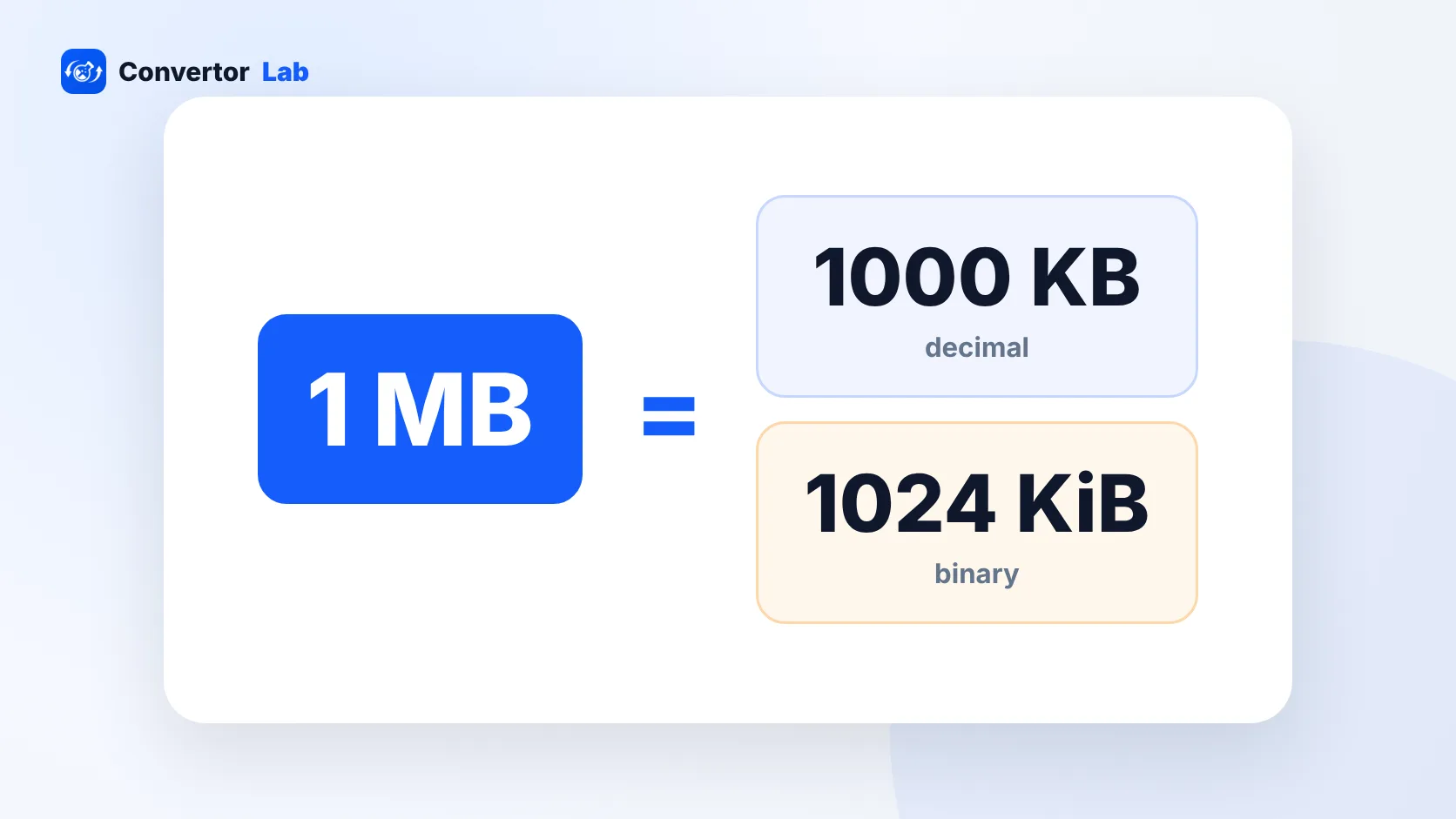 Сколько КБ в МБ?1 МБ это 1000 КБ в десятичной системе и 1024 КБ в двоичной.Читать инструкцию
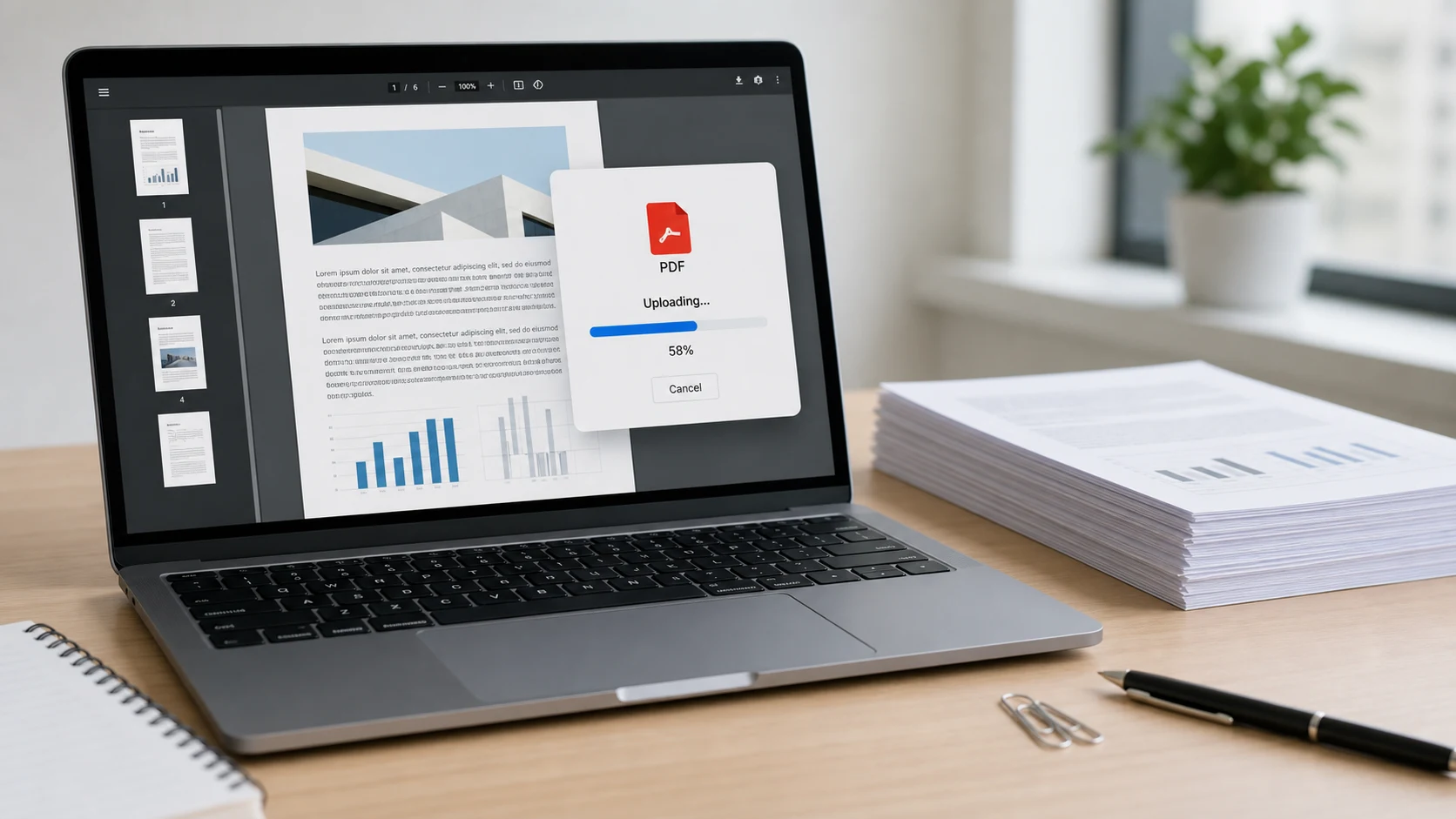 Как сжать PDF для портала загрузкиЧто делать, если форма отклоняет PDF из-за размера.Читать инструкцию
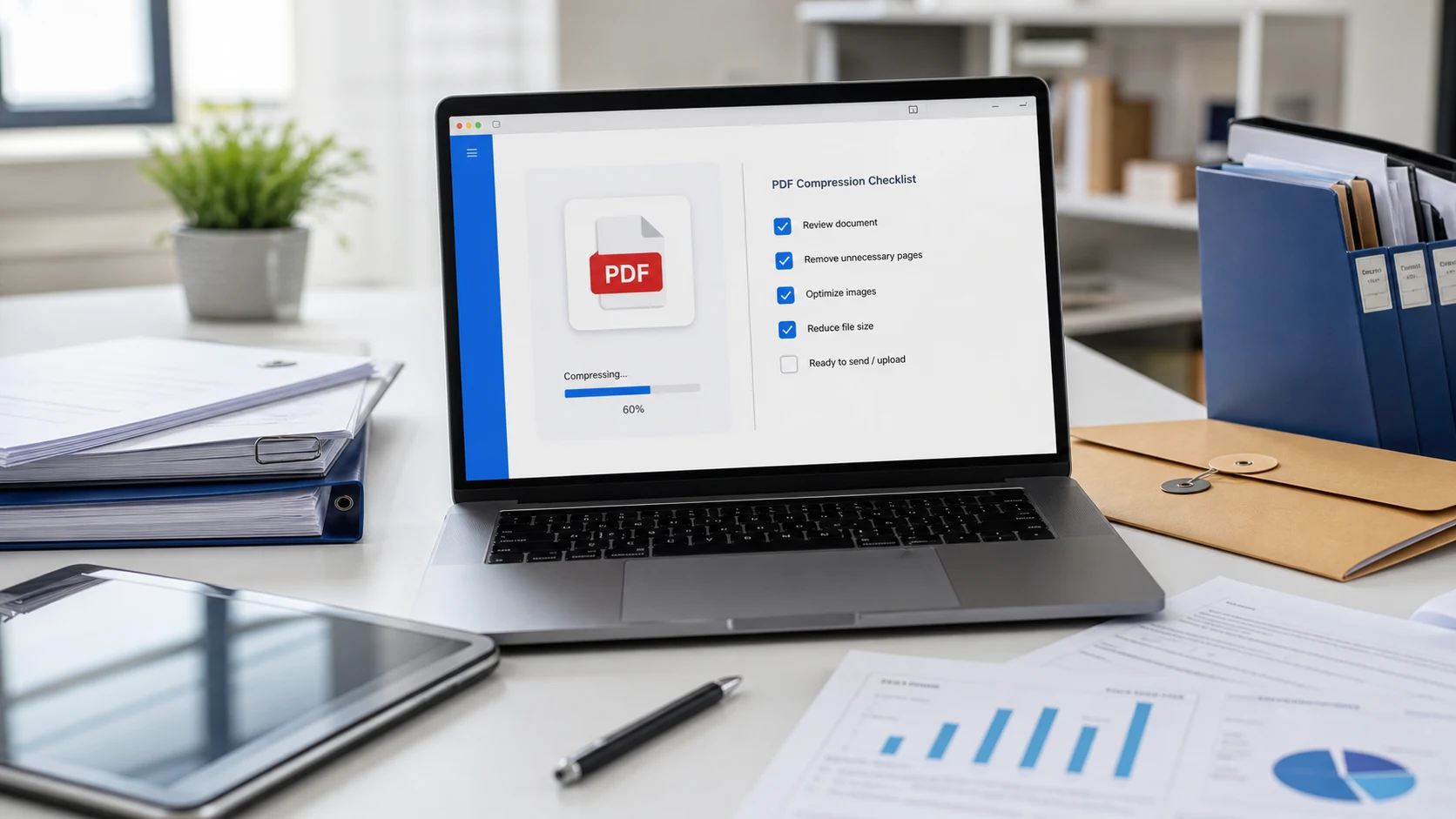 Чек-лист по сжатию PDFПять проверок перед отправкой сжатого файла.Читать инструкцию
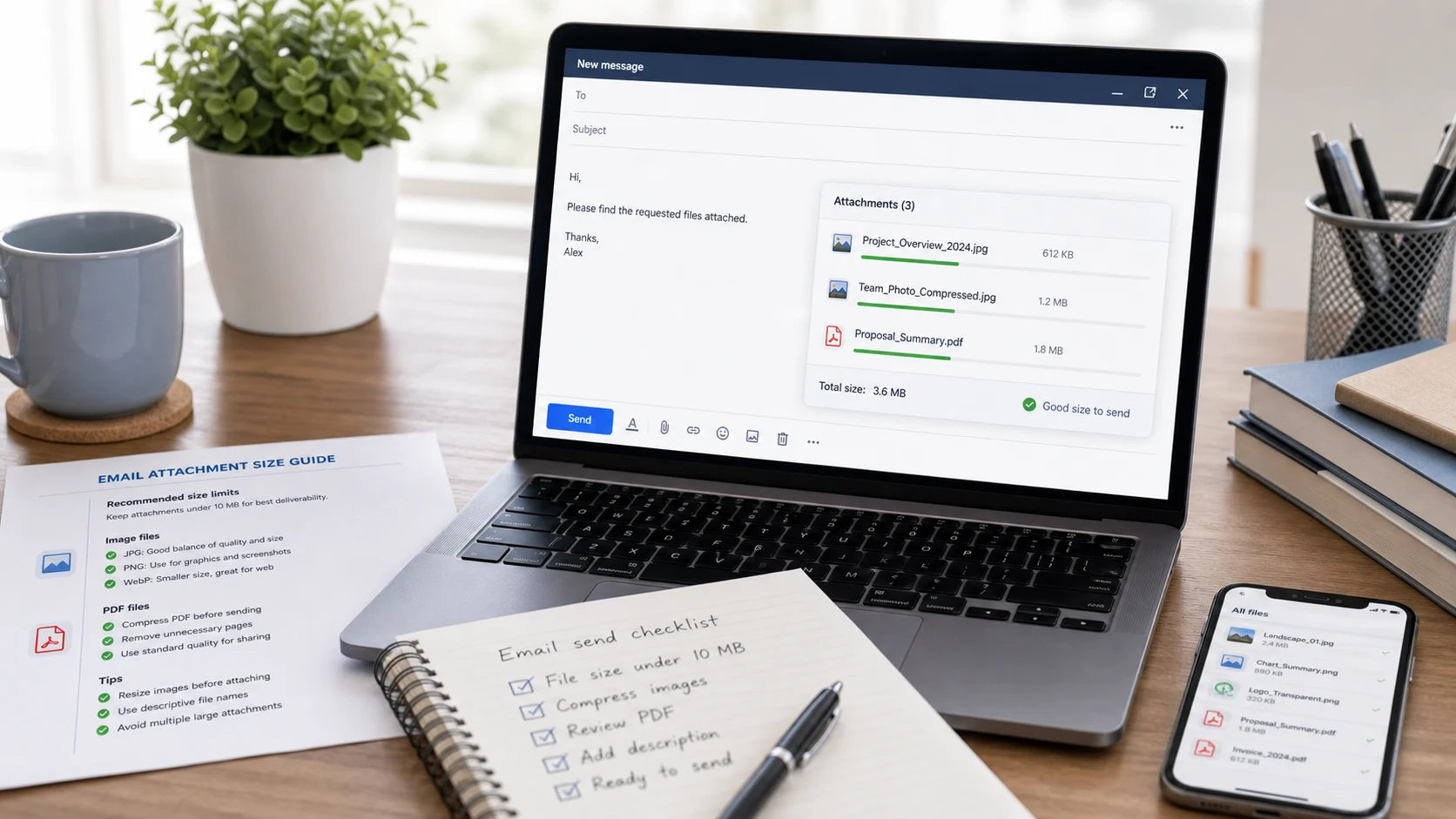 Ограничения на размер вложений в письмахЛимиты Gmail, Outlook и Yahoo и как в них уложиться.Читать инструкцию
Вопросы о сжатии PDF
Как сжать PDF до 200 КБ?
Добавьте PDF, выберите 200 КБ в меню «Желаемый размер» и нажмите «Начать сжатие». Инструмент снижает качество и разрешение только настолько, насколько нужно, чтобы уложиться в 200 КБ, и перед скачиванием показывает итоговый размер.
Можно ли сжать PDF до 100 КБ или меньше?
Да, для большинства документов от одной до пяти страниц. Выберите 100 КБ или введите меньшее значение, например 50. Длинные документы в такой размер могут не поместиться: если результат все равно слишком большой, сначала удалите страницы в «Разделить PDF».
Бесплатен ли этот инструмент для сжатия PDF?
Да. Регистрация не нужна, водяных знаков нет, а количество сжимаемых PDF не ограничено. В одной пачке может быть до 200 файлов или 1 ГБ.
Снижает ли сжатие PDF качество?
Часть качества приходится отдавать за размер. При 96-150 DPI большинство документов выглядят на экране одинаково. Проверьте мелкий шрифт ползунком «до и после», прежде чем отправлять важный файл.
Почему сжатый PDF не стал меньше?
PDF только с текстом, экспортированные из Word или с сайта, часто уже компактны. Если сжатие не может уменьшить исходный размер, инструмент оставляет ваш оригинал, чтобы вы не скачали файл больше исходного.
Этот инструмент загружает мой PDF на сервер?
Нет. Сжатие выполняется в вашем браузере на вашем устройстве. Файл не отправляется на наш сервер.
Можно ли сжать PDF, защищенный паролем?
Напрямую нельзя. Снимите пароль с помощью Снять пароль с PDF (нужно знать пароль), а затем сожмите копию без пароля.
Можно ли сжать несколько PDF сразу?
Да. Добавьте несколько файлов, задайте один желаемый размер или один набор настроек и скачайте каждый результат отдельно или все сразу одним ZIP.