Организуйте PDF онлайн

Используйте этот органайзер страниц PDF, чтобы переупорядочивать страницы PDF, поворачивать сканы вбок, удалять ненужные страницы, дублировать полезные страницы, извлекать выбранные страницы и загружать чистый PDF из вашего браузера.

Страницы и загрузка

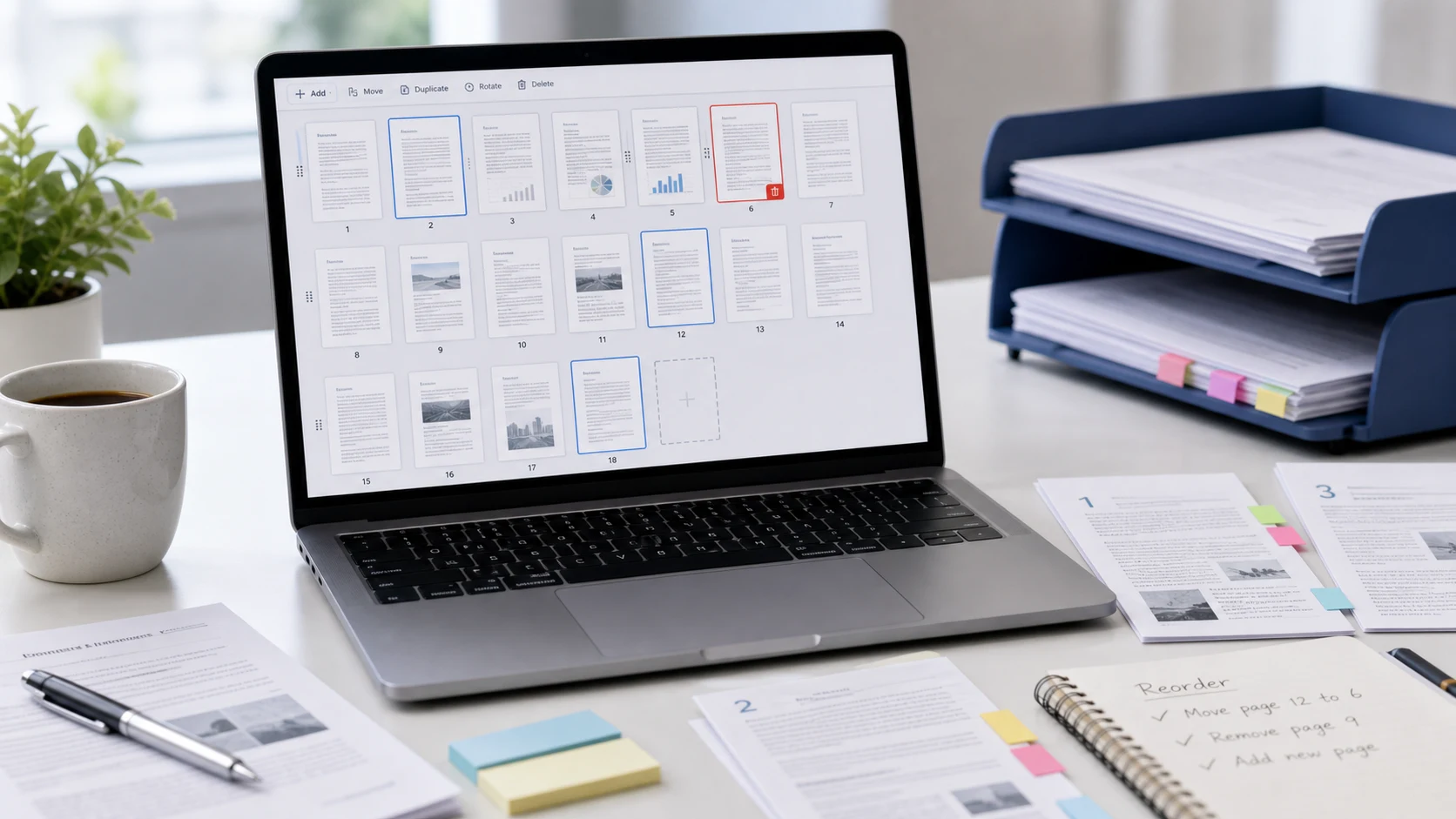
Просмотрите каждый thumbnail перед сохранением организованного PDF.

Хорошо для

Примечание о конфиденциальности: этот онлайн-инструмент организации PDF запускается в вашем браузере с клиентскими библиотеками PDF, если они поддерживаются. Используйте его только для документов, на редактирование которых у вас есть разрешение, и просматривайте загруженный PDF перед его отправкой.

Что такое инструмент организации PDF?

Инструмент организации PDF позволяет изменять структуру PDF без перезапуска ui, создавая документ с нуля. Вместо того, чтобы открывать тяжелый редактор только для перемещения страниц в PDF, вы можете загрузить файл, просмотреть страницу thumbnails, перетащить страницы в правильном порядке, повернуть страницы, которые были отсканированы вбок, удалить ненужные страницы, продублировать полезную страницу или извлечь выбранные страницы в PDF меньшего размера. Люди часто ищут онлайн-органайзер PDF, когда в пакете документов, отсканированном контракте, школьном файле, офисном отчете или клиентском документе правильные страницы, но в неправильном порядке. Эта страница предназначена для такого практического рабочего процесса: сначала организуйте страницы PDF, затем загрузите чистый файл, который можно легко загрузить, отправить по электронной почте, распечатать или поделиться.

Пример организации рабочего процесса PDF

Если вы отсканировали документ в смешанном порядке или получили PDF с дополнительными страницами, используйте этот процесс, чтобы подготовить чистую версию перед ее отправкой.

ВводPDF с вашего устройства
Работа со страницамиИзменение порядка, поворот, удаление, дублирование или извлечение выбранных страниц.
ОбзорПеред экспортом проверьте thumbnails и количество страниц.
ВыходОдин организованный PDF, готовый для загрузки или обмена

В этом примере речь идет о порядке и очистке страниц. Если организованный PDF по-прежнему слишком велик для портала загрузки, сожмите PDF после завершения упорядочения страниц.

Распространенные случаи использования

Особенности

  • Сортировка страниц перетаскиванием для изменения порядка страниц PDF.
  • Массовый выбор, поворот, дублирование, удаление, реверс и извлечение действий.
  • Страница thumbnails, чтобы вы могли визуально проверить порядок перед загрузкой.
  • Вставьте другой PDF, изображение или пустую страницу, если это возможно.

Как пользоваться этим органайзером

  1. Добавьте файл PDF со своего устройства.
  2. Подождите, пока появится страница thumbnails.
  3. Перетащите страницы в правильном порядке или выберите страницы для массовых действий.
  4. Загрузите организованный PDF и откройте его один раз, чтобы подтвердить результат.

Преимущества

  • Подготовьте готовые к загрузке файлы PDF без установки программного обеспечения для настольных компьютеров.
  • Исправляйте небольшие проблемы с порядком страниц, прежде чем они станут запутанными для получателя.
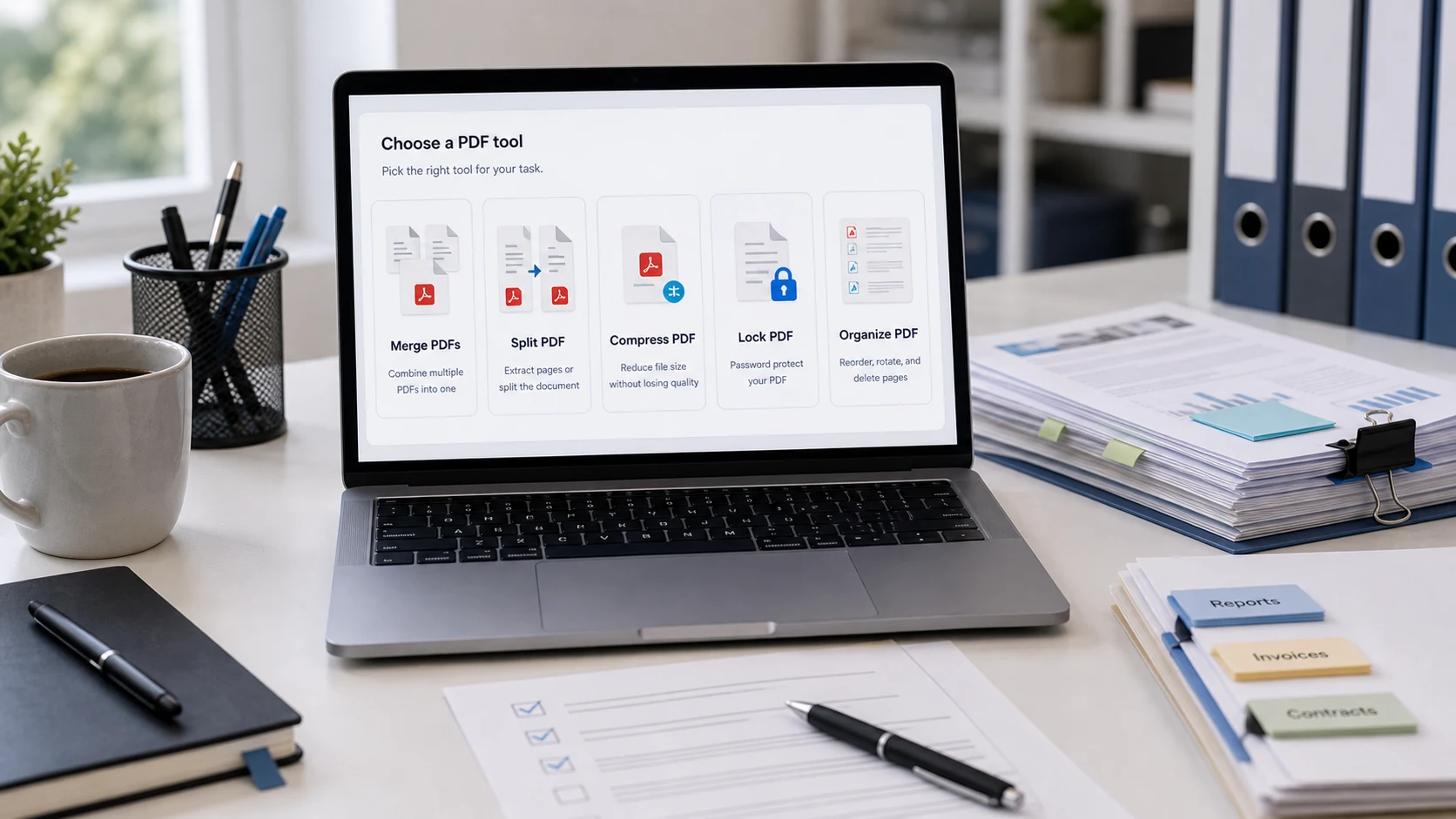
  • Держите соответствующие инструменты очистки PDF под рукой, если вам также необходимо объединить, разделить, сжать или заблокировать файл.

Организуйте вопросы PDF

Как мне организовать страницы PDF в Интернете?

Добавьте свой PDF, просмотрите страницу с помощью mbnails, перетащите страницы в лучший порядок, поверните или удалите страницы при необходимости, а затем загрузите организованный PDF.

Могу ли я изменить порядок страниц PDF с помощью перетаскивания?

Да. После загрузки PDF вы можете перетаскивать карточки страниц, чтобы изменить порядок страниц PDF перед экспортом окончательного файла.

Могу ли я удалить ненужные страницы PDF?

Да. Выберите ненужные страницы и используйте «Удалить» или удалите отдельные страницы из элементов управления карточкой страницы.

Могу ли я вращать страницы PDF перед загрузкой?

Да. Выберите одну или несколько страниц и поверните их или воспользуйтесь кнопкой «Повернуть» на одностраничной карточке.

Могу ли я извлечь выбранные страницы в новый PDF?

Да. Выберите нужные страницы и используйте Extract, чтобы создать новый PDF только с выбранными страницами.

Могу ли я добавить пустые страницы или изображения в PDF?

Элементы управления вставкой позволяют добавить еще один PDF, изображение или пустую страницу в текущий порядок страниц, если это поддерживается браузером.

Уменьшит ли организация PDF размер его файла?

Не всегда. Организация изменений порядка страниц и выбора страниц. Если ваш экспортированный PDF все еще слишком велик, используйте компрессор PDF после его организации.

Является ли этот органайзер страниц PDF частным?

Органайзер запускается в вашем браузере с использованием клиентских библиотек PDF. Не используйте онлайн-инструменты для документов, которые вам не разрешено редактировать или публиковать.

Что следует проверить перед отправкой организованного PDF?

Откройте загруженный PDF и перед отправкой подтвердите порядок страниц, повороты, удаленные страницы, страницы форм, подписи и вложения.

Подготовка PDF...