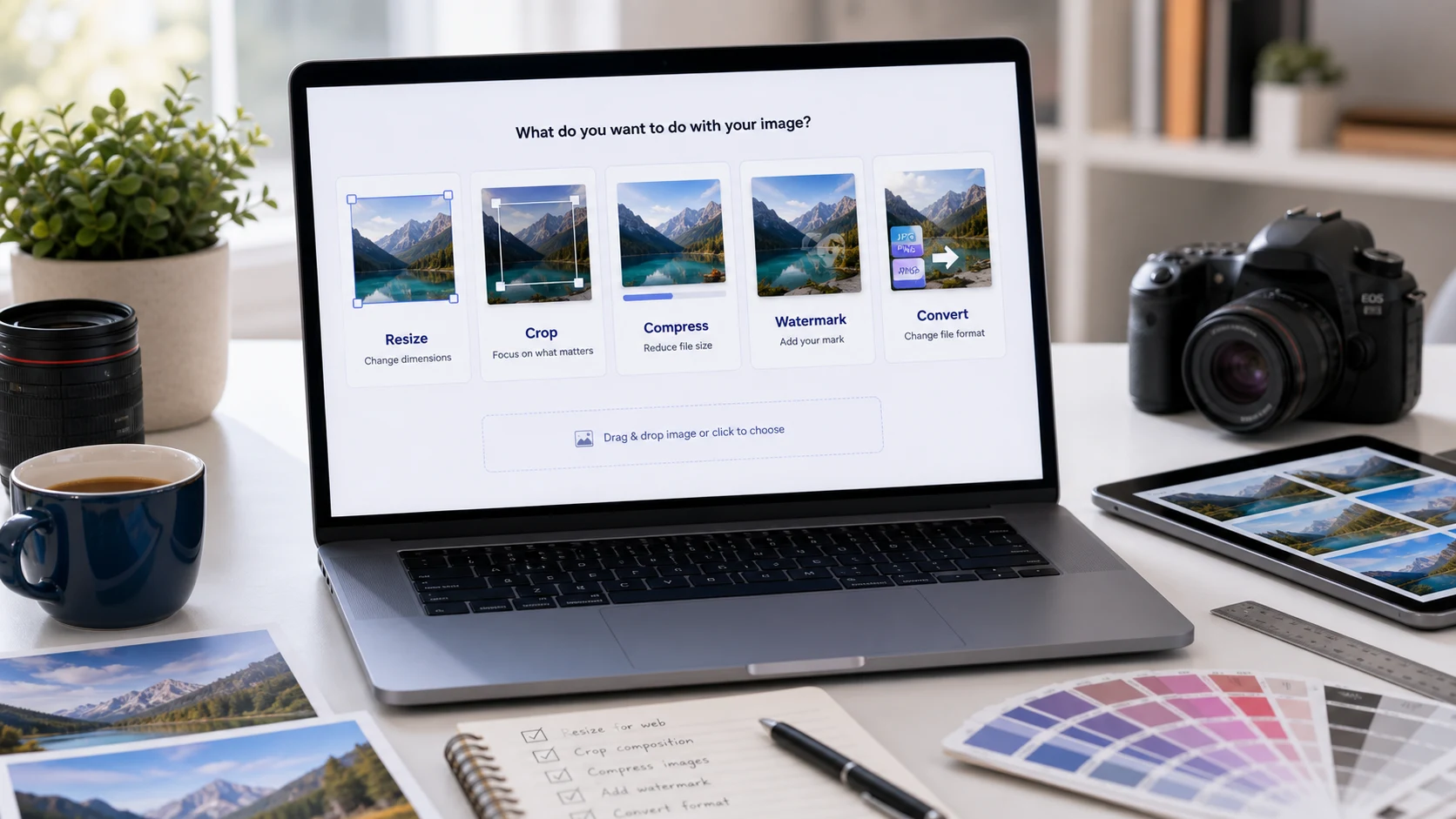
Обрезать изображение онлайн
Обрезайте изображения JPG, PNG и WebP в своем браузере. Используйте этот бесплатный онлайн-обрезчик изображений, чтобы обрезать фотографии, снимки экрана, изображения продуктов, изображения профиля, публикации в социальных сетях и готовые к загрузке визуальные эффекты без установки программного обеспечения.
Импорт и обрезка
Добавьте изображения, откройте редактор обрезки, затем загрузите каждое готовое изображение или сохраните ZIP.
Перетащите изображения здесь или
Поддерживает распространенные форматы изображений браузера, такие как JPG, PNG, WebP и GIF.
Обрезка предназначена для работы в вашем браузере, если она поддерживается. Сохраняйте исходное изображение до тех пор, пока не просмотрите обрезанный результат.
Изображения и загрузки
Здесь прокручиваются большие партии, не растягивая всю страницу.
Хорошо для
- Обрезка снимков экрана, документов, фотографий продуктов, изображений торговых площадок и графики веб-сайтов перед загрузкой.
- Обрезка фотографий онлайн для изображений профиля, thumbnails, публикаций, историй, роликов, баннеров и изображений обложек.
- Подготовка нескольких изображений за один сеанс, когда требуется одинаковый коэффициент обрезки или единообразное кадрирование.
- Вырезание лишнего фона, пустых краев, границ сканера или ненужных областей перед изменением размера или сжатием.
Примечание о конфиденциальности: обрезка изображений предназначена для редактирования на стороне браузера, если это поддерживается. Выбранные вами файлы остаются в сеансе страницы, пока вы их обрезаете и загружаете.
Что такое онлайн-обрезчик изображений?
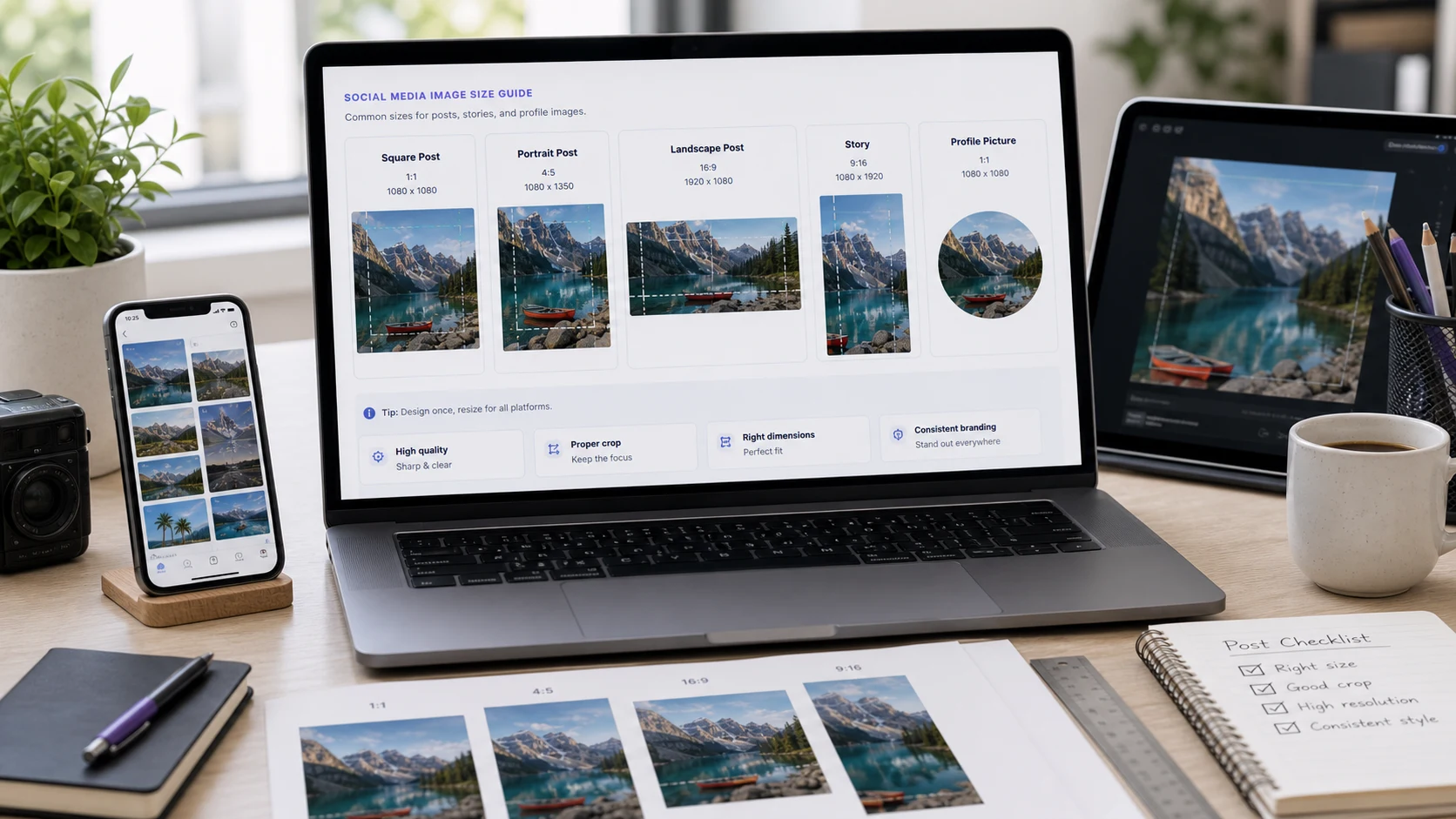
Онлайн-обрезчик изображений позволяет сохранить одну выбранную часть изображения и удалить пиксели за пределами этой области. Люди используют онлайн-инструмент обрезки изображения, когда на фотографии слишком много пустого места, снимок экрана содержит личные или нерелевантные детали, изображение продукта требует более плотного кадрирования или изображение профиля должно иметь чистую квадратную форму. ConvertorLab фокусируется на практическом рабочем процессе обрезки: добавьте файл JPG, PNG, WebP или GIF, выберите область обрезки, используйте соотношения сторон, такие как 1:1, 4:5, 9:16 или 16:9, когда это необходимо, затем загрузите обрезанное изображение для загрузки, веб-сайтов, документов, социальных сетей, электронной коммерции. списки и ежедневный обмен.
Пример рабочего процесса обрезки изображения
Если у вас есть фотография продукта с дополнительным табличным пространством вокруг элемента, сначала обрежьте изображение, чтобы продукт заполнил рамку, а затем измените его размер или сожмите его, только если для страницы загрузки требуется файл меньшего размера.
Этот рабочий процесс помогает, когда вам нужен бесплатный инструмент для обрезки фотографий для форм, школьных порталов, заявлений о приеме на работу, карточек веб-сайтов, списков на торговых площадках, изображений в блогах или предварительного просмотра в социальных сетях.
Распространенные случаи использования
- Обрезайте фотографию онлайн, чтобы получить изображения профиля, аватары, превью в стиле ID или центрированный квадрат thumbnails.
- Обрезайте снимки экрана перед публикацией, чтобы удалить личные вкладки, сообщения или несвязанные области интерфейса.
- Обрезайте фотографии продуктов для списков электронной торговли, каталогов, счетов, торговых площадок и предварительного просмотра клиентов.
- Обрезайте изображения для Instagram, Facebook, YouTube thumbnails, пинов Pinterest, историй, роликов и главных областей веб-сайтов.
- Пакетное кадрирование изображений, когда несколько файлов нуждаются в одинаковом кадрировании перед загрузкой, сжатием или преобразованием формата.
Популярные задачи по обрезке изображений
- Используйте бесплатный онлайн-процесс обрезки изображения, если вам нужна только обрезка quick без открытия полноценного фоторедактора.
- Используйте квадратный инструмент для обрезки изображений для фотографий профиля, сохраняйте thumbnails, значки приложений и центрированные предварительные просмотры продуктов.
- Используйте онлайн-соотношение обрезки фотографий 9:16 для вертикальных историй, роликов, короткометражек и контента на экране телефона.
- Используйте обрезку 16:9 для ногтей YouTube, презентационных изображений, ландшафтных визуальных эффектов для блогов и обложек видео.
- После обрезки откройте Изменить размер изображения для точных размеров или Сжать JPG когда обрезанный файл все еще слишком велик.
Особенности
- Обрезайте JPG, PNG, WebP, GIF и файлы изображений, поддерживаемые браузером.
- Выбирайте произвольную обрезку или предустановленные соотношения сторон для распространенных форматов фотографий и социальных сетей.
- Поверните, переверните, сбросьте настройки и отрегулируйте обрезку перед загрузкой.
- Обрезайте одно изображение, обрезайте файлы по отдельности или применяйте первое кадрирование ко всему пакету.
Как использовать
- Выберите изображения или перетащите файлы в область импорта.
- Выберите «Обрезать файл» или выберите режим пакетной обрезки.
- Переместите рамку обрезки и при необходимости выберите соотношение.
- Нажмите «Готово», затем загрузите обрезанное изображение или ZIP.
Преимущества
- Держите инструмент обрезки в верхней части страницы.
- Подготовьте изображения, готовые к загрузке, без настольного редактора.
- Используйте одну и ту же страницу для обрезки одного изображения quick и пакетных рабочих процессов.
- После обрезки естественным образом переходите к изменению размера, сжатию или преобразованию WebP.
Как работает редактор обрезки
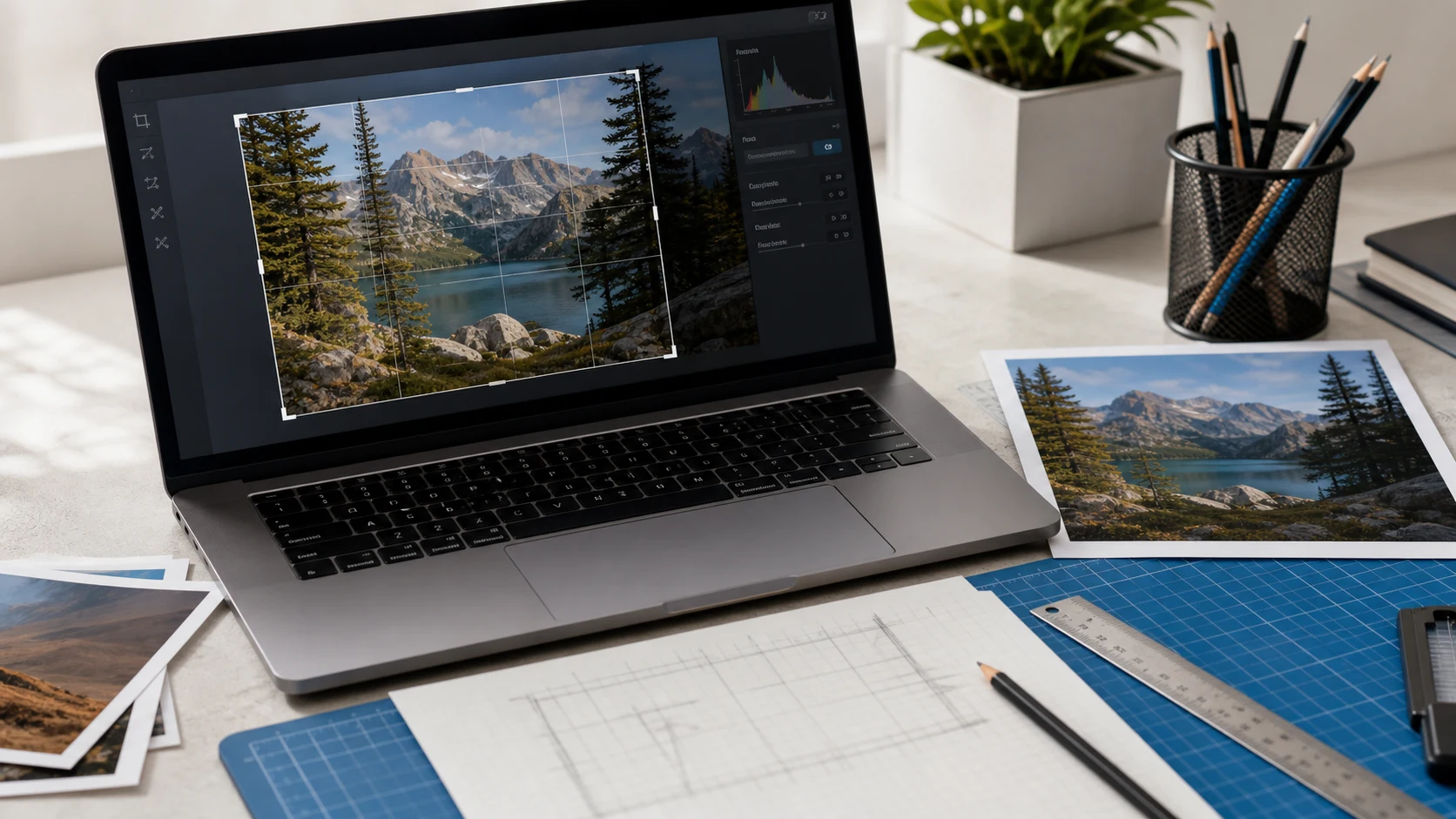
На этой странице используется инструмент обрезки изображения JavaScript и холст браузера для предварительного просмотра выбранной области обрезки, поворота или переворота изображения и экспорта обрезанного результата. Cropper.js описывает себя как инструмент обрезки изображений JavaScript, и многие онлайн-инструменты обрезки используют одну и ту же основную идею: выберите прямоугольник, сохраните эту область и удалите внешние края. Более глубокий технический контекст см. Обрезчик.js и MDN Холст API.
Вопросы об кадрировании изображений
Как обрезать изображение онлайн бесплатно?
Выберите изображение, перетащите рамку обрезки вокруг той части, которую хотите сохранить, при необходимости отрегулируйте соотношение или поворот, затем нажмите «Готово» и загрузите обрезанное изображение.
Могу ли я обрезать изображения JPG, PNG и WebP?
Да. Этот онлайн-обрезчик изображений принимает распространенные форматы изображений, поддерживаемые браузером, такие как JPG, PNG, WebP и GIF. Обрезанные результаты экспортируются в виде файлов PNG для надежной загрузки в браузер.
Могу ли я обрезать несколько изображений одновременно?
Да. Добавьте несколько изображений, используйте «Обрезать одно, чтобы применить все», если один и тот же кадр подходит для всей партии, или используйте «Обрезать индивидуально», когда для каждого изображения требуется отдельная область обрезки.
Какое соотношение кадров лучше всего для социальных сетей?
Общие коэффициенты кадрирования в социальных сетях включают 1:1 для квадратных публикаций, 4:5 для портретных публикаций, 9:16 для историй и роликов и 16:9 для видео thumbnails или альбомных превью.
Могу ли я обрезать фотографию для изображения профиля?
Да. Используйте коэффициент квадратной обрезки 1:1 для изображений профиля, аватаров, торговой площадки thumbnails и значков приложений, где ожидается центрированное квадратное изображение.
Уменьшает ли обрезка размер файла изображения?
При обрезке удаляются пиксели за пределами выбранной области, поэтому окончательное изображение может быть меньше. Точный размер зависит от области обрезки, содержимого изображения и формата вывода.
Могу ли я повернуть или перевернуть изображение перед обрезкой?
Да. Редактор обрезки включает элементы управления поворотом, переворотом по горизонтали, переворотом по вертикали, сбросом и соотношением сторон, поэтому вы можете исправить кадрирование перед сохранением.
Является ли этот инструмент обрезки изображений на стороне браузера частным?
Рабочий процесс обрезки предназначен для запуска в браузере, если он поддерживается. Держите вкладку открытой во время редактирования и просматривайте обрезанный результат, прежде чем использовать его для важных загрузок.
Почему мой прозрачный PNG получил белый фон?
Этот инструмент обрезки экспортирует результаты обрезки как PNG, но холст обрезки может заполнять пустые повернутые области белым цветом. Для прозрачной графики просмотрите выходные данные перед публикацией.
Что делать после обрезки большого изображения?
После обрезки используйте «Изменить размер изображения», если вам нужны точные размеры, «Сжать JPG» или «Сжать PNG», если вам нужен загружаемый файл меньшего размера, или «Изменить размер в WebP» для повышения производительности веб-сайта.