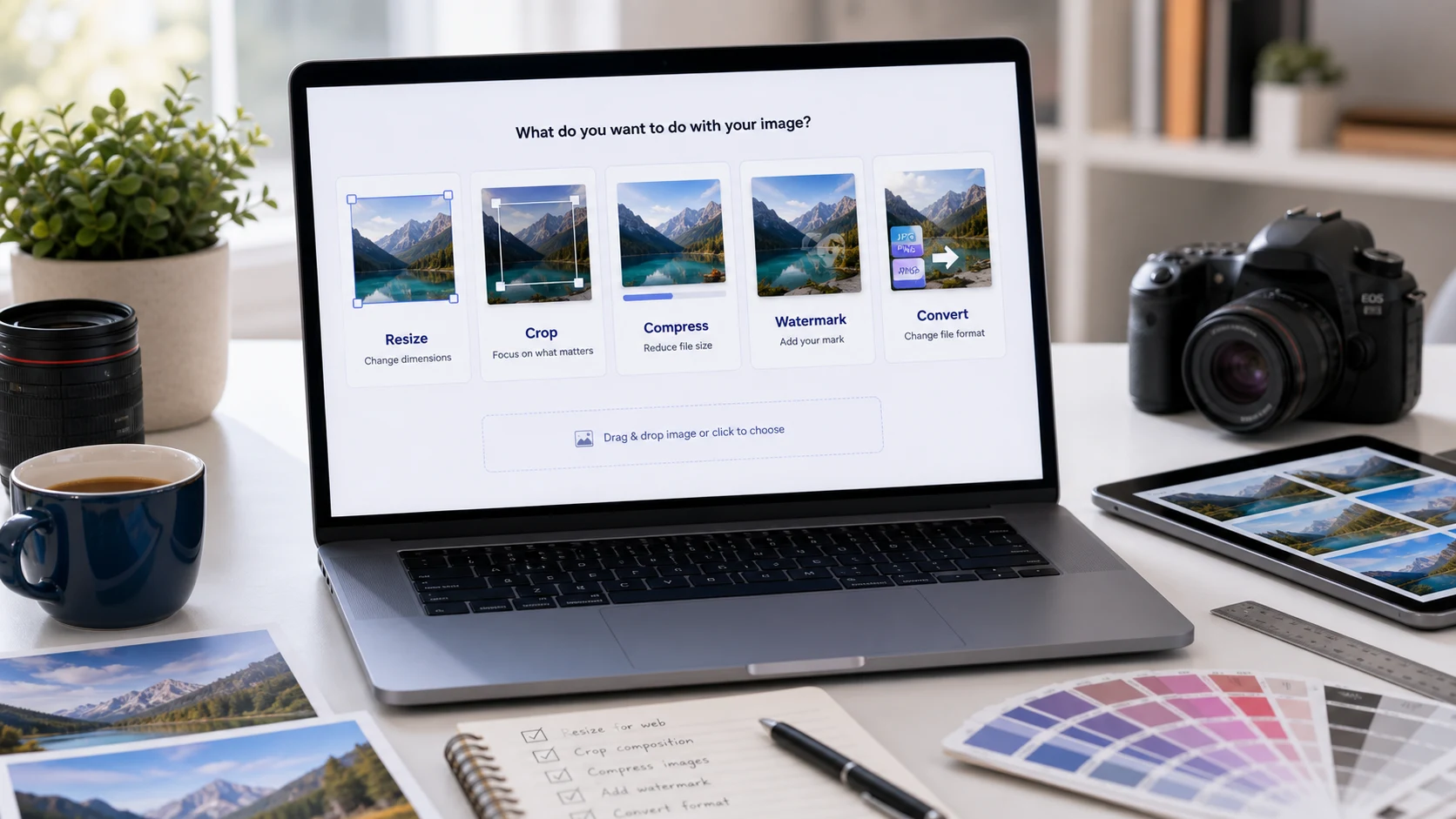
Используйте проблему с изображением, чтобы выбрать правильный рабочий процесс редактирования, преобразования или сжатия. Этот guide написан на тот момент, когда изображение отклонено, слишком велико, плохо оформлено или имеет неправильный формат. Он использует язык поиска, который люди на самом деле вводят, например, инструмент выбора изображения, изменение размера изображения, инструмент редактирования изображения, но цель состоит не в том, чтобы втиснуть ключевые слова на страницу. Цель состоит в том, чтобы помочь вам принять правильное решение о файле, прежде чем вы будете тратить время на изменение одного и того же файла снова и снова.

Задачи с изображениями и файлами становятся проще, если сначала назвать реальную проблему. Формат, размеры, размер файла, порядок страниц, читаемость и именование — это разные проблемы, и каждая из них указывает на свой инструмент. Начните с сообщения об ошибке: формата, размеров, размера файла, рамки или имени. Каждая проблема указывает на отдельный инструмент.

Quick ответ

Если вам нужна только короткая версия, откройте Инструменты изображения когда именно эта задача соответствует вашей проблеме с файлом. Если файл имеет неправильный формат, преобразуйте его. Если размеры неправильные, измените размер или обрежьте его. Если файл слишком велик, сожмите копию. Если в PDF страницы расположены в неправильном порядке, упорядочите их, прежде чем сжимать или делиться ими. В этой статье подключите этот ярлык к разделу «Как выбрать правильный инструмент изображения: изменить размер, обрезать, сжать, водяной знак или конвертировать», прежде чем выбирать следующий шаг файла.

В разделе «Как выбрать правильный инструмент изображения: изменить размер, обрезать, сжать, поставить водяной знак или конвертировать» лучший рабочий процесс — это тот, который меняет только то, что пункт назначения фактически отклоняет. Инструменты просмотра изображений должны решить именно ту проблему с файлом, которая описана на этой странице; если появляется другой requirement, переключите инструменты вместо того, чтобы принудительно использовать неправильный рабочий процесс. Файл может быть технически преобразован и при этом оставаться неправильным, если размеры, читабельность, порядок страниц или имя не соответствуют requirement.

Инструменты, упомянутые в этом guide
Просмотр инструментов изображенияЛучше всего подходит для этого инструмента guide guide.Сжать JPGУменьшите размер фотографий для электронной почты и форм.Сжать PNGСжимайте скриншоты и графику.Сжать WebPОптимизируйте файлы WebP для публикации.
Вывод читателя

Начните с сообщения об ошибке: формата, размеров, размера файла, рамки или имени. Каждая проблема указывает на отдельный инструмент.

Для кого этот guide

Этот guide написан для студентов, авторов, офисных работников, фрилансеров и владельцев веб-сайтов, которым нужно выбрать правильный инструмент для работы с изображениями: изменить размер, обрезать, сжать, поставить водяные знаки или конвертировать, не догадываясь, какая настройка файла вызвала проблему. Он фокусируется на решениях, которые люди принимают непосредственно перед загрузкой, отправкой по электронной почте, публикацией на веб-сайте или доставкой клиенту, когда один неправильный формат или настройка могут привести к тому, чего можно избежать.

Практический вопрос заключается не только в том, может ли инструмент обработать файл. В этом разделе проверьте формат, размер, структуру, читаемость, именование и точный требуемый параметр из целевой системы. Как только это требование станет ясным, будет легче выбрать подходящее рабочее пространство ConvertorLab и будет легче доверять конечному результату. Для этого guide примените эту проверку специально к разделу «Как выбрать правильный инструмент изображения: изменение размера, обрезку, сжатие, водяной знак или преобразование», затем сравните результат с инструментом или загрузите requirement, прежде чем двигаться дальше.

Прежде чем изменить файл

  • Сохраняйте исходный файл до тех пор, пока не будет принята окончательная версия.
  • Прежде чем выбирать инструмент, прочтите требования к загрузке или совместному использованию.
  • Вносите по одному изменению за раз, чтобы знать, что решило проблему.
  • Откройте результат, прежде чем отправлять его кому-то другому.
  • Используйте понятное имя файла, чтобы получатель понял, что он содержит.

Прежде чем применять этот рабочий процесс, сохраните нетронутый оригинал и решите, как будет выглядеть успех в выборе правильного инструмента для изображения: изменение размера, обрезка, сжатие, установка водяных знаков или преобразование. Полезный результат должен открываться чисто, сохранять важную информацию и соответствовать целевому запросу, не добавляя при этом второй проблемы.

Пошаговый рабочий процесс

  1. Определите текущий тип файла. Посмотрите расширение и источник. К фотографиям, снимкам экрана, сканам, экспорту дизайна и отчетам PDF не следует относиться одинаково.
  2. Запишите целевой requirement. В requirement могут упоминаться JPG, PNG, PDF, WebP, размеры, количество страниц, ограничения пароля или максимальный размер файла.
  3. Выберите самый маленький подходящий инструмент. Использование Инструменты изображения когда это напрямую соответствует работе. Используйте полную Все инструменты каталог, когда проблема более широкая.
  4. Работайте над копией. Это сохраняет оригинал доступным, если результат слишком мал, слишком размыт, расположен в неправильном порядке или что-то отсутствует.
  5. Предварительный просмотр результата в реальном размере. Увеличьте масштаб текста, лиц, подписей, этикеток продуктов и краев. Если файл предназначен для веб-страницы, просмотрите его в том размере, в котором он будет отображаться.
  6. Четко назовите результат. Добавьте простой суффикс, например «загрузка», «сжатие», «измененный размер», «подпись», «страницы-1-3» или «final», только если он genui не является окончательным.
  7. Отправьте или поделитесь один раз. Не отправляйте несколько версий, если получатель не попросит об этом. Чистый окончательный файл уменьшает путаницу и путаницу.

Проверки качества, которые имеют значение

Для этого guide качество означает нечто большее, чем просто успешная загрузка. Просмотрите формат, размер, структуру, читаемость, именование и точные требования из целевой системы. Если файл передается в форму, клиенту, преподавателю или общедоступной странице, проверьте его размер и устройство, на котором он будет фактически использоваться. Для этого guide примените эту проверку специально к разделу «Как выбрать правильный инструмент изображения: изменение размера, обрезку, сжатие, водяной знак или преобразование», затем сравните результат с инструментом или загрузите requirement, прежде чем двигаться дальше.

Распространенная ошибка при выборе правильного инструмента для изображения: изменение размера, обрезка, сжатие, добавление водяных знаков или преобразование — это рассматривать каждый отказ как проблему размера файла. Иногда сжатие является правильным; в других случаях проблема заключается в неправильном формате, слишком большом холсте, защищенном PDF, скрытой прозрачной области или страницах, которые необходимо сначала систематизировать.

Контрольный список решений перед экспортом

Используйте этот контрольный список, прежде чем считать файл законченным. Это позволяет сосредоточить рабочий процесс на реальных потребностях читателя, а не гоняться за всеми возможными настройками файла. Грамотный рабочий процесс инструмента выбора изображения должен ответить на четыре вопроса: примет ли его пункт назначения, сможет ли его понять получатель, соответствует ли качество цели и сможете ли вы найти оригинал, если что-то пойдет не так?

  • Принятие: перед загрузкой подтвердите формат required, максимальный размер файла, количество страниц и размеры изображения.
  • Читабельность: увеличьте масштаб имен, меток, подписей, мелкого шрифта и снимков экрана после изменения.
  • Структура: проверьте порядок страниц, ориентацию, обрезку краев, прозрачные области и открывается ли документ без ошибок.
  • Именование: используйте четкое имя, описывающее конечную цель, например «Загрузка счета», «Фото профиля», «Отсканированная форма» или «Изображение продукта».
  • Резервное копирование: храните нетронутый оригинал до тех пор, пока окончательная копия не будет принята формой, клиентом, учителем, товарищем по команде или издательской системой.

Прежде чем отправлять окончательный файл, выполните один предварительный просмотр в реальном мире. Откройте выходные данные вне инструмента, проверьте видимые детали и сравните их с requirement, который заставил вас искать этот guide. Эта последняя проверка выявляет проблемы, которые автоматическое преобразование не может решить за вас. Для этого guide примените эту проверку специально к разделу «Как выбрать правильный инструмент изображения: изменение размера, обрезку, сжатие, водяной знак или преобразование», затем сравните результат с инструментом или загрузите requirement, прежде чем двигаться дальше.

Когда не следует использовать этот рабочий процесс

Не используйте инструменты изображения, если проблема выходит за рамки ее цели. Если изображение уже принято, но выглядит плохо оформленным, обрежьте его, а не конвертируйте. Если PDF читаем, но слишком велик, сожмите его, а не разбивайте на запутанные части. Если файл содержит конфиденциальную юридическую, финансовую, медицинскую информацию или информацию о частном клиенте, проверьте свои требования к конфиденциальности перед использованием любого инструмента браузера и выберите автономный процесс, когда риск выше, чем удобство. Для этого guide примените эту проверку специально к разделу «Как выбрать правильный инструмент изображения: изменение размера, обрезку, сжатие, водяной знак или преобразование», затем сравните результат с инструментом или загрузите requirement, прежде чем двигаться дальше.

Не меняйте файл просто потому, что другой формат или настройка звучат более современно. Используйте проблему с изображением, чтобы выбрать правильный рабочий процесс редактирования, преобразования или сжатия. Если пункт назначения запрашивает определенный формат, размер, состояние страницы или шаблон именования, этот requirement должен определить рабочий процесс.

Распространенные ошибки, которых следует избегать

  • Замена исходного файла перед проверкой вывода.
  • Использование преобразования, когда реальная проблема заключается в размере или размерах файла.
  • Сжимаем несколько раз, пока текст, лица или метки не станут трудно читаемыми.
  • Отправка защищенных PDF в системы, которые не принимают файлы, защищенные паролем.
  • Загрузка файлов с такими именами, как Final-final-copy-2 или IMG_4839.

Что людям обычно нужно дальше

Людям, которые ищут инструмент выбора изображения, обычно нужен практический ответ, а не лекция о форматах файлов. В этом guide также рассматриваются сопутствующие вопросы с длинным хвостом, такие как изменение размера изображения, сжатие изображения, инструмент редактирования изображения, потому что это реальные ситуации, которые приводят к ошибкам файла: сбой при загрузке, изображение выглядит размытым, PDF слишком велик или получатель не может открыть файл.

Следующий шаг — протестировать готовый файл в том месте, где он будет использоваться. В разделе «Как выбрать правильный инструмент изображения: изменить размер, обрезать, сжать, поставить водяной знак или конвертировать» хороший результат — это не просто загрузка; это файл, который открывается без проблем, передает нужную информацию и не создает других проблем с загрузкой или просмотром.

Связанные вопросы

Должен ли я сначала конвертировать или сжимать?

Сначала измените формат только в том случае, если для места назначения требуется файл другого типа. Если формат уже принят, вместо этого решите настоящую проблему: размер, размеры, порядок страниц, состояние пароля, обрезку или читаемость. Для этого guide примените эту проверку специально к разделу «Как выбрать правильный инструмент изображения: изменение размера, обрезку, сжатие, водяной знак или преобразование», затем сравните результат с инструментом или загрузите requirement, прежде чем двигаться дальше.

Безопасно ли редактировать исходный файл?

Сохраните исходный файл и работайте с копией. Это дает вам чистый запасной вариант, если выходные данные инструментов просмотра изображений отклонены, выглядят хуже, чем ожидалось, или после проверки требуются другие настройки. Для этого guide примените эту проверку конкретно к разделу «Как выбрать правильный инструмент изображения: изменение размера, обрезку, сжатие, водяной знак или преобразование», затем сравните результат с инструментом или загрузите requirement, прежде чем двигаться дальше.

Почему форма загрузки отклоняет файл?

Системы загрузки обычно отклоняют файлы по практическим причинам: неправильное расширение, превышение размера, плохая читаемость, неожиданные размеры, защищенное поведение PDF, дополнительные страницы или имя файла, которое нарушает работу принимающей системы. Для этого guide примените эту проверку специально к разделу «Как выбрать правильный инструмент изображения: изменение размера, обрезку, сжатие, водяной знак или преобразование», затем сравните результат с инструментом или загрузите requirement, прежде чем двигаться дальше.

Как я узнаю, что результат достаточно хорош?

Откройте выходные данные после обработки и проверьте детали, имеющие значение для этой темы. Сравните его с правилом загрузки или запросом клиента, прежде чем считать файл завершенным. Для этого guide примените эту проверку конкретно к разделу «Как выбрать правильный инструмент изображения: изменение размера, обрезку, сжатие, водяной знак или преобразование», затем сравните результат с инструментом или загрузите requirement, прежде чем двигаться дальше.

Какой инструмент ConvertorLab мне открыть следующим?

Открыть Инструменты изображения для этой задачи или используйте Все инструменты если у вас проблема с файлом другая.

Исследования, использованные для этого guide