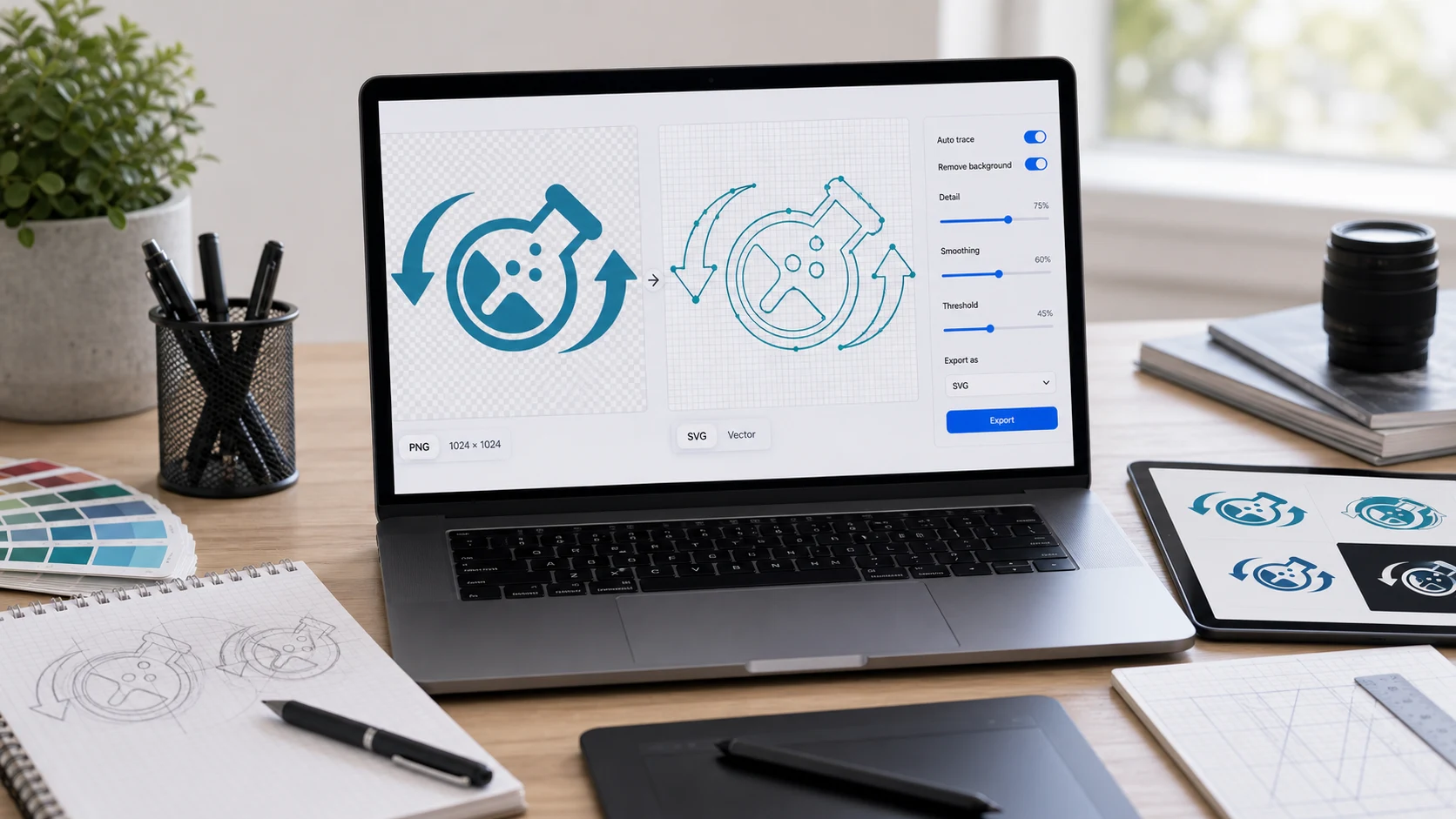
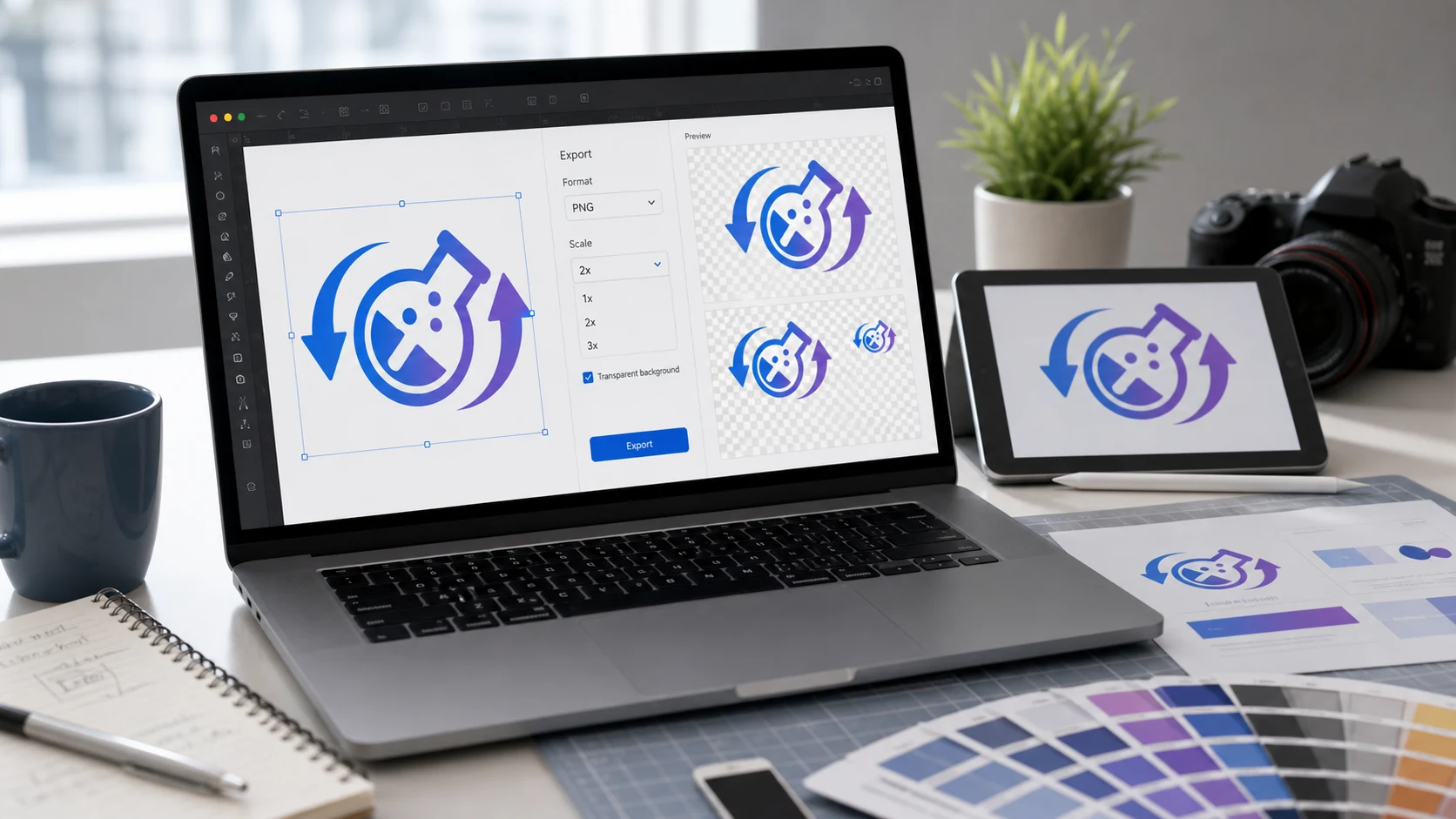
Хорошо для
- Превращение простых логотипов, значков, силуэтов, наклеек и штриховых изображений PNG в векторные контуры в стиле SVG.
- Проверка изображения на соответствие настройкам SVG перед открытием вывода в векторном редакторе для очистки.
- Создание файла SVG на основе графического изображения PNG, JPG или WebP, когда рабочий процесс проектирования требует масштабируемой разметки.
Примечание о конфиденциальности: этот конвертер PNG в SVG предназначен для трассировки на стороне браузера, где это поддерживается. Сохраните исходное изображение и просмотрите результат SVG, прежде чем использовать его в рабочих процессах печати, брендинга, производственного дизайна или загрузки.
Что такое конвертер PNG в SVG?
Конвертер PNG в SVG отслеживает пиксели растрового изображения и создает векторные пути в стиле SVG. Файлы PNG, JPG и WebP основаны на пикселях, а SVG — это векторный формат на основе XML, который может описывать формы, заливки и пути. Этот инструмент работает как бесплатный конвертер PNG в SVG, онлайн-конвертер векторов, конвертер растровых изображений в SVG и векторизатор изображений для простой графики, логотипов, значков, штриховых рисунков и плоских иллюстраций. Важно понимать разницу между трассировкой и исходным векторным изображением: преобразование файла PNG в SVG не восстанавливает волшебным образом исходные слои дизайнера. Вместо этого он использует новую аппроксимацию SVG по цветам и краям, поэтому чистые исходные изображения обычно дают лучшие результаты, чем подробные фотографии или шумные скриншоты.
Пример рабочего процесса от PNG до SVG
Если у вас есть простой логотип PNG и вам нужен масштабируемый черновик SVG для инструмента дизайна, макета веб-сайта или рабочего процесса со значками, начните с чистого изображения и настройте трассировку перед загрузкой.
Этот пример посвящен векторной трассировке. Если целью является только изображение, готовое для Интернета, преобразование PNG в WebP или сжатие PNG может оказаться лучшим рабочим процессом.
Распространенные случаи использования
- Преобразуйте PNG в SVG онлайн, если у вас есть плоский логотип, значок, значок, наклейка или силуэт, который должен масштабироваться более четко.
- Используйте конвертер изображений в SVG для создания простых штриховых рисунков, диаграмм, клипартов и высококонтрастных изображений.
- Векторизуйте файлы PNG перед редактированием контуров, заливок или цветов в специальном приложении SVG или векторном дизайне.
- Преобразуйте изображение в SVG для чернового варианта дизайна, если вам нужен масштабируемый предварительный просмотр вместо изображения с фиксированным пикселем.
- Используйте трассировку от JPG до SVG или от WebP до SVG для простых иллюстраций, когда PNG не является исходным форматом.
- Превратите изображение PNG в SVG, прежде чем проверять, как изображение ведет себя на веб-сайтах, в значках, наклейках или при передаче дизайна.
Популярные задачи от PNG до SVG
- Используйте бесплатный онлайн-конвертер PNG в SVG, если вам нужна трассировка браузера quick без установки программного обеспечения для настольного компьютера.
- Используйте PNG to SVG бесплатно онлайн, если вам нужен черновик quick SVG без добавления водяного знака в файл.
- Преобразуйте файл PNG в SVG, чтобы получить черновик логотипа, набор значков, простую иллюстрацию или масштабируемую веб-графику.
- Используйте PNG для векторной трассировки или трассировки растра в вектор, если исходное изображение имеет четкие края и ограниченную цветовую палитру.
- Преобразуйте логотип в SVG, если единственным доступным ресурсом является PNG и вам нужна редактируемая отправная точка.
- Попробуйте прозрачный рабочий процесс от PNG до SVG для вырезания графики, но внимательно проверяйте прорисованные края после экспорта.
- Используйте фото в пресете SVG только для экспериментов; подробные фотографии часто создают большие файлы SVG со многими путями.
Особенности
- Принимает исходные изображения PNG, JPG, JPEG и WebP.
- Включает пресеты для логотипов, фотографий, высокой детализации и штриховой графики.
- Регулирует уровень детализации, количество цветов и сглаживание краев.
- Показывает исходный и векторный предварительный просмотр рядом.
- Загружает выходные данные SVG или копирует сгенерированный код SVG.
Как использовать этот конвертер
- Добавьте изображение. Выберите файл PNG, JPG или WebP на своем устройстве.
- Выберите пресет. Начните с логотипов, фотографий, высокой детализации или штриховой графики в зависимости от источника.
- Настройте след. Настраивайте детализацию, цвета и сглаживание, пока предварительный просмотр не станет полезным.
- Экспортировать SVG. Загрузите файл SVG или скопируйте сгенерированный код для дальнейшего редактирования.
Преимущества
- Помогает превратить простые растровые изображения в масштабируемую отправную точку SVG.
- Позволяет сравнить исходное изображение и трассированное SVG перед загрузкой.
- Обеспечивает четкий контроль над балансировкой деталей, размера файла и сложности цвета.
- Позволяет инструменту сосредоточиться на реальной задаче векторизации в верхней части страницы.
Как улучшить результаты с PNG на SVG
Начните с чистого высококонтрастного изображения с четкими формами и как можно меньшим количеством шума. Простой черный значок на прозрачном или белом фоне обычно отображается лучше, чем сжатая фотография, мягкая тень или снимок экрана с низким разрешением. Если на выходе SVG слишком много мелких фигур, уменьшите уровень детализации или количество цветов. Если важные края исчезают, увеличьте детализацию или попробуйте другую настройку. Для профессиональных логотипов рассматривайте результат как отправную точку и уточняйте контуры в векторном редакторе перед публикацией, печатью, гравировкой или отправкой клиенту.
Что может и чего не может сделать преобразование PNG в SVG
SVG — мощный формат для масштабируемой графики, но трассировка PNG — это не то же самое, что наличие исходного файла дизайна. Инструмент PNG to SVG может создавать векторные пути, которые повторно преобразуют видимое изображение, но не может восстанавливать скрытые слои, точные шрифты, исходные кривые Безье или редактируемые дизайнерские решения, которые были сведены в пиксели. Вот почему инструменты векторизатора изображений лучше всего подходят для значков, простых логотипов, силуэтов и штриховых рисунков. Для сложных фотографий, градиентов, текстур и снимков экрана лучшим конечным результатом может оказаться растровый формат, такой как PNG, JPG или WebP.
Форматирование и отслеживание заметок
SVG — это текстовый веб-стандарт масштабируемой векторной графики, а библиотеки трассировки на стороне браузера могут превращать пиксели растрового изображения в пути SVG. На этой странице используется рабочий процесс трассировки JavaScript для практического преобразования растра в вектор, поэтому результат во многом зависит от исходного изображения и выбранных настроек. Более глубокий контекст формата см. SVG MDN guide. Информацию о механизме трассировки, используемом на этой странице, см. Проект ImageTracerJS.
Общие вопросы от PNG до SVG
Что делает преобразователь PNG в SVG?
Он отслеживает растровое изображение, такое как PNG, JPG или WebP, и создает векторные пути в стиле SVG. Результат полезен для простой графики, значков, рисунков логотипов, штриховых рисунков и изображений с четкими формами.
Могу ли я конвертировать PNG в SVG онлайн?
Да. Выберите изображение PNG, выберите набор настроек или отрегулируйте детализацию, цвета и сглаживание, запустите трассировку, а затем загрузите сгенерированный файл SVG.
Создает ли PNG по SVG настоящий редактируемый вектор?
Он создает трассированные векторные пути из пикселей изображения. Простые изображения могут работать хорошо, но фотографии и сложные изображения могут создавать большие или неровные выходные данные SVG, которые все равно требуют ручной очистки.
Какие изображения лучше всего подходят для преобразования PNG в SVG?
Плоские логотипы, значки, силуэты, штриховые рисунки, диаграммы и простые иллюстрации обычно прорисовываются лучше, чем подробные фотографии, градиенты, тени или снимки экрана с низким разрешением.
Могу ли я преобразовать JPG в SVG с помощью этого инструмента?
Да. Рабочая область принимает изображения PNG, JPG и WebP, поэтому вы можете использовать ее в качестве конвертера изображений в SVG для распространенных растровых форматов.
Как работают настройки детализации, цвета и сглаживания?
Более высокая детализация сохраняет больше краев, большее количество цветов сохраняет более широкую палитру, а сглаживание смягчает шумные края. Лучшие настройки зависят от того, является ли изображение логотипом, штриховым рисунком, фотографией или подробной иллюстрацией.
Почему файл SVG после преобразования становится большим?
Детальные растровые изображения могут создавать множество прорисованных путей и цветов. Уменьшите детализацию или количество цветов, начните с более простого изображения или очистите SVG в векторном редакторе, если результат слишком велик.
Подходит ли PNG по SVG для логотипов?
Это может помочь с простыми эскизами логотипов и плоскими значками, особенно если изображение имеет четкие края и мало цветов. Для профессиональных логотипов просмотрите и доработайте SVG в векторном редакторе.
Можно ли редактировать вывод SVG позже?
Да. Загруженный SVG обычно можно открыть в векторных редакторах, браузерах и инструментах дизайна, но пути генерируются в результате трассировки и могут нуждаться в очистке.
Загружает ли этот конвертер PNG в SVG мое изображение?
Инструмент предназначен для отслеживания выбранного изображения в вашем браузере, где это поддерживается. Сохраните исходное изображение и просмотрите SVG, прежде чем использовать его для важных работ по дизайну, печати или загрузке.