Соединяйте файлы PDF в один документ
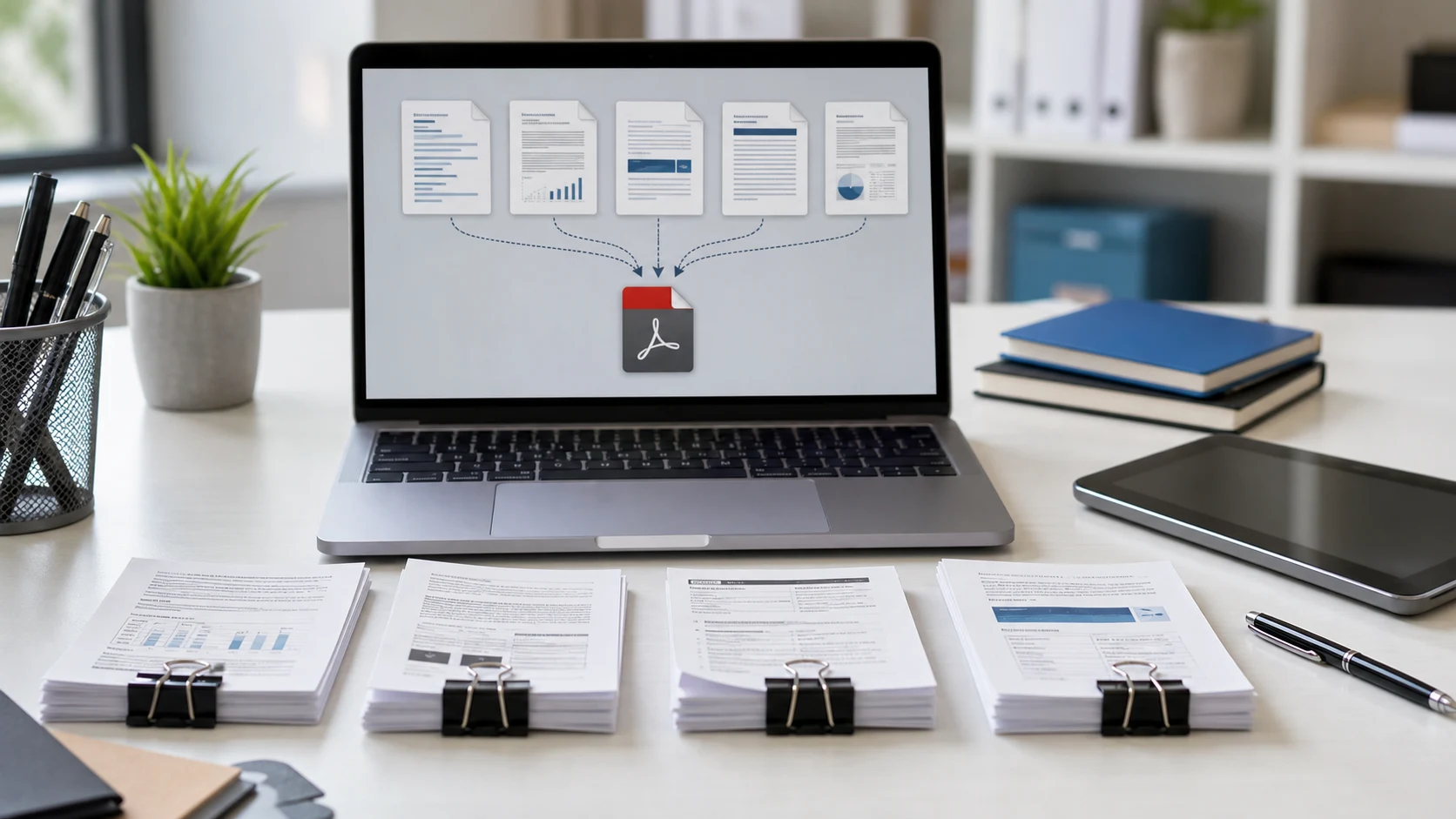
При объединении несколько PDF складываются в один файл, страница за страницей, в заданном вами порядке. Так отправляют один аккуратный пакет заявления вместо пяти вложений, присоединяют к отсканированному договору его приложения или собирают ежемесячные выписки перед подачей на кредит или визу.
Страницы копируются как есть, поэтому текст остается выделяемым, ссылки продолжают работать, а качество не меняется. Ничего не пересжимается и не превращается в изображения.
Как объединить файлы PDF
- Добавьте PDF. Выберите сразу все файлы или перетащите их в окно. Работает до 500 файлов.
- Задайте порядок. Перетаскивайте файлы за значок перемещения. Итоговый PDF собирается по списку сверху вниз.
- Нажмите «Объединить PDF». Рядом с файлом появится «Готово», когда его страницы добавлены.
- Скачайте объединенный PDF.
Советы для аккуратного объединенного PDF
PDF, защищенные паролем
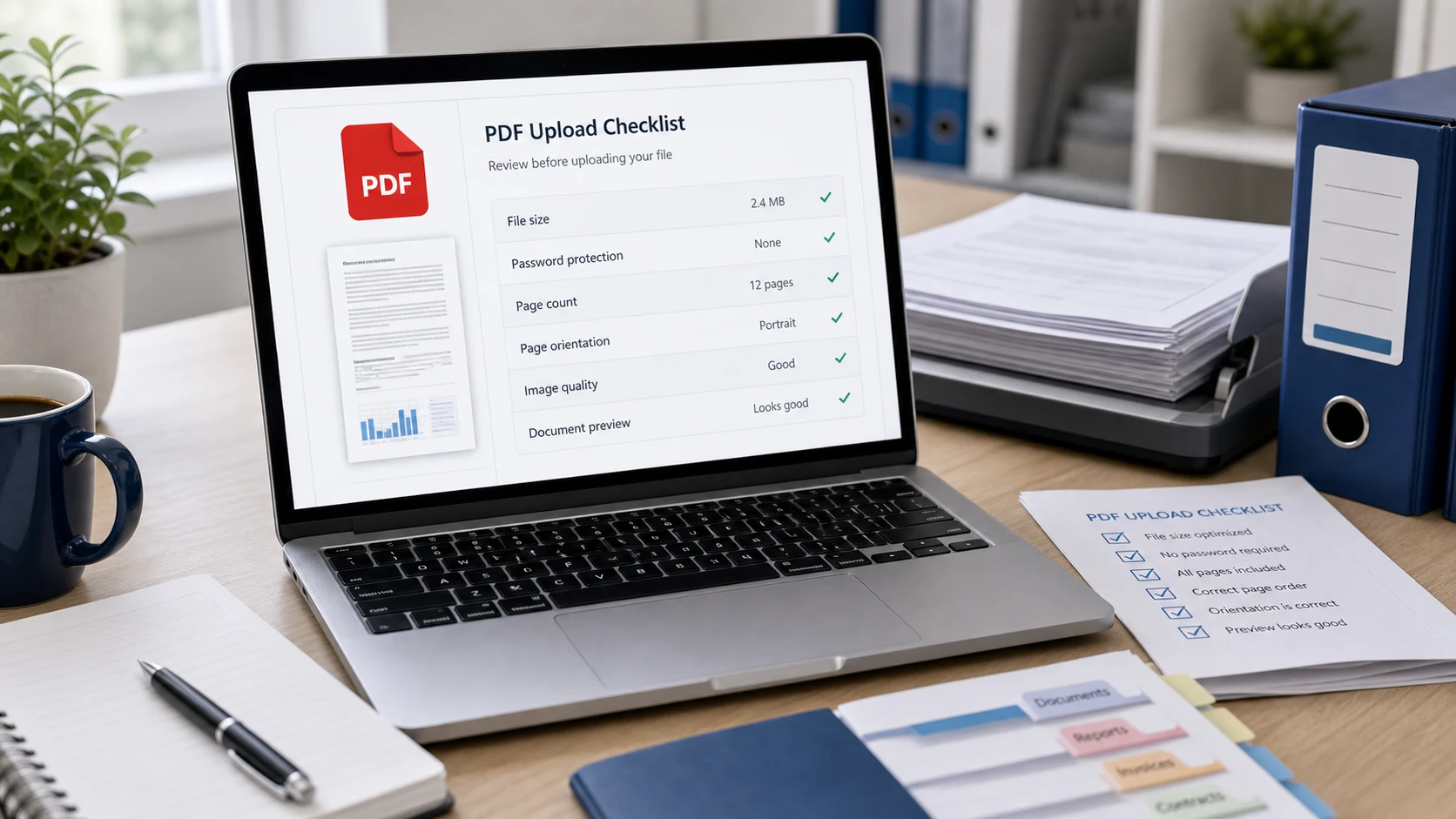
Файл, для открытия которого нужен пароль, нельзя объединить, пока пароль не снят. В списке такие файлы четко помечаются, а не пропускаются молча. Если вы знаете пароль, сначала воспользуйтесь инструментом Снять пароль с PDF, затем добавьте сюда копию без пароля.
Объединяйте PDF бесплатно, без загрузки на сервер
Это объединение PDF работает в вашем браузере на открытой библиотеке pdf-lib. Ваши документы никогда не отправляются на сервер, а это важно для банковских выписок, удостоверений и договоров. Это бесплатно, без регистрации, водяных знаков и ограничений на число использований. Работает на Windows, Mac, Android и iPhone.
Инструкции
Вопросы об объединении PDF
Как бесплатно объединить файлы PDF?
Добавьте PDF, перетащите их в нужном порядке, нажмите «Объединить PDF» и скачайте общий файл. Это бесплатно, без регистрации и водяных знаков.
Как соединить файлы PDF в один на Mac или на компьютере с Windows?
Откройте эту страницу в любом браузере, выберите PDF в Finder или Проводнике, задайте порядок и объедините. Ничего устанавливать не нужно.
Можно ли поменять порядок файлов?
Да. Перетащите каждый файл за значок перемещения. Итоговый PDF соберется по списку сверху вниз.
Ухудшается ли качество при объединении?
Нет. Страницы копируются как есть, поэтому текст, изображения и ссылки остаются прежними.
Можно ли объединить PDF, защищенный паролем?
Только после снятия пароля. Если вы знаете пароль, сначала откройте файл в инструменте «Снять пароль с PDF».
Сколько PDF можно объединить за раз?
До 500 файлов или 1 ГБ всего.
Мои файлы загружаются на сервер?
Нет. Объединение выполняется в вашем браузере, на вашем устройстве.