Хорошо для
- Уменьшение размера файла PNG перед загрузкой прозрачных изображений, снимков экрана, значков, диаграмм и графики интерфейса.
- Подготовка изображений PNG для веб-сайтов, вложений электронной почты, школьных порталов, заявлений о приеме на работу, торговых площадок и офисных форм.
- Пакетное сжатие файлов PNG и загрузка оптимизированных копий по отдельности или в виде одного архива ZIP.
Примечание о конфиденциальности: этот компрессор PNG разработан с учетом обработки на стороне браузера, где это поддерживается. Сохраняйте исходное изображение до тех пор, пока не проверите оптимизированный результат и не убедитесь, что прозрачность, края и мелкий текст по-прежнему выглядят правильно.
Что такое компрессор PNG?
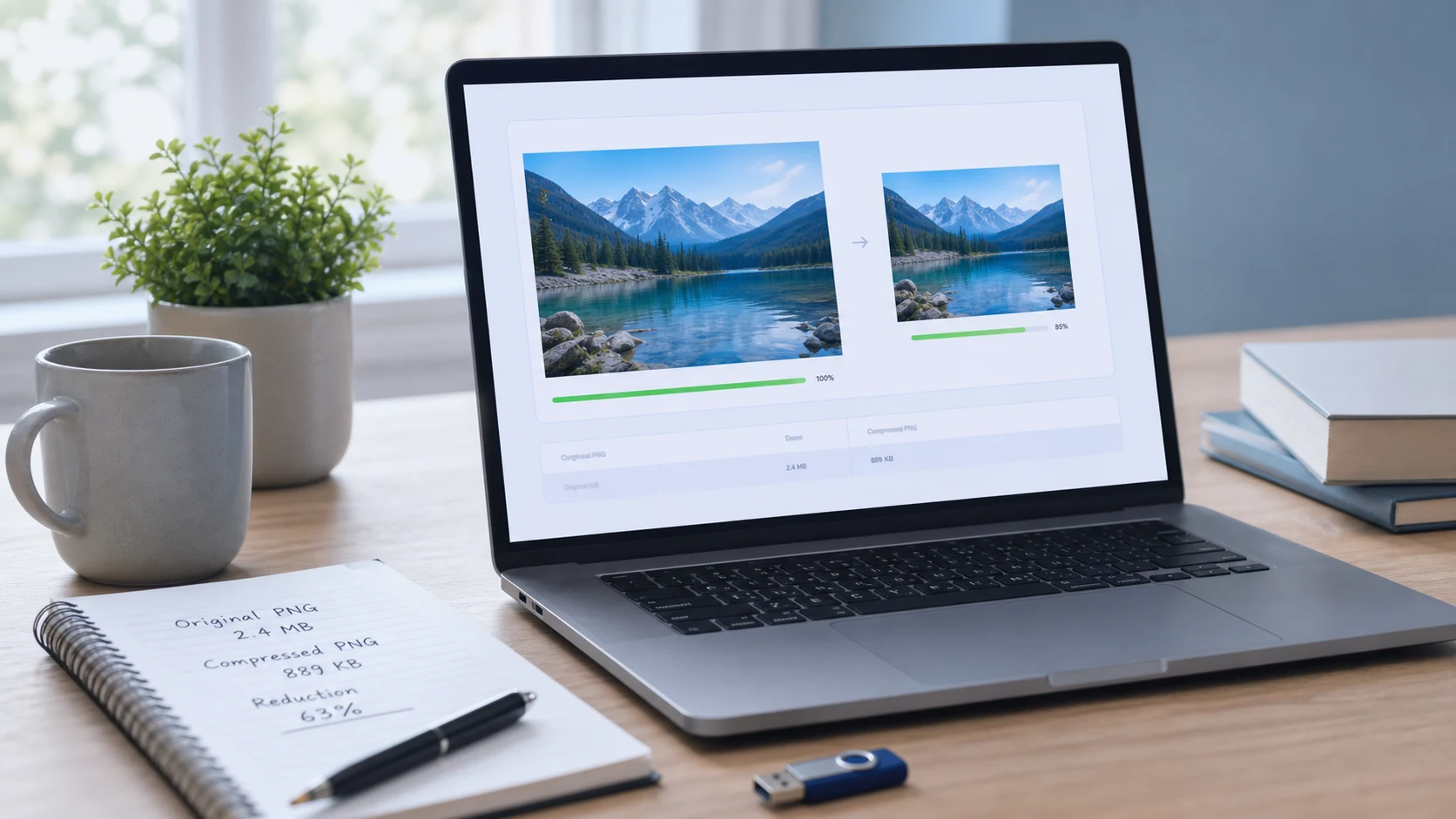
Компрессор PNG уменьшает размер файла изображения переносимой сетевой графики, пытаясь сохранить результат полезным для места назначения. Это помогает, когда вам нужно сжать PNG онлайн для получения снимка экрана, логотипа, значка, диаграммы, выреза или веб-графики, которые слишком велики для формы или страницы загрузки. PNG популярен, поскольку поддерживает четкую графику и прозрачность, но большие снимки экрана и прозрачные изображения с высоким разрешением могут оказаться тяжелыми. Этот инструмент работает как специализированный преобразователь размера файлов PNG: добавляйте файлы PNG, выбирайте режим сжатия, сравнивайте до и после и загружайте оптимизированные файлы PNG или ZIP.
Пример рабочего процесса сжатия PNG
Если в форме или на веб-сайте указано, что ваш прозрачный PNG слишком велик, используйте этот процесс перед повторной загрузкой.
Этот пример посвящен уменьшению размера файла. Если размеры изображения слишком велики, сначала измените размер PNG, а затем сожмите копию с измененным размером.
Распространенные случаи использования
- Сжимайте PNG для графики веб-сайтов, снимков экрана приложений, изображений документации и предварительного просмотра интерфейса.
- Уменьшите размер файла PNG для форм загрузки, школьных порталов, заявлений о приеме на работу, доставки клиентам и офисных записей.
- Сжимайте прозрачные логотипы, значки, наклейки, вырезы и графику продуктов PNG перед тем, как поделиться ими или опубликовать.
- Уменьшите файлы снимков экрана PNG перед добавлением их в PDF, электронное письмо, статью, руководство или заявку в службу поддержки.
- Подготовьте пакет ресурсов PNG для передачи, сохраняя при этом оригиналы доступными для будущего редактирования.
Популярные задачи сжатия PNG
- Используйте онлайн-инструмент сжатия PNG, если прозрачное изображение должно оставаться PNG, но файл слишком велик.
- Используйте бесплатный компрессор PNG для снимков экрана, диаграмм и графики веб-сайтов, для которых требуется загрузка файлов меньшего размера.
- Пакетное сжатие изображений PNG, когда несколько изображений принадлежат одной статье, клиентской папке или обновлению веб-сайта.
- Уменьшите размер PNG в KB перед загрузкой в форму со строгим ограничением размера файла.
- Оптимизируйте PNG для веб-страниц, когда графика четкая, но тяжелее, чем должна быть.
- Сжимайте PNG с прозрачностью, если логотип или вырез должны сохранять чистый фон.
Особенности
- Принимает изображения PNG с вашего устройства.
- Включает режимы PNG без потерь, меньший PNG и ультра WebP.
- Показывает оригинальные и оптимизированные превью со ползунком сравнения.
- Поддерживает пакетное сжатие с элементами управления паузой и возобновлением.
- Загружает одно оптимизированное изображение или все результаты в формате ZIP.
Как использовать этот компрессор
- Добавьте файлы PNG. Выберите одно или несколько изображений PNG на своем устройстве.
- Выберите режим. Сначала используйте PNG без потерь для важных прозрачных изображений.
- Сжать. Держите вкладку открытой, пока файлы оптимизируются.
- Просмотрите и скачайте. Проверьте предварительный просмотр, затем загрузите отдельные файлы или ZIP.
Преимущества
- Упрощает загрузку, отправку по электронной почте, хранение и публикацию больших файлов PNG.
- Поддерживает рабочие процессы с прозрачными изображениями без принудительного преобразования JPG.
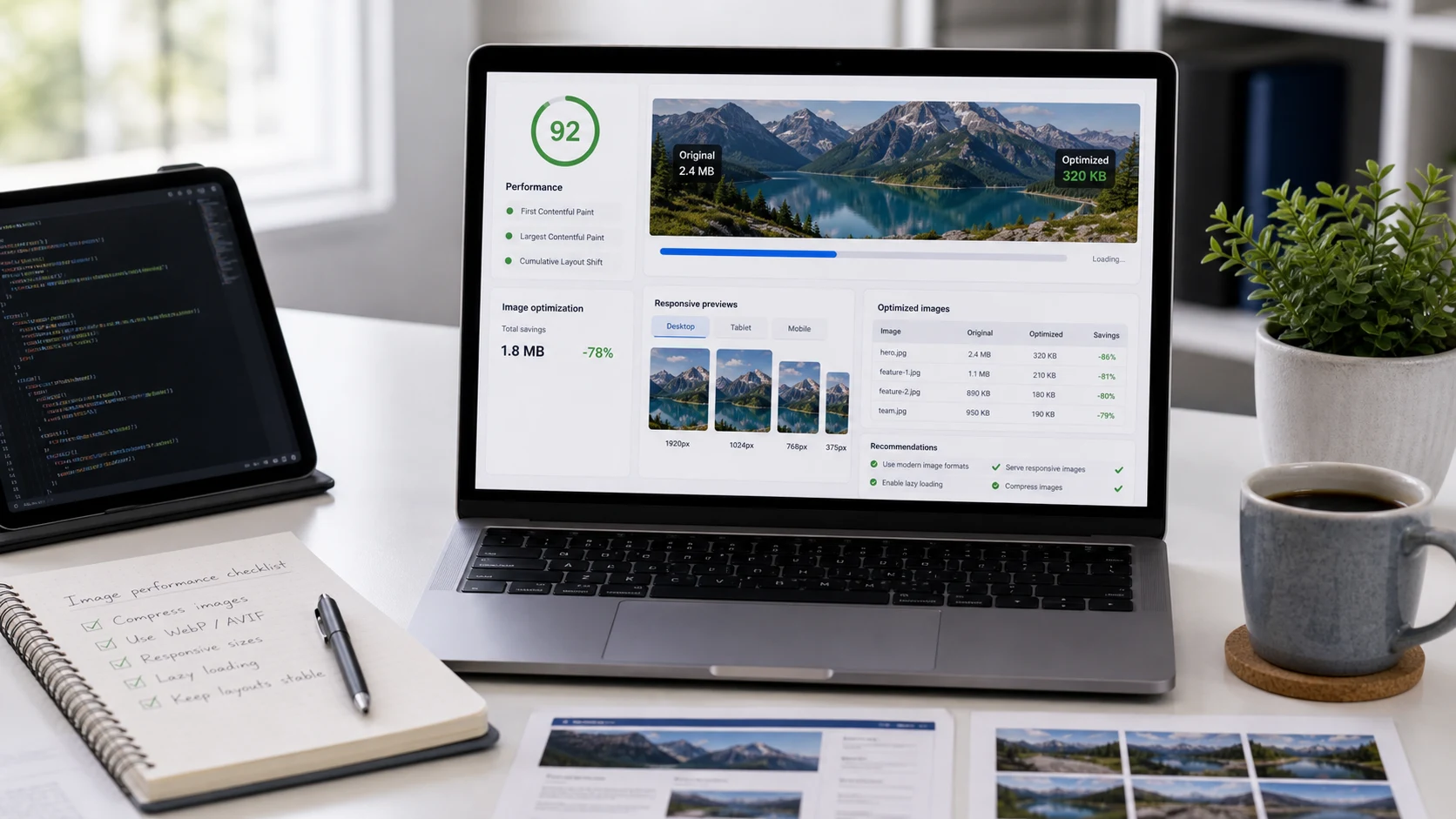
- Помогает веб-страницам загружаться легче, если графика PNG слишком велика.
- Позволяет сохранять исходные файлы при тестировании выходных копий меньшего размера.
Чем сжатие PNG отличается от сжатия JPG
Спецификация W3C PNG описывает PNG как формат для портативных, хорошо сжатых растровых изображений без потерь с поддержкой индексированного цвета, оттенков серого, истинного цвета и дополнительного альфа-канала. Вот почему PNG часто используется для снимков экрана, графики UI, логотипов, диаграмм и прозрачных изображений. Сжатие JPG обычно уменьшает размер фотографии, удаляя детали изображения, но сжатие PNG отличается: оно может повторно сжимать данные без потерь, уменьшать цветовые палитры для файлов меньшего размера или конвертировать в другой формат, когда место назначения его принимает. Что касается фона браузера, MDN документирует экспорт изображений холста посредством создания Blob, а Squoosh — это известный оптимизатор изображений браузера, который показывает ценность сравнения до и после. Технический контекст см. Спецификация W3C PNG, Документация MDN Canvas toBlobи Сквош.
Когда PNG должен оставаться PNG?
Сохраняйте PNG, если изображение нуждается в прозрачности, четких краях интерфейса, скриншотах, диаграммах или формате файла, который можно редактировать и повторно использовать без повторных сохранений с потерями. Рассмотрите WebP, когда изображение предназначено для веб-сайта, а место назначения принимает WebP, особенно если вес файла имеет большее значение, чем сохранение рабочего процесса PNG. Рассмотрите JPG, когда изображение является фотографией и прозрачность не требуется. Самое безопасное правило — решать одну проблему за раз: если при загрузке отклоняется только размер файла, сначала сожмите PNG; если он отклоняет формат, преобразуйте его после того, как вы узнаете, какой вывод принимает место назначения.
Распространенные вопросы о сжатии PNG
Что делает компрессор PNG?
Компрессор PNG уменьшает размер файла PNG, повторно сжимая данные изображения и, если он выбран, уменьшая детализацию цвета. Цель — создать файл меньшего размера, который по-прежнему подойдет для прозрачной графики, снимков экрана, значков, веб-сайтов или форм загрузки.
Могу ли я сжать PNG онлайн без установки программного обеспечения?
Да. Добавьте файлы PNG в браузере, выберите режим сжатия, запустите сжатие, затем загрузите отдельные оптимизированные файлы PNG или архив ZIP.
Сохраняет ли сжатие PNG прозрачность?
PNG поддерживает альфа-канал для прозрачности, а режимы PNG в этом инструменте предназначены для прозрачных рабочих процессов PNG. Всегда просматривайте предварительный просмотр перед использованием важного логотипа, значка или выреза.
Сжатие PNG без потерь?
PNG как формат поддерживает сжатие без потерь. Некоторые практичные компрессоры PNG также обеспечивают вывод на основе палитры меньшего размера, что может еще больше уменьшить размер файла, но может изменить тонкие цвета. Используйте режим без потерь, когда важны точные пиксели.
Может ли этот инструмент сжимать изображения PNG в пакетном режиме?
Да. Вы можете добавить несколько файлов PNG, сжать их одним пакетом и загрузить оптимизированные файлы по отдельности или вместе как ZIP.
Какие файлы PNG сжимаются лучше всего?
Скриншоты, значки, графика интерфейса, плоские иллюстрации и прозрачные изображения часто хорошо сжимаются. Размер больших фотографических файлов PNG лучше изменить или преобразовать в JPG или WebP в зависимости от места назначения.
Должен ли я изменить размер перед сжатием файлов PNG?
Если размеры PNG намного больше, чем необходимо, сначала измените размер, а затем сожмите. Изменения размеров часто уменьшают размер файла более эффективно, чем простое сжатие.
Могу ли я сжать PNG для веб-сайтов или загрузки форм?
Да. Сжатие PNG помогает, когда на веб-сайте, портале, электронной почте, документе или форме указано, что прозрачное изображение, снимок экрана или графика слишком велики.
Этот компрессор загружает мои файлы PNG?
Инструмент разработан с учетом обработки на стороне браузера, где это поддерживается. Держите вкладку открытой во время сжатия и просматривайте выходные данные перед отправкой важных файлов.
Что делать, если сжатый PNG все еще слишком велик?
Попробуйте меньший режим PNG, уменьшите размеры или преобразуйте в WebP, когда пункт назначения его примет. Сохраните оригинальную копию, чтобы можно было перезапустить игру из чистого источника.