Хорошо для
- Изменение фотографий или графики PNG в файлы JPG для форм загрузки.
- Выбор цвета фона, когда прозрачные области PNG должны стать JPG.
- Конвертация пакета и загрузка каждого архива JPG или одного ZIP.
Примечание о конфиденциальности: преобразование изображений должно происходить в вашем браузере, если оно поддерживается. Сохраняйте исходные файлы PNG до тех пор, пока не просмотрите результаты JPG.
Что такое конвертер PNG в JPG?
Преобразователь PNG в JPG меняет Портативная сетевая графика файл с .png расширение в .jpg или .jpeg изображение. Преобразованный JPG обычно можно открыть практически на любом устройстве, веб-сайте, браузере, приложении для дизайна, приложении электронной почты и форме загрузки, поэтому он полезен, когда вам нужно преобразовать файл PNG в JPG для формы, вложения электронной почты, листинга на торговой площадке, изображения веб-сайта или загрузки документа. Иногда люди ищут в Интернете конвертер PNG в JPG, когда хотят преобразовать PNG в JPG, не открывая программное обеспечение для редактирования. Основное отличие формата PNG от JPG — прозрачность: PNG может содержать прозрачные пиксели, а JPG — нет. При преобразовании PNG в JPG прозрачные области должны быть заполнены сплошным цветом фона, и этот инструмент позволяет вам выбрать этот фон перед преобразованием, чтобы прозрачный логотип, вырез продукта или снимок экрана не имели неожиданный цвет.
Пример рабочего процесса от PNG до JPG
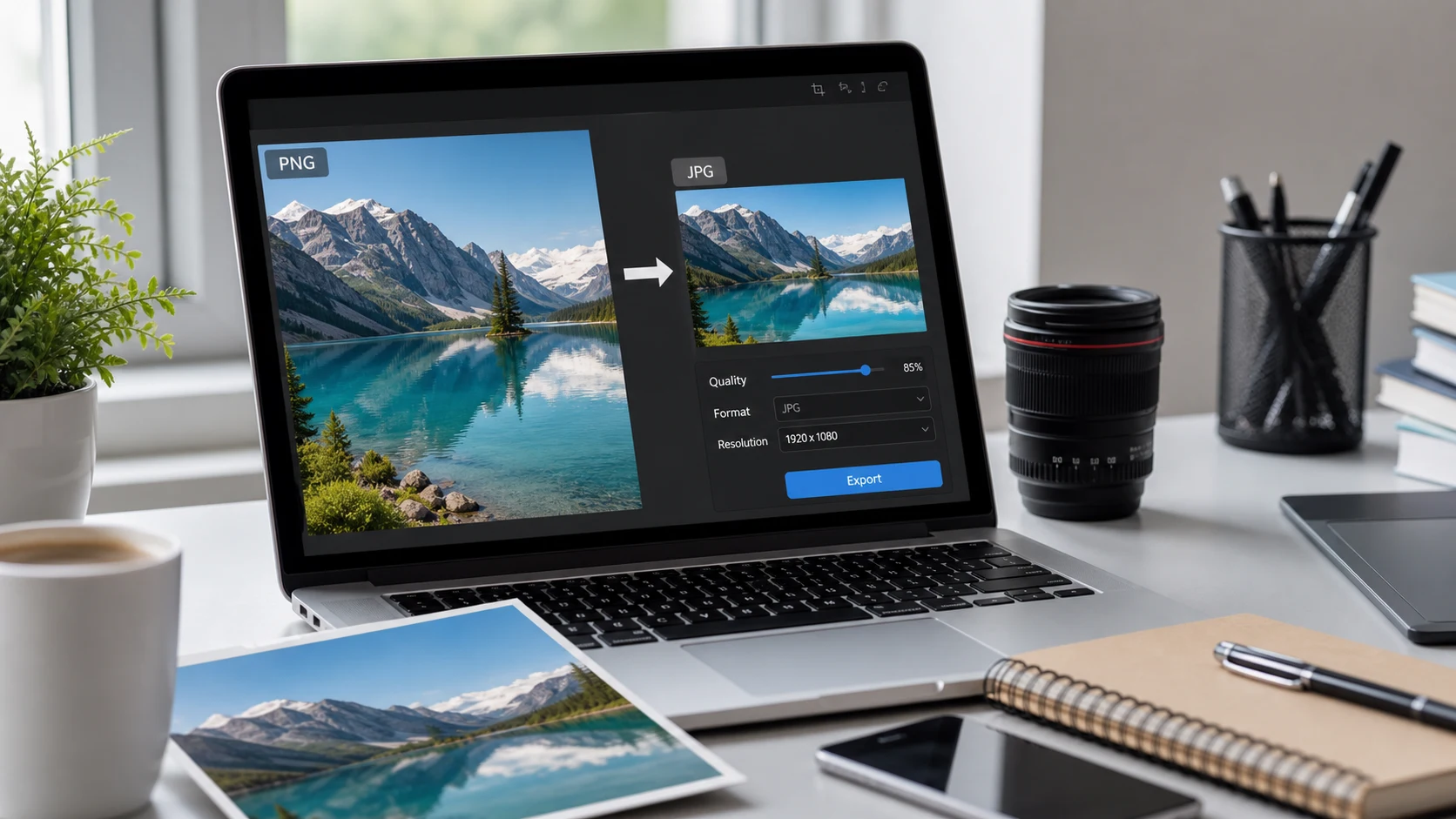
Если вы экспортировали фотографии продуктов, снимки экрана или файлы дизайна как PNG, но в качестве места назначения загрузки требуется uires JPG, используйте этот процесс, чтобы избежать повторения одной и той же работы.
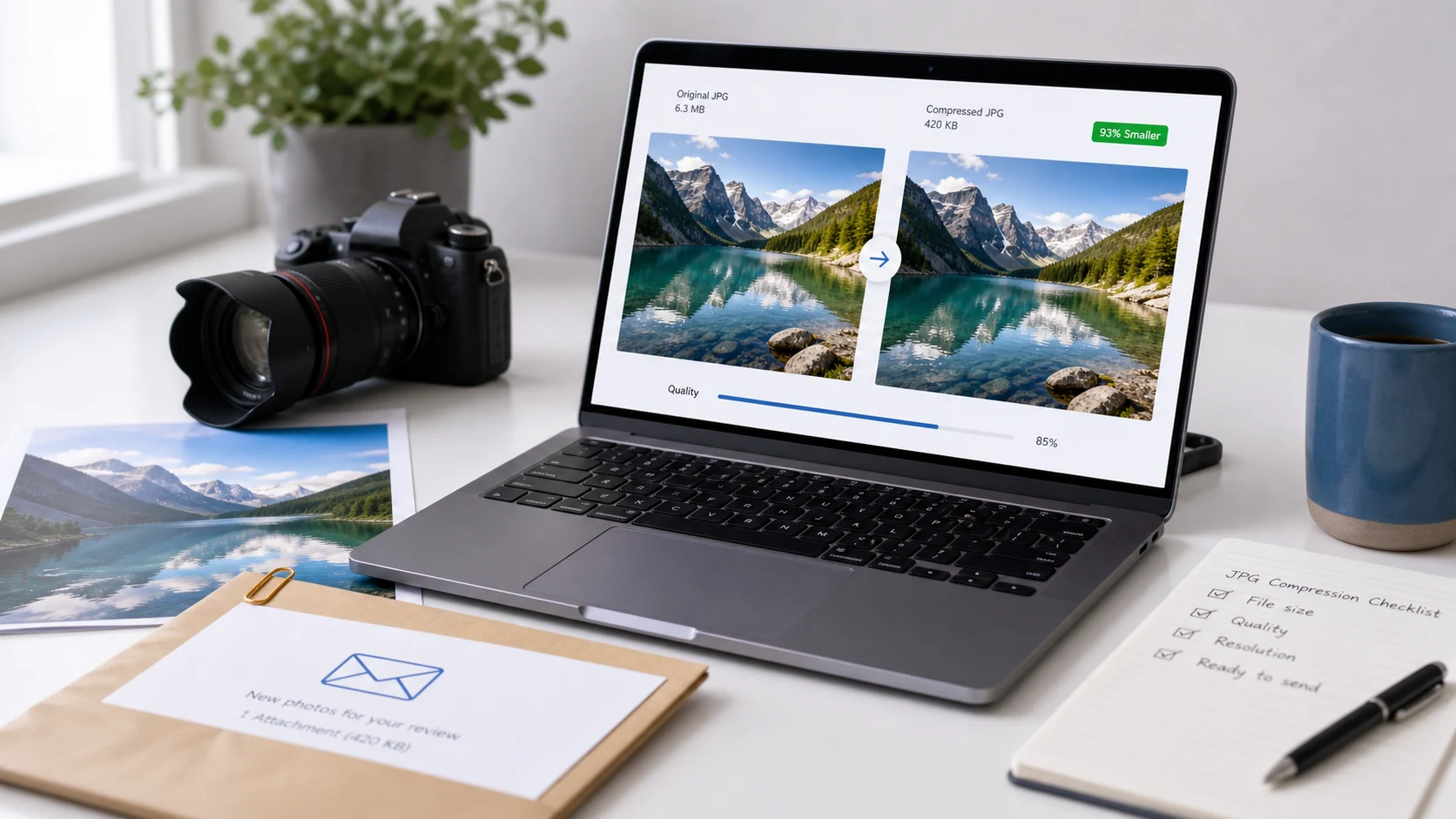
Этот пример посвящен преобразованию формата. Если место назначения также имеет ограничение на размер файла, сначала выполните преобразование, а затем при необходимости сожмите результат JPG.
Распространенные случаи использования
- Загружайте изображения в формы, школьные порталы, заявления о приеме на работу, списки на торговых площадках и офисные системы, которые запрашивают JPG или JPEG.
- Превратите экспорт PNG в виде фотографий в более распространенный формат обмена электронной почтой, сообщениями, доставкой клиентам или вложениями документов.
- Выровняйте прозрачные области PNG на выбранном фоне перед использованием файла в PDF, презентации или разделе веб-сайта.
- Измените файл PNG на JPG, если клиенту или порталу загрузки требуется образ JPEG.
- Измените формат PNG на JPEG, когда на веб-сайте указано, что изображение должно быть в формате JPG.
- Подготовьте пакет файлов PNG для загрузки в виде отдельных JPG или одного архива ZIP.
Популярные задачи от PNG до JPG
- Конвертируйте PNG в JPG онлайн, если форма загрузки принимает JPEG, но не PNG.
- Пакетное преобразование нескольких файлов PNG в JPG и загрузка готовых изображений вместе.
- Преобразуйте прозрачный PNG в JPG с белым, черным или пользовательским цветом фона.
- Создавайте высококачественные файлы JPG из фотографий, снимков экрана, изображений продуктов или экспортированных проектов PNG.
- Используйте конвертер PNG в JPG, когда клиенту, порталу или приложению требуется окончательное изображение как JPG.
- Преобразуйте PNG в JPEG перед изменением размера, сжатием или добавлением изображений в PDF.
- Измените формат PNG на JPG, если вам нужен файл меньшего размера, удобный для фотографий.
- Используйте переносимую сетевую графику для преобразования JPG для снимков экрана PNG, вырезок продуктов и экспорта фотографий.
Особенности
- Пакетный импорт нескольких изображений PNG.
- Ползунок качества для управления выходом JPG.
- Выбор цвета фона для прозрачных областей.
- Пофайловая загрузка после конвертации.
- ZIP загрузится, когда пакет будет готов.
Как использовать этот конвертер
- Добавьте файлы PNG. Перетащите файлы в область импорта или выберите их на своем устройстве.
- Установите качество. Начните с 85 до 92, чтобы получить сбалансированный результат JPG.
- Выберите фон. Используйте белый цвет для большинства форм и документов.
- Конвертируйте и проверяйте. Загрузите каждый JPG или экспортируйте готовый пакет как ZIP.
Преимущества
- Сделайте изображения PNG совместимыми с системами загрузки только для JPG.
- Избегайте неожиданных фонов, выбирая цвет заливки самостоятельно.
- Организуйте большие партии на панели результатов.
- Перейдите с формата PNG на JPEG без установки программного обеспечения для настольных компьютеров.
- Используйте соответствующие инструменты для изменения размера, преобразования WebP или сжатия JPG.
PNG против JPG: какой формат использовать?
Выбирайте PNG, если вам нужна прозрачность, четкие снимки экрана, изображения интерфейса, логотипы, значки или графика с чистым плоским цветом. Выбирайте JPG, если вам нужна широкая совместимость, возможность вывода фотографий, файлы меньшего размера или формат, принимаемый большинством систем загрузки. Простое правило — сохранять PNG, когда прозрачность имеет значение, и конвертировать PNG в формат JPG, когда пункт назначения запрашивает JPEG, особенно для фотографий, форм загрузки, вложений электронной почты и повседневного обмена. Если изображение предназначено для веб-сайта и размер файла имеет значение, возможно, стоит сравнить WebP после того, как вы примете решение JPG или PNG.
Общие вопросы от PNG до JPG
Что делает преобразователь PNG в JPG?
Он преобразует изображения PNG в файлы JPG или JPEG, чтобы их можно было использовать там, где требуется формат uire JPG, включая формы загрузки, электронные письма, веб-сайты и рабочие процессы с документами.
Является ли PNG до JPG тем же, что и PNG до JPEG?
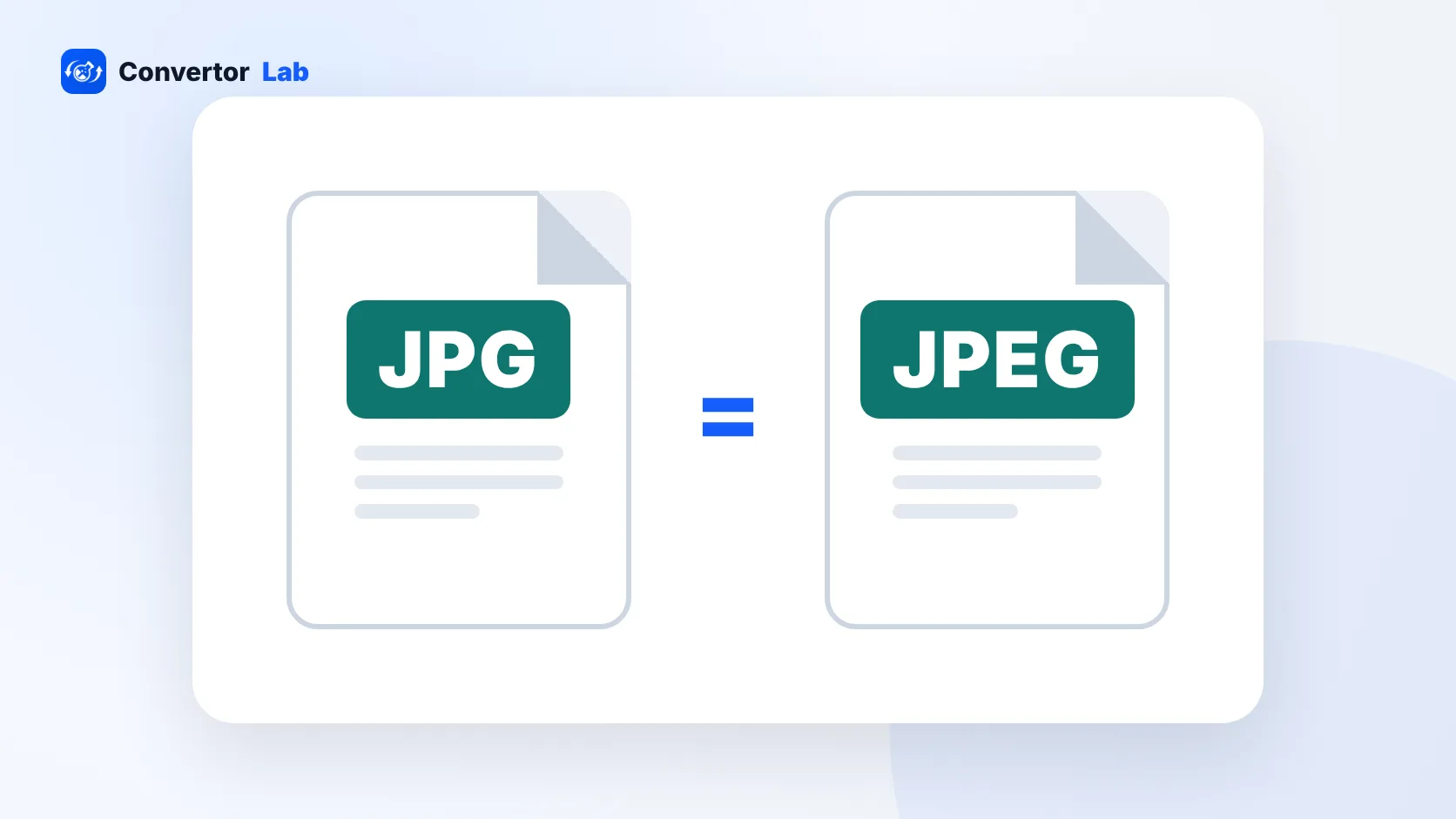
Да. JPG и JPEG обычно означают один и тот же формат изображения. Конвертер PNG в JPG и конвертер PNG в JPEG создают выходной файл в стиле JPEG.
Могу ли я использовать это как бесплатный инструмент для преобразования PNG в JPEG?
Да. Вы можете использовать эту страницу в качестве бесплатного рабочего процесса преобразования PNG в JPEG для общей подготовки изображений на основе браузера, включая загрузку форм, электронных писем и изображений веб-сайтов.
Могу ли я конвертировать PNG в JPG онлайн без загрузки?
Этот инструмент предназначен для преобразования на стороне браузера, где это поддерживается, поэтому процесс PNG в JPG может происходить локально в вашем браузере, а не полагаться на рабочий процесс загрузки.
Будут ли прозрачные области PNG оставаться прозрачными?
Нет. JPG не поддерживает прозрачность. Прозрачные области заполняются цветом фона, который вы выбираете перед созданием JPG.
Как преобразовать прозрачный PNG в JPG с белым фоном?
Перед преобразованием выберите белый цвет в настройках цвета фона. Прозрачные пиксели PNG будут сведены к белому при создании файла JPG.
Какую настройку качества JPG мне выбрать?
Для большинства загрузок начинайте от 85 до 92. Используйте более высокое качество, когда важны детали, и более низкое качество, когда более важен меньший размер файла.
Могу ли я пакетно преобразовать несколько файлов PNG в JPG?
Да. Добавьте несколько файлов PNG, конвертируйте их вместе, затем загрузите каждый JPG по отдельности или загрузите все преобразованные файлы JPG как один ZIP.
Уменьшает ли преобразование PNG в JPG размер файла?
Часто это возможно, особенно для файлов PNG, похожих на фотографии. Окончательный размер зависит от размеров, визуальных деталей, цвета фона и качества JPG.
JPG лучше, чем PNG для фотографий?
Обычно да. JPG предназначен для фотографических изображений и широкой совместимости. PNG лучше подходит для прозрачности, снимков экрана, значков и четкой графики.
Должен ли я изменить размер перед преобразованием PNG в JPG?
Сначала измените размер, если место назначения загрузки требует точных размеров. Сначала выполните преобразование, если единственным требуемым элементом является формат JPG или JPEG.