Сплит PDF Онлайн

Разделяйте файлы PDF в своем браузере, извлекайте выбранные страницы, отдельные диапазоны страниц или сохраняйте каждую страницу как отдельную PDF. Добавьте документ, выберите стиль вывода и загрузите разделенные PDF по отдельности или как один ZIP.

Импортировать PDF

Добавьте файлы PDF, которые хотите разделить. Выберите режим разделения внутри каждой карты PDF после загрузки счетчика страниц.

Перетащите файлы PDF здесь или

Только PDF. Ограничения: максимальное количество файлов 200 и общее количество 1 GB.

  • Используйте режим диапазона для извлечения таких страниц, как 1-3,5,8.
  • Используйте режим каждой страницы, если вам нужны отдельные страницы PDF.
  • Используйте чанки, когда один большой PDF должен стать более мелкими частями.

PDF файлы и загрузки

Установите режим разделения для каждого файла. Кнопки загрузки появляются после того, как разделенный вывод готов.

Хорошо для

Что такое сплиттер PDF?

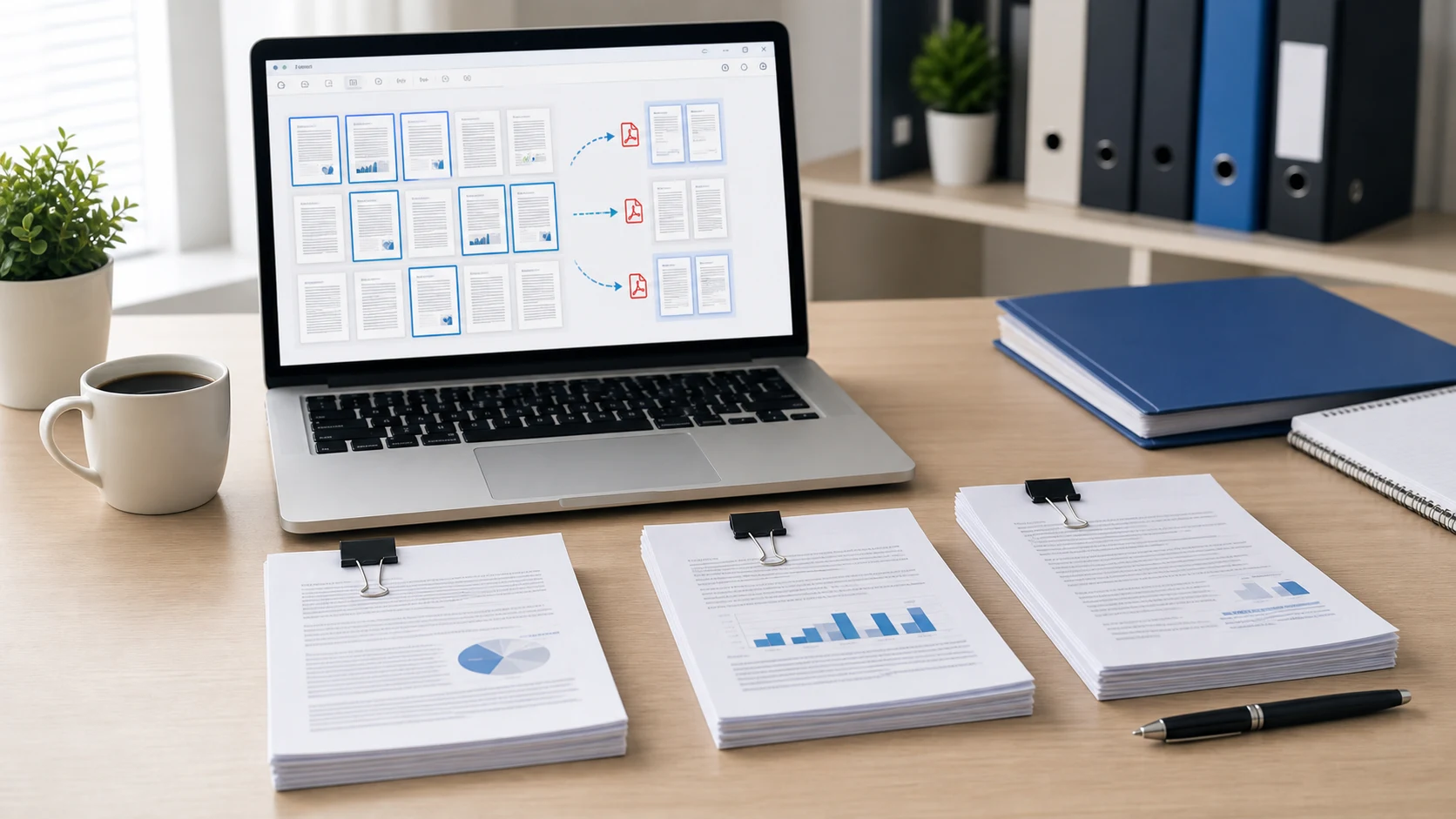
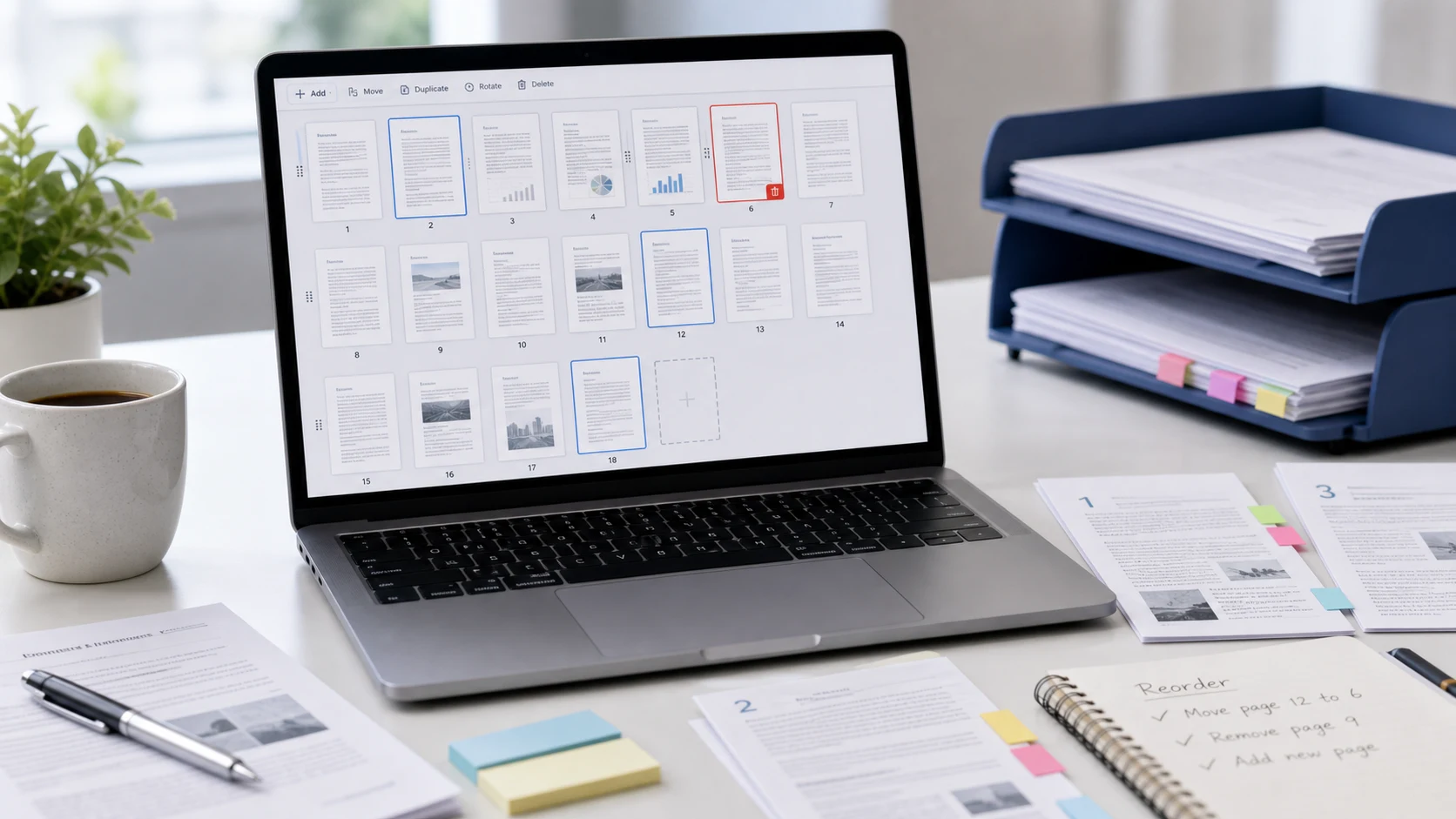
Разделитель PDF разделяет один PDF на более мелкие файлы PDF. Вы можете извлечь страницы PDF, разделить PDF по диапазону страниц, сохранить каждую страницу как отдельный PDF или создать более мелкие части из длинного документа. Это полезно, когда один файл содержит больше страниц, чем вам нужно, когда форма загрузки запрашивает определенное вложение или когда клиенту нужен только один раздел более крупного отчета. Порядок страниц имеет значение, поэтому тщательно выбирайте диапазон и открывайте загруженные файлы один раз, прежде чем поделиться ими.

Пример рабочего процесса разделения PDF

Если длинный документ включает всего несколько страниц, которые вам нужно отправить, сначала извлеките эти страницы и сосредоточьтесь на окончательной загрузке.

ВводОдин документ PDF с вашего устройства
ВыборСтраницы 2-4, 8 и 10 из исходного файла.
ДействиеИзвлеките выбранные страницы в новый PDF или отдельные файлы.
ВыходРазделенные загрузки PDF готовы к просмотру или отправке

Если разделенный файл все еще слишком велик, откройте его в Сжать PDF перед загрузкой.

Распространенные случаи использования

Популярные задачи разделения PDF, которые решает этот инструмент

Люди часто ищут разделитель PDF, разделяют PDF онлайн, извлекают страницы PDF, отдельные страницы PDF, разделяют PDF по диапазону страниц, удаляют страницы из PDF или сохраняют страницы PDF как отдельные файлы. Эта страница посвящена практическим задачам: добавьте свой PDF, выберите, какие именно страницы вам нужны, создайте выходные данные и загрузите результаты, не превращая страницу в запутанный редактор.

Особенности

  • Добавьте в очередь один или несколько файлов PDF.
  • Разделение по пользовательскому диапазону страниц, каждой странице, частям, нечетным или четным страницам.
  • Выберите, станут ли выбранные страницы одним PDF или отдельными файлами.
  • Загрузите отдельные выходы или соберите все в один ZIP.

Как использовать Сплит PDF

  1. Выберите или перетащите файл PDF, который хотите отделить.
  2. Выберите режим разделения внутри файловой карты.
  3. Введите диапазон страниц или размер фрагмента, если этого требует режим.
  4. Нажмите «Разделить PDF», затем загрузите каждый результат или ZIP.

Преимущества

  • Делитесь только теми страницами, которые действительно нужны кому-то.
  • Упростите загрузку, просмотр и систематизацию больших документов.
  • Подготовьте более чистые пакеты документов перед их отправкой.
  • Используйте соответствующие инструменты PDF, когда вам нужно слияние, сжатие или блокировка.

Сплит PDF: часто задаваемые вопросы

Как разделить PDF онлайн?

Добавьте PDF, выберите режим разделения, например по диапазону страниц или каждой странице, запустите разделение и загрузите новые файлы PDF или файл ZIP.

Могу ли я извлечь выбранные страницы из PDF?

Да. Используйте режим диапазона и вводите такие страницы, как 1-3,5,8, чтобы извлечь только те страницы, которые вам нужны.

Могу ли я разделить каждую страницу PDF на отдельный файл?

Да. Выберите режим каждой страницы, чтобы сохранить каждую страницу как отдельный файл PDF.

Могу ли я разделить PDF по диапазонам страниц?

Да. Режим диапазона позволяет вам вводить пользовательские диапазоны страниц и либо объединять выбранные страницы в один PDF, либо создавать отдельные выходные данные.

Изменит ли разделение PDF дизайн страницы?

Инструмент копирует выбранные страницы в новые файлы PDF, поэтому исходный макет страницы, изображения и текст обычно остаются прежними.

Могу ли я загрузить все разделенные PDF одновременно?

Да. После того, как выходные данные будут готовы, используйте Download All ZIP, чтобы сохранить сгенерированные файлы PDF вместе.

Загружает ли этот инструмент разделения PDF мой файл?

Рабочий процесс предназначен для разделения PDF на стороне браузера, если это поддерживается. Прежде чем использовать какой-либо онлайн-инструмент, просмотрите конфиденциальные документы.

Что мне следует проверить после разделения PDF?

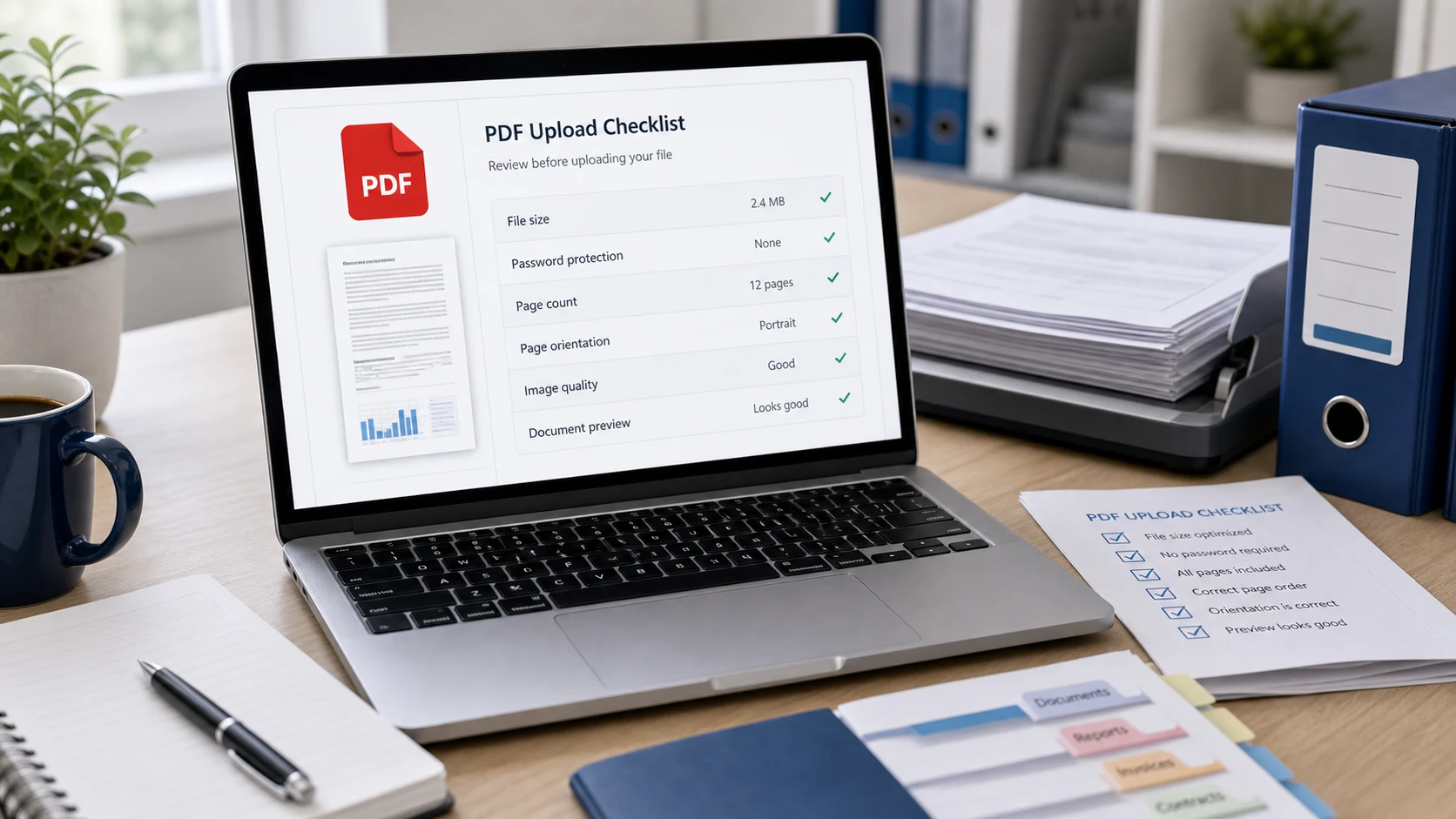
Откройте загруженные файлы PDF и проверьте порядок страниц, количество страниц, имена файлов, читаемость, а также то, нужен ли месту назначения файл меньшего размера.

Что делать, если мой сплит PDF слишком велик для загрузки?

После разделения используйте Compress PDF, чтобы уменьшить размер файла перед его загрузкой в форму, электронную почту, на портал или систему документов.