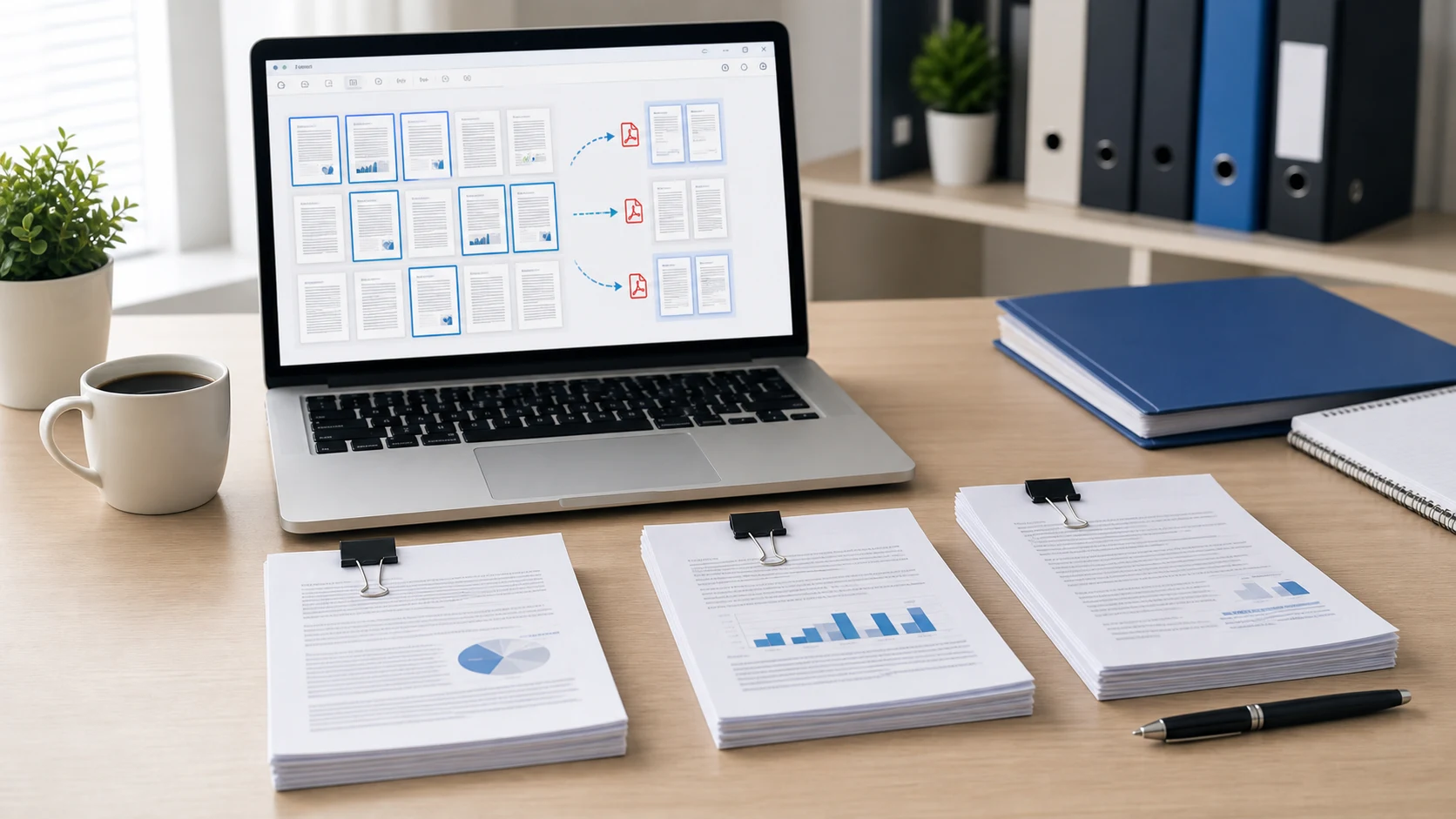
Чтобы сохранить одну страницу PDF, откройте файл в Chrome или Edge и нажмите Ctrl+P (на Mac Command+P). В качестве принтера выберите «Сохранить как PDF» и введите номер страницы в поле «Страницы». Нажмите «Сохранить», и вы получите новый PDF только с этой страницей. На Mac можно также перетащить миниатюру страницы из Preview на рабочий стол. Чтобы получить более чистую копию с работающими ссылками, воспользуйтесь разделителем PDF и введите номер страницы там.
Те же способы подходят и для нескольких страниц, например для страниц с 3 по 5 или страниц 1, 4 и 9. Каждый способ описан ниже вместе с его компромиссами.
Как сохранить одну страницу PDF в Chrome
Встроенный просмотрщик PDF и окно печати в Chrome справляются со всей задачей в Windows, на Mac и на Chromebook.
- Перетащите PDF в окно Chrome или щёлкните файл правой кнопкой мыши, выберите «Открыть с помощью», затем Google Chrome.
- Нажмите Ctrl+P в Windows или Command+P на Mac. Можно также нажать значок принтера на панели инструментов PDF.
- В поле «Принтер» выберите «Сохранить как PDF».
- Откройте меню «Страницы», выберите «Настроить» и введите нужную страницу, например 4. Для нескольких страниц введите 2-5 или 1,4,9.
- Нажмите «Сохранить», выберите папку и имя файла и сохраните.
Перед сохранением посмотрите предварительный просмотр слева. Он точно показывает, какие страницы попадут в новый файл.
Как сохранить одну страницу PDF в Microsoft Edge
Edge служит программой для чтения PDF по умолчанию на многих компьютерах с Windows, поэтому в Windows 10 и 11 это часто самый быстрый путь.
- Откройте PDF. Если Edge у вас программа по умолчанию, достаточно дважды щёлкнуть по файлу.
- Нажмите Ctrl+P.
- В поле «Принтер» выберите «Сохранить как PDF». Microsoft Print to PDF тоже подойдёт, но имя файла он спросит в отдельном окне.
- В разделе «Страницы» выберите вариант с вводом номеров и введите страницу, например 7, или диапазон, например 7-9.
- Нажмите «Сохранить» и назовите новый файл.
Исходный PDF не меняется. В итоге у вас два файла: полный документ и копия из одной страницы.
Что теряется, когда вы печатаете PDF в новый PDF
Печать в PDF выполняется быстро, но по дороге в новый файл страница проходит через механизм печати. Для обычной текстовой страницы или отсканированного письма это редко имеет значение. Для некоторых документов имеет:
- Кликабельные ссылки и закладки могут перестать работать.
- Заполняемые поля форм могут стать плоскими, и в них уже нельзя будет вводить текст.
- Цифровые подписи не сохранятся как действительные подписи.
- Новый файл может получиться больше, чем можно ожидать для одной страницы.
Если что-то из этого важно, используйте разделитель. Он копирует саму страницу в новый файл, а не печатает её заново.
Как сохранить одну страницу PDF с помощью разделителя
Инструмент «Разделить PDF» работает в любом браузере на компьютере или телефоне, а файл остаётся на вашем устройстве.
- Откройте «Разделить PDF» и добавьте файл.
- Выберите «Диапазон» и введите номер страницы, например 6. Для нескольких страниц введите 1-3,7.
- Если вы указали несколько диапазонов и хотите получить их в одном документе, отметьте «Объединить в один файл».
- Нажмите «Разделить PDF» и скачайте результат.
Страницы копируются как есть, поэтому текст остаётся выделяемым, а изображения сохраняют качество. У разделителя есть и другие режимы для задач покрупнее:
- «Каждая страница» сохраняет каждую страницу отдельным PDF, и все файлы скачиваются вместе в ZIP.
- «Каждые N страниц» режет длинный файл на равные части.
- «Нечётные страницы» или «чётные страницы» достаёт одну сторону двустороннего скана.
Как сохранить одну страницу PDF на Mac через Preview
В Preview новый PDF из страницы создаётся одним перетаскиванием. Apple описывает это в руководстве по добавлению, удалению и перемещению страниц PDF.
- Откройте PDF в Preview.
- Выберите «Вид» > «Миниатюры», чтобы показать боковую панель со страницами.
- Щёлкните нужную страницу. Чтобы выбрать ещё страницы, щёлкайте с нажатой клавишей Command.
- Перетащите выбранную миниатюру на рабочий стол.
Preview создаст новый PDF только с этой страницей. Имя по умолчанию у него неинформативное, поэтому сразу переименуйте файл.
На Mac можно также воспользоваться печатью. Выберите «Файл» > «Напечатать», задайте диапазон страниц, затем откройте меню PDF внизу окна и выберите «Сохранить как PDF».
Как сохранить одну страницу PDF на iPhone или Android
На телефонах для этого меньше встроенных возможностей, а меню зависят от приложения. Способ через браузер работает одинаково на обоих, и не нужно ставить приложение для PDF ради одной задачи.
- Откройте «Разделить PDF» в Safari или Chrome.
- Нажмите на область загрузки и выберите PDF в «Файлах», «Загрузках» или среди сохранённых вложений из почты.
- Введите номер страницы и нажмите «Разделить PDF».
- Скачайте новый файл. На iPhone он попадёт в папку «Загрузки» в приложении «Файлы», если вы не меняли это место.
На маленьком экране ввести номер страницы проще, чем перетаскивать миниатюры, поэтому это часто самый быстрый вариант.
Сохранить одну страницу или удалить остальные: что проще?
Если вам нужна одна-две страницы из длинного файла, быстрее всего сохранить их в новый PDF. Если же вы хотите оставить почти весь документ и убрать несколько страниц, например пустые листы от сканера или старую титульную страницу, меньше работы потребует удаление страниц. В Упорядочить PDF можно щёлкнуть ненужные страницы, удалить их и сохранить остальные по порядку.
Прежде чем отправлять новый файл, откройте его и убедитесь, что это нужная страница. Номера страниц, напечатанные в нижнем колонтитуле, не меняются, поэтому на странице 12 так и будет стоять 12, даже если она единственная. Это нормально. Если файл всё ещё слишком большой для почты или загрузки, в самом конце пропустите его через Сжать PDF. Чтобы потом собрать сохранённую страницу вместе с другими документами, в руководстве по объединению PDF описан каждый способ.
Бесплатные инструменты, которые работают в браузере
Частые вопросы
Как сохранить только одну страницу PDF в Windows?
Откройте PDF в Edge или Chrome, нажмите Ctrl+P, выберите «Сохранить как PDF» и введите номер страницы в поле «Страницы». Нажмите «Сохранить», и получится PDF из одной страницы.
Меняет ли сохранение одной страницы исходный PDF?
Нет. Любой из этих способов создаёт новый файл, а исходный документ остаётся как был.
Почему в сохранённой странице не работают ссылки?
При печати в PDF могут пропасть ссылки, закладки и поля форм. Если они должны продолжать работать, используйте разделитель: он копирует страницу напрямую.
Как сохранить несколько страниц, а не одну?
Введите диапазон, например 2-5, или список, например 1,4,9, в поле «Страницы» или в «Разделить PDF». В новом файле будут только эти страницы.