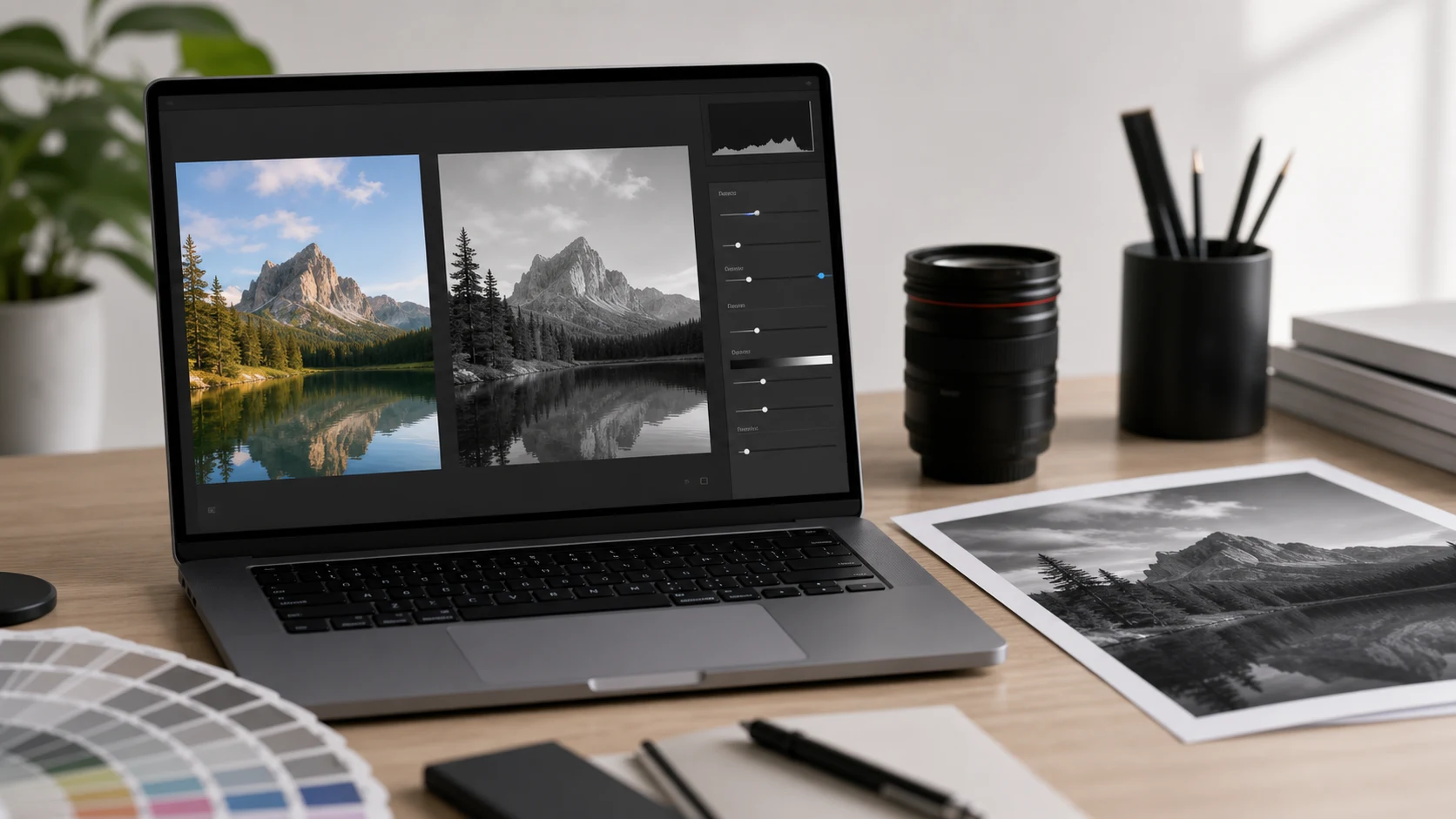
Онлайн-конвертер изображений в оттенках серого
Преобразуйте JPG, PNG, WebP и изображения, поддерживаемые браузером, в оттенки серого или черно-белые. Просмотрите результат, настройте яркость и контрастность, а затем загрузите одно изображение или весь пакет в формате ZIP.
Предварительный просмотр редактора
Совет: нажмите и удерживайте кнопку предварительного просмотра, чтобы увидеть оригинал. Отпустите, чтобы увидеть изменения.
Перетащите изображения или
Поддерживает: JPG, PNG, WEBP, HEIC (если браузер поддерживает). Ограничение: файлы 500 / 2 GB.
Хорошо для
- Преобразование фотографий, снимков экрана, изображений продуктов, изображений профиля, сканов и веб-графики в более чистые черно-белые версии.
- Использование онлайн-конвертера изображений в оттенках серого, когда форма, документ, черновик для печати или предварительный просмотр клиента не требуют цвета.
- Пакетное преобразование JPG, PNG, WebP и файлов изображений, поддерживаемых браузером, с одинаковыми настройками оттенков серого, яркости и контрастности.
- Проверка исходного изображения быстро с помощью предварительного просмотра, нажав и удерживая перед загрузкой отредактированного файла в оттенках серого.
Примечание о конфиденциальности: этот рабочий процесс с изображениями в оттенках серого предназначен для редактирования на стороне браузера, если это поддерживается. Сохраняйте исходные файлы до тех пор, пока не проверите окончательный черно-белый результат и не подтвердите, что тон, контраст и формат экспорта правильные.
Что такое конвертер изображений в оттенках серого?
Конвертер изображений в оттенках серого преобразует цветное изображение в версию, состоящую из оттенков серого. Люди также ищут это как конвертер черно-белых изображений, инструмент для преобразования фотографий в оттенки серого, фильтр в оттенках серого или конвертирование фотографий в черно-белые онлайн. Полезным отличием является контроль: простое обесцвечивание изображения может выглядеть плоским, но на этой странице можно настроить яркость, контрастность, экспозицию, тени, блики, затемнение, сепию, инвертирование и виньетку, чтобы окончательное изображение по-прежнему имело читаемые детали. Используйте его, когда цвет не требуется для документа, формы загрузки, черновика для печати, проверки продукта, предварительного просмотра профиля или простого изображения на веб-сайте.
Пример рабочего процесса в оттенках серого
Если для фотографии профиля, скана документа или изображения продукта требуется более простая черно-белая версия, используйте одну настройку в оттенках серого и экспортируйте файл в формате, который принимает место назначения.
Этот поток подходит для обычных поисковых запросов, таких как онлайн-конвертирование изображений в оттенки серого, создание черно-белых изображений, преобразование JPG в оттенки серого, конвертер PNG в оттенки серого, черно-белые WebP и пакетная обработка фотографий в оттенках серого.
Распространенные случаи использования
- Преобразуйте цветную фотографию в оттенки серого для школьных форм, заявлений о приеме на работу, офисных записей, предварительного просмотра профиля или вложений документов.
- Создайте черно-белое изображение из фотографий продукта, изображений с торговой площадки, черновиков портфолио или доказательств клиентов, когда цвет отвлекает от формы или деталей.
- Подготовьте сканы, квитанции, заметки и снимки экрана для печати, архивирования или размещения в рабочем процессе PDF.
- Сделайте набор изображений визуально единообразным, прежде чем изменять их размер, сжимать, наносить водяные знаки или конвертировать их в WebP.
- Используйте элементы управления оттенками серого и контрастностью, чтобы лица, текст и сведения о продукте были читабельными, а не получали однотонный серый результат.
Популярные задачи в оттенках серого
- Используйте онлайн-конвертацию фотографии в оттенки серого, если вам нужна черно-белая копия quick без открытия настольного редактора.
- Используйте конвертер изображений в оттенках серого для файлов JPG, PNG и WebP, если системы загрузки принимают формат изображения, но цветная версия не требуется.
- Используйте пакетный экспорт изображений в оттенках серого, если для папки со скриншотами, фотографиями продуктов или изображениями отзывов требуются одинаковые настройки тона.
- Используйте элементы управления яркостью и контрастностью, если первый предварительный просмотр в оттенках серого слишком темный, размытый или малоконтрастный.
- После редактирования откройте Сжать JPG, Изменить размер изображения, или Изображение в WebP если конечный файл должен быть меньшего размера или готов к использованию на веб-сайте.
Особенности
- Предварительный просмотр в реальном времени для оттенков серого, черно-белых тонов, сепии, инвертирования, изменения яркости, контрастности, экспозиции и виньетирования.
- Нажмите и удерживайте исходное сравнение, чтобы проверить, сохраняет ли редактирование в оттенках серого важные детали.
- Загрузка одного изображения и пакетный экспорт ZIP для нескольких фотографий в оттенках серого.
- Варианты вывода PNG и JPEG с контролем качества JPEG для файлов фотографий меньшего размера.
Как использовать
- Выберите изображения или перетащите их на панель импорта.
- Оставьте значение «Оттенки серого» на уровне 100% для получения полностью черно-белого результата или уменьшите его для частичного обесцвечивания.
- Отрегулируйте яркость, контрастность, экспозицию, тени, блики, затемнение, сепию, инвертирование, температуру, оттенок и виньетку, пока предварительный просмотр не станет читаемым.
- Загрузите текущий образ или экспортируйте полный пакет как ZIP.
Преимущества
- Создавайте черно-белые изображения без установки фоторедактора.
- Держите инструмент в верхней части страницы для более быстрого редактирования.
- Используйте одну настройку для одного изображения или нескольких изображений.
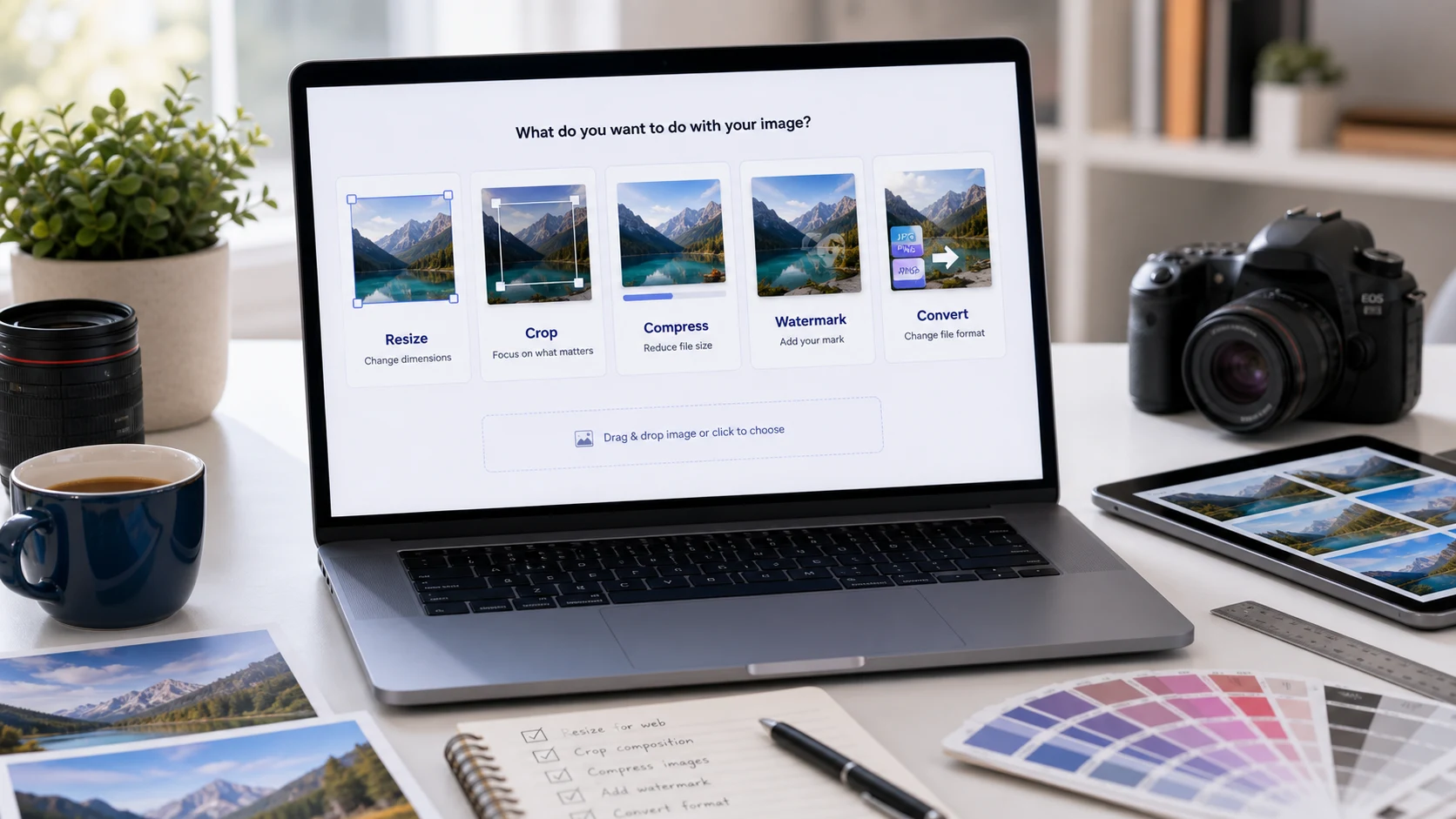
- Естественно переходите к обрезке, изменению размера, сжатию, преобразованию WebP, нанесению водяных знаков или созданию PDF.
Как сделать изображение в оттенках серого чистым
Хорошее изображение в оттенках серого — это не просто удаление цвета из фотографии. Важные детали по-прежнему нуждаются в контрасте, лица не должны становиться мутными, текст должен оставаться читаемым, а прозрачные края PNG не должны выглядеть случайными. Начните с полного преобразования оттенков серого, затем слегка используйте яркость и контрастность. Если изображение кажется резким, уменьшите контрастность или добавьте небольшое затемнение. Если изображение кажется плоским, увеличьте контраст или отрегулируйте тени и светлые участки. Для использования в Интернете загрузите результат, а затем преобразуйте его в WebP или сожмите окончательный файл, чтобы изображение в оттенках серого оставалось практичным для загрузки и скорости страницы.
Вопросы по изображениям в оттенках серого
Как преобразовать изображение в оттенки серого онлайн?
Выберите одно или несколько изображений, оставьте значение «Оттенки серого» на уровне 100%, при необходимости отрегулируйте яркость или контрастность, затем загрузите текущий результат или экспортируйте пакет как ZIP.
Оттенки серого — это то же самое, что черно-белое?
Большинство людей используют эти термины вместе, но оттенки серого обычно означают, что изображение сохраняет много серых тонов. В строгом черно-белом изображении можно использовать только чистый черный и чистый белый цвета, что может выглядеть более резко.
Могу ли я сделать изображение JPG, PNG или WebP в оттенках серого?
Да. Инструмент принимает распространенные файлы изображений, поддерживаемые браузером, такие как JPG, PNG и WebP. Поддержка HEIC зависит от браузера.
Могу ли я пакетно конвертировать фотографии в оттенки серого?
Да. Добавьте несколько изображений, один раз отрегулируйте настройки оттенков серого и тона, а затем используйте «Загрузить все» (ZIP), чтобы экспортировать обработанный пакет.
Могу ли я настроить яркость и контрастность после применения оттенков серого?
Да. Используйте элементы управления яркостью, контрастностью, экспозицией, тенями, бликами, затемнением, сепией, инвертированием, температурой, оттенком и виньетированием, чтобы настроить черно-белый результат перед загрузкой.
Останется ли прозрачность PNG прозрачной?
Пиксельный конвейер сохраняет альфа-канал в выходных данных PNG. Если вы выберете вывод JPEG, прозрачные области будут сглажены, поскольку JPEG не поддерживает прозрачность.
Какой формат мне скачать после того, как сделал фотографию черно-белой?
Используйте PNG, когда важна прозрачность или четкость графики. Используйте JPEG, если вам нужен файл фотографии меньшего размера для загрузки, отправки по электронной почте или рабочих процессов с документами.
Загружает ли мои файлы инструмент для работы с изображениями в оттенках серого?
Рабочий процесс предназначен для обработки изображений на стороне браузера, если это поддерживается. Сохраняйте исходные файлы до тех пор, пока не просмотрите экспортированный результат.
Что делать, если изображение в оттенках серого слишком велико?
Сначала загрузите результат в оттенках серого, затем откройте Сжать JPG, Сжать PNG, или Изображение в WebP если пункту назначения нужен файл меньшего размера.