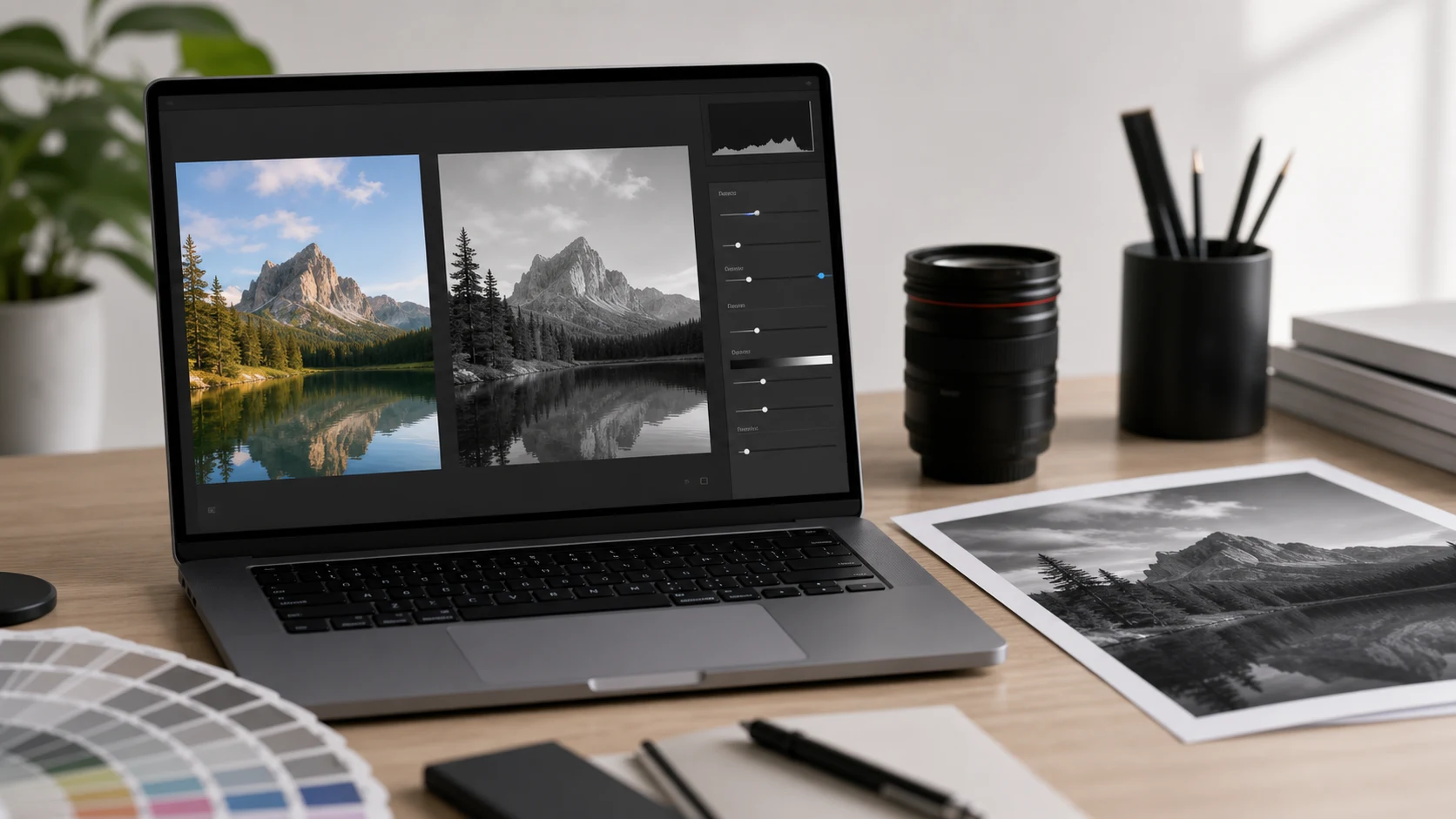
Чтобы сделать фото черно-белым, примените черно-белый фильтр в фоторедакторе или сдвиньте ползунок насыщенности до упора вниз. На iPhone нажмите "Править", затем "Фильтры" и "Моно", "Серебристый" или "Нуар". В Windows 11 используйте в "Фотографиях" "Изменить изображение", затем "Фильтр". На Mac воспользуйтесь панелью "Настроить цвет" в Preview.
Ниже шаги для каждого устройства, способ перевести сразу целую пачку и несколько советов, чтобы черно-белые фото не выглядели плоскими и серыми.
Как сделать фото черно-белым на iPhone
- Откройте приложение «Фото» и нажмите на снимок.
- Нажмите «Править», затем «Фильтры».
- Пролистайте фильтры и выберите "Моно", "Серебристый" или "Нуар". "Моно" дает простое преобразование, "Серебристый" мягче, а у "Нуар" самый сильный контраст.
- Нажмите «Готово».
Цвет не пропадает навсегда. Откройте фото, нажмите "Править", затем "Вернуть", чтобы получить оригинал. Для более тонкой настройки на вкладке коррекции можно сдвинуть "Насыщенность" до упора вниз, а затем самостоятельно подстроить "Контраст" и "Блеск".
Полезный прием после применения фильтра: откройте коррекцию и немного поднимите "Точку черного". Это углубит самые темные тона и придаст снимку больше веса, не делая светлые участки резкими.
Снимать можно и сразу в черно-белом. Приложение "Камера" предлагает те же фильтры при кадрировании, и это помогает увидеть свет и тень до нажатия на затвор.
Как сделать фото черно-белым на Android
В Google Photos:
- Откройте фото и нажмите «Изменить».
- Нажмите "Фильтры" и прокрутите до черно-белых вариантов. Названия фильтров меняются от версии к версии приложения, так что ориентируйтесь по миниатюрам.
- Нажмите «Настройка», если после преобразования хотите изменить яркость или контраст.
- Нажмите "Сохранить копию", чтобы сохранить цветной оригинал, или "Сохранить", чтобы заменить его.
В Samsung Gallery и других встроенных галереях на экране редактирования есть похожие фильтры. Ищите фильтр с B&W или Mono в названии. Если в вашей галерее нет черно-белого фильтра, найдите ползунок насыщенности в инструментах коррекции и сдвиньте его на ноль. Результат совпадет с простым монохромным фильтром.
Как сделать фото черно-белым в Windows 11
В приложении "Фотографии", встроенном в Windows 11, есть набор черно-белых фильтров:
- Откройте фото в Photos.
- Нажмите «Изменить изображение» вверху.
- Откройте панель "Фильтр".
- Выберите один из фильтров с подписью B&W. Кроме обычного есть холодный, теплый и высококонтрастный варианты.
- Ползунком интенсивности смягчите эффект, затем нажмите "Сохранить как копию".
На панели коррекции в том же редакторе есть ползунки яркости, экспозиции, светлых участков и контраста, если результату не хватает выразительности. Остальные инструменты описаны на странице справки Microsoft о редактировании в "Фотографиях".
Как сделать фото черно-белым на Mac
В Preview:
- Откройте снимок и выберите "Инструменты > Настроить цвет".
- Перетащите ползунок «Насыщенность» до упора влево.
- Подстройте "Контраст", "Экспозицию", "Светлые участки" и "Тени" по вкусу. Ползунок "Сепия" добавит теплый оттенок старой фотографии, если хотите.
- Закройте панель и выберите "Файл > Экспортировать", чтобы сохранить черно-белую копию.
Приложение "Фото" на Mac дает больше контроля. Откройте фото, нажмите "Правка", затем "Настроить" и включите "Черно-белое". Нажмите "Параметры", чтобы открыть четыре ползунка: "Интенсивность", "Нейтральные" (осветляет или затемняет серые тона), "Тон" (больше или меньше контраста) и "Зерно" (пленочное зерно). Правки в "Фото" можно в любой момент отменить и вернуть цвет.
Как перевести сразу много фото в черно-белые
Редакторы на телефоне и компьютере работают с одним снимком за раз. Для набора фото товаров, снимков с мероприятия или отсканированных страниц инструмент "Черно-белое фото" от ConvertorLab переводит их за один раз прямо в браузере, без загрузки файлов.
- Откройте инструмент и добавьте фото.
- Выберите оттенки серого для классического черно-белого вида или сепию для теплого тона.
- Если результат выглядит плоским, поднимите контраст. Добавьте виньетку, если хотите затемнить края.
- Посмотрите пару превью и скачайте.
Используйте одинаковые настройки для всех снимков в наборе. Разный контраст бросается в глаза, когда фото стоят рядом на странице. Если снимки сделаны разными камерами или при разном освещении, переведите один, сравните его с остальными и подправьте контраст у выбивающихся, прежде чем скачивать пачку.
Оттенки серого помогают и с документами. Отсканированная форма или подпись выглядит чище без цветовых оттенков, а файл обычно становится немного меньше. Если нужно намного меньше, пропустите его затем через Сжатие фото.
Советы по черно-белому фильтру, чтобы фото не выглядело плоским и серым
Простое преобразование часто выглядит скучно, потому что очень разные цвета превращаются в один и тот же оттенок серого. Красная куртка на зеленой траве может слиться в один грязный тон. Как это исправить:
- Добавьте контраст после преобразования. В сильных черно-белых снимках обычно где-то в кадре есть настоящий черный и чистый белый.
- Выбирайте снимки с выраженным светом и тенью. Боковой свет, свет из окна и низкое солнце хорошо смотрятся в черно-белом.
- Ищите фактуру. Дерево, камень, морщины и ткань держат снимок, когда цвета нет.
- Попробуйте несколько черно-белых фильтров. На iPhone "Нуар" подходит для драматичных сцен, а "Серебристый" для портретов.
- Обрежьте до преобразования. Убрать отвлекающее яркое пятно у края в черно-белом важнее, чем в цвете. Шаги для каждого устройства есть в инструкции по обрезке.
- Сохраняйте цветной оригинал. В сохраненный файл в оттенках серого цвет не вернуть.
Оттенки серого и черно-белое: есть ли разница?
В обычной речи это одно и то же. Изображение в оттенках серого содержит все оттенки от черного до белого, и именно это дают все фильтры выше. Строго черно-белое изображение (его иногда называют 1-битным или штриховым) содержит только чистый черный и чистый белый, без промежуточных тонов.
Если вам нужна только черно-белая распечатка, редактировать файл, возможно, вообще не придется. В большинстве диалогов печати на телефонах и компьютерах в настройках цвета есть вариант "Оттенки серого" или "Черно-белая". Это экономит цветные чернила и не трогает оригинал.
Для фото подходят оттенки серого. Чистый черно-белый подходит для подписей, штриховых рисунков и сканов текста, где мешает серый тон бумаги. Чтобы приблизиться к нему, переведите изображение в оттенки серого и сильно поднимите контраст, пока фон не станет белым. Если готовите подпись для экзамена или формы PAN, лимиты в КБ описаны в статье о размере подписи, а некоторые формы требуют цветной скан, так что проверьте это до преобразования.
Бесплатные инструменты, которые работают в браузере
Частые вопросы
Как сделать фото черно-белым на iPhone?
Откройте его в "Фото", нажмите "Править", затем "Фильтры" и выберите "Моно", "Серебристый" или "Нуар". Нажмите "Готово". Чтобы потом вернуть цвет, нажмите "Править" и "Вернуть".
Где черно-белый фильтр в "Фотографиях" Windows 11?
Откройте снимок, нажмите "Изменить изображение", затем откройте панель "Фильтр" и выберите один из черно-белых фильтров (B&W). Нажмите "Сохранить как копию", чтобы сохранить оригинал.
Как сделать фото черно-белым на Mac?
В Preview выберите "Инструменты > Настроить цвет" и сдвиньте "Насыщенность" влево. В "Фото" нажмите "Правка", затем "Настроить" и включите "Черно-белое".
Можно ли вернуть черно-белому фото цвет?
Только если у вас остался оригинал или правка обратима, как в "Фото" на iPhone и Mac. В сохраненном файле в оттенках серого цвета для восстановления уже нет.
Уменьшает ли размер файла перевод фото в черно-белое?
Обычно немного, потому что информации о цвете меньше. Для серьезного уменьшения также сожмите изображение или измените его размер.
Чем отличаются оттенки серого и черно-белое изображение?
Оттенки серого сохраняют все оттенки между черным и белым. Строго черно-белое изображение использует только чистый черный и чистый белый, что подходит для подписей и штриховых рисунков.