Изменение размера фото в пикселях, сантиметрах или КБ
Этот инструмент меняет две разные вещи, и онлайн-формы часто требуют обе. Размеры в пикселях: это ширина и высота, которые задаются в пикселях, сантиметрах, миллиметрах или дюймах. Размер файла: сколько КБ изображение занимает на диске. Задайте одно или оба значения, добавьте фото и скачайте их с новым размером по одному или в ZIP.
Шаблоны охватывают популярные размеры для Instagram, Facebook, YouTube, LinkedIn, Pinterest, значков приложений, обоев, печати и рекламных баннеров, так что искать их не придется.
Как изменить размер изображения
- Добавьте изображения. Поддерживаются JPG, PNG, WebP, SVG и HEIC с iPhone, до 500 за раз.
- Выберите размер. Выберите шаблон или режим и введите ширину и высоту.
- Задайте лимит размера файла, если сайт ограничивает загрузку 20 КБ, 50 КБ или 100 КБ.
- Нажмите «Начать изменение размера» и скачайте каждое изображение или ZIP.
Изменение размера изображения до 20 КБ, 50 КБ или 100 КБ
Порталы экзаменов и вакансий обычно указывают оба правила сразу, например «фото 200 x 230 пикселей, до 50 КБ» или «подпись 140 x 60 пикселей, от 10 до 20 КБ». Сначала введите размер в пикселях, затем выберите лимит в КБ в разделе «Лимит размера файла». Инструмент сохраняет ваши точные размеры и снижает качество JPG, пока файл не уложится. Только если и этого мало, он дополнительно уменьшает изображение, а итоговый размер вы увидите на карточке результата.
Для подписи распишитесь ручкой с темными чернилами на чистом белом листе, сфотографируйте при хорошем освещении и перед изменением размера аккуратно обрежьте в инструменте Обрезать фото.
Изменение размера фото в см, например 3,5 x 4,5 см
Выберите единицу «Сантиметры» и введите размер, например 3,5 на 4,5 для фото в стиле паспортного. Пиксели вычисляются по значению DPI. 300 DPI это обычное качество для печати, поэтому 3,5 x 4,5 см превращается в 413 x 531 пикселей. Используйте режим «Точно (с заполнением)», чтобы фото заполняло кадр, а лишние края обрезались равномерно.
Какой режим изменения размера выбрать
Бесплатное изменение размера фото без загрузки на сервер
Размер каждого изображения меняется в вашем браузере, поэтому личные фото и снимки для документов не покидают ваше устройство. Это бесплатно, без регистрации, водяных знаков и дневных лимитов. Если нужно просто уменьшить КБ без изменения размеров в пикселях, быстрее будет Сжатие фото.
Инструкции
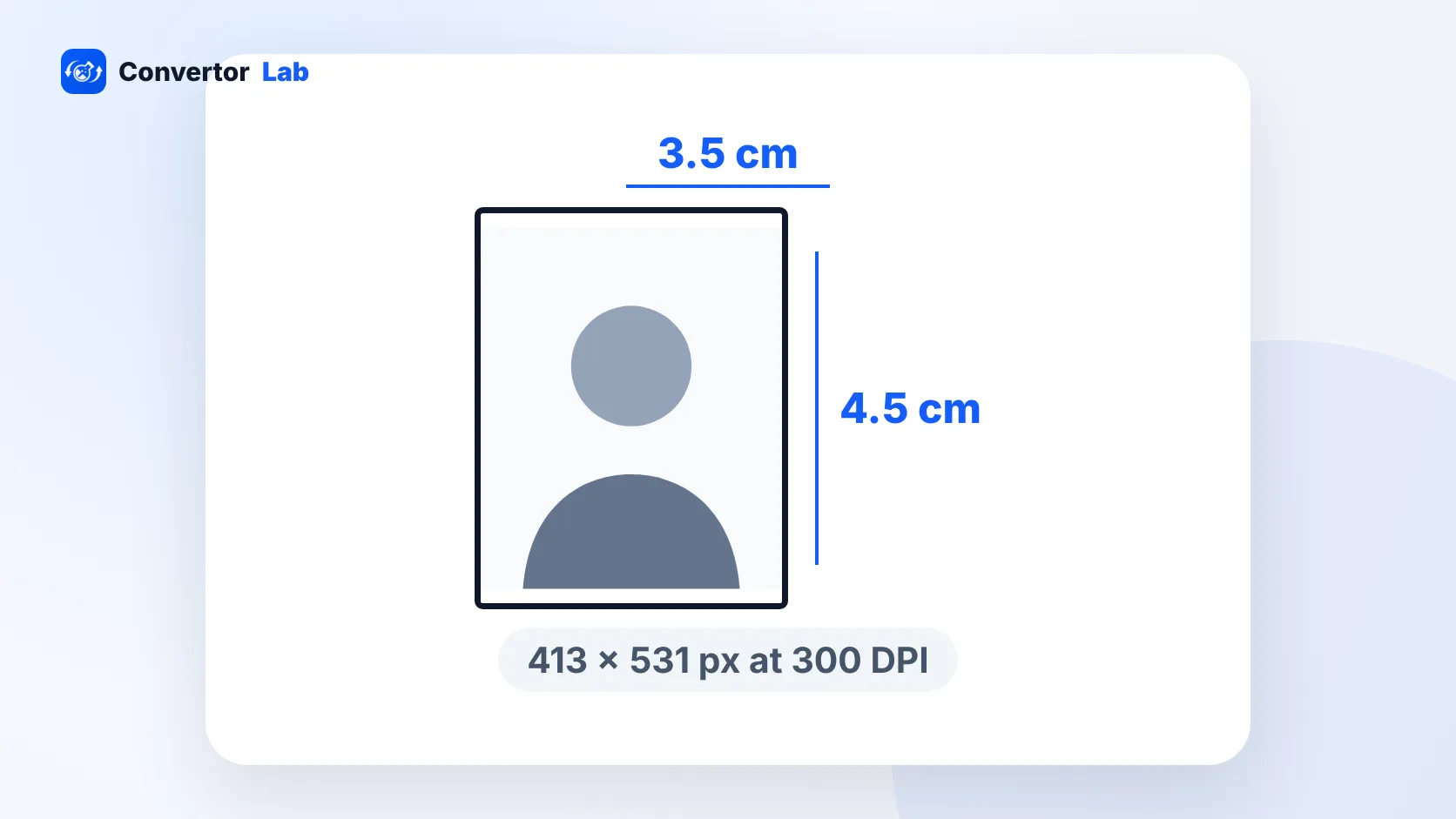 Размер фото на паспорт в Индии: см, дюймы и пикселиСтандартное фото на индийский паспорт имеет размер 3,5 x 4,5 см на белом фоне.Читать инструкцию
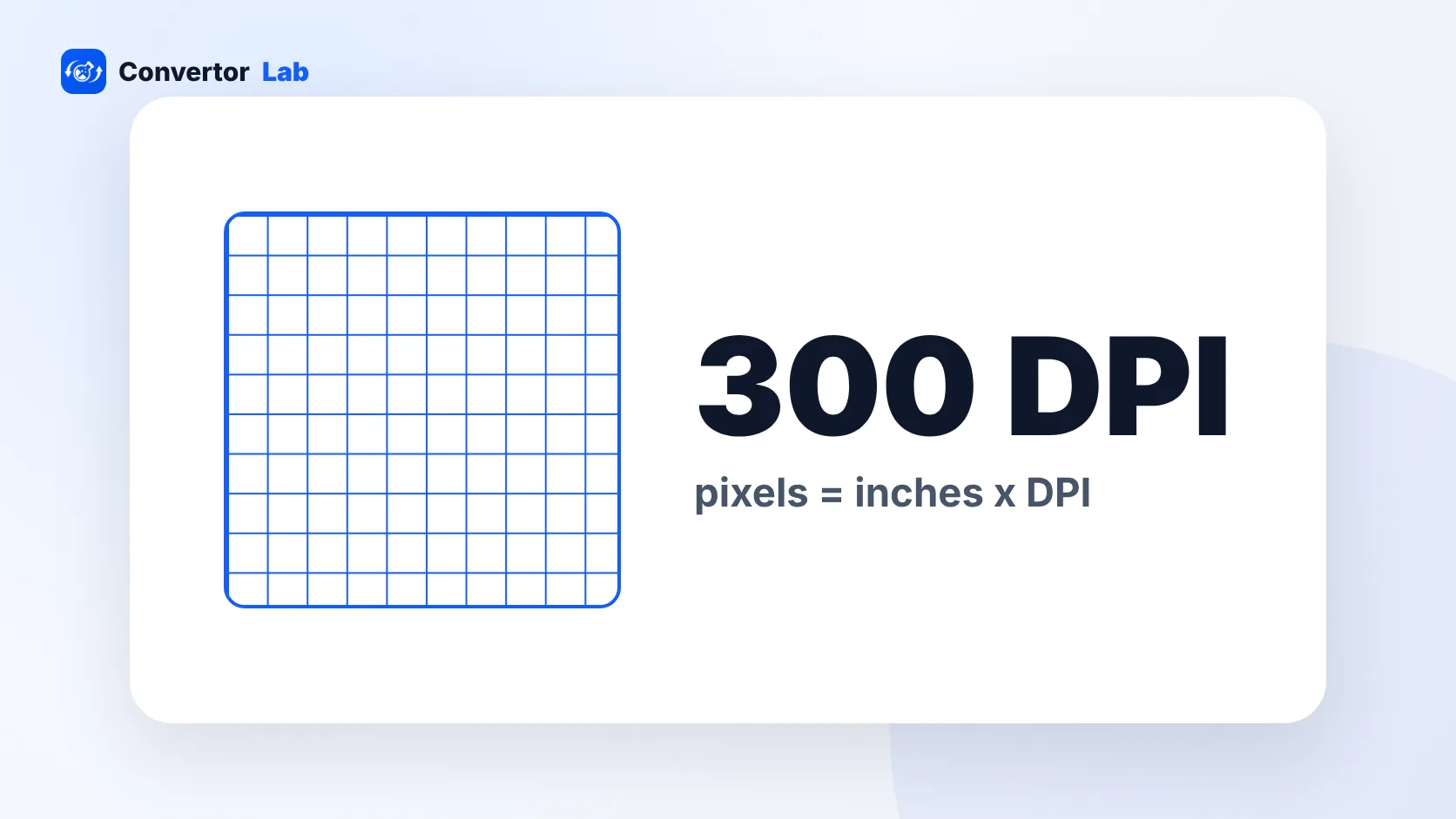 300 DPI: что это значит и сколько нужно пикселей300 DPI это обычный стандарт для четкой печати.Читать инструкцию
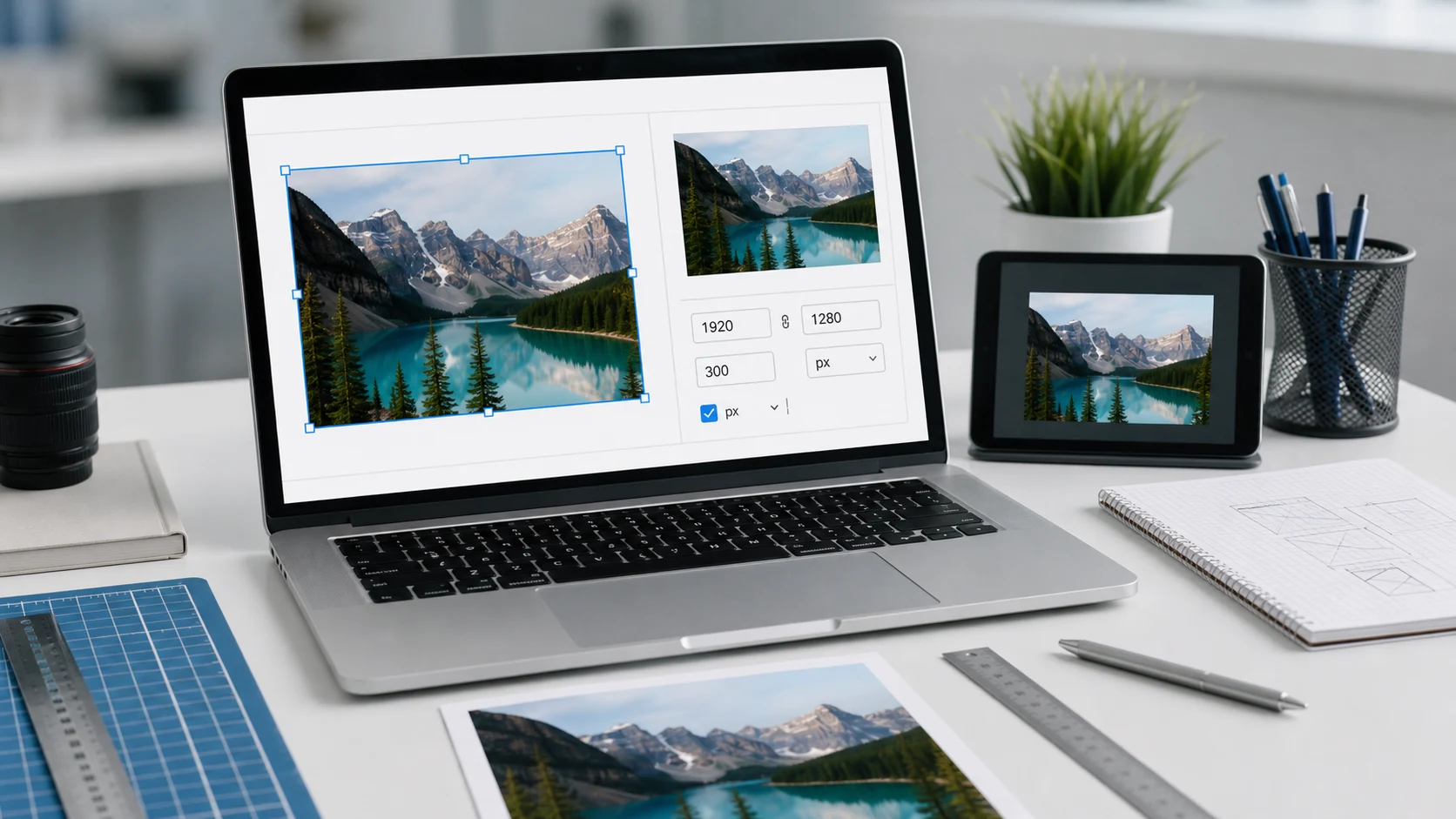 Размеры изображений: объяснениеПиксели, DPI и размеры для печати.Читать инструкцию
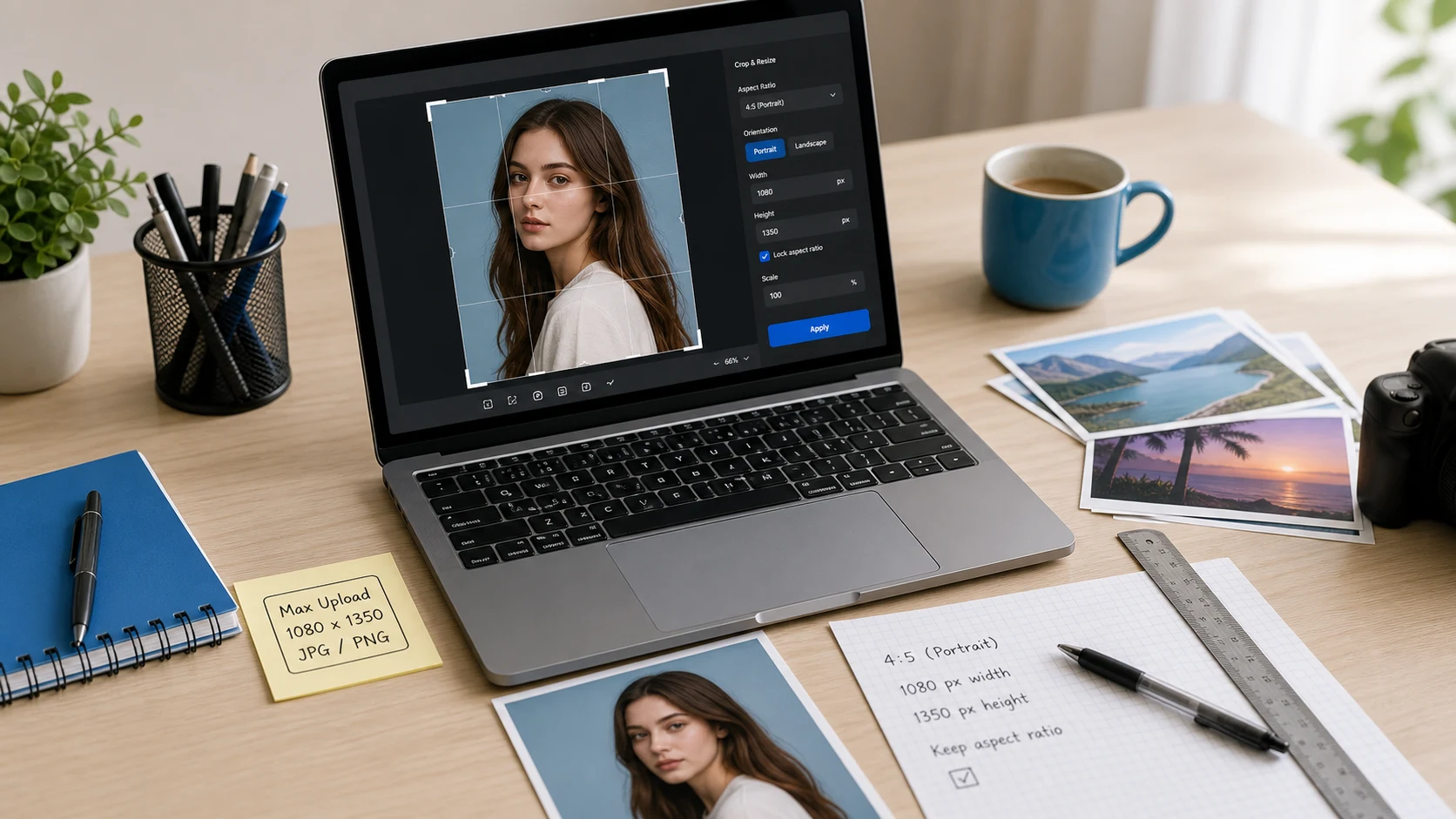 Изменение размера фото для форм загрузкиУложитесь в лимиты по пикселям и КБ с первой попытки.Читать инструкцию
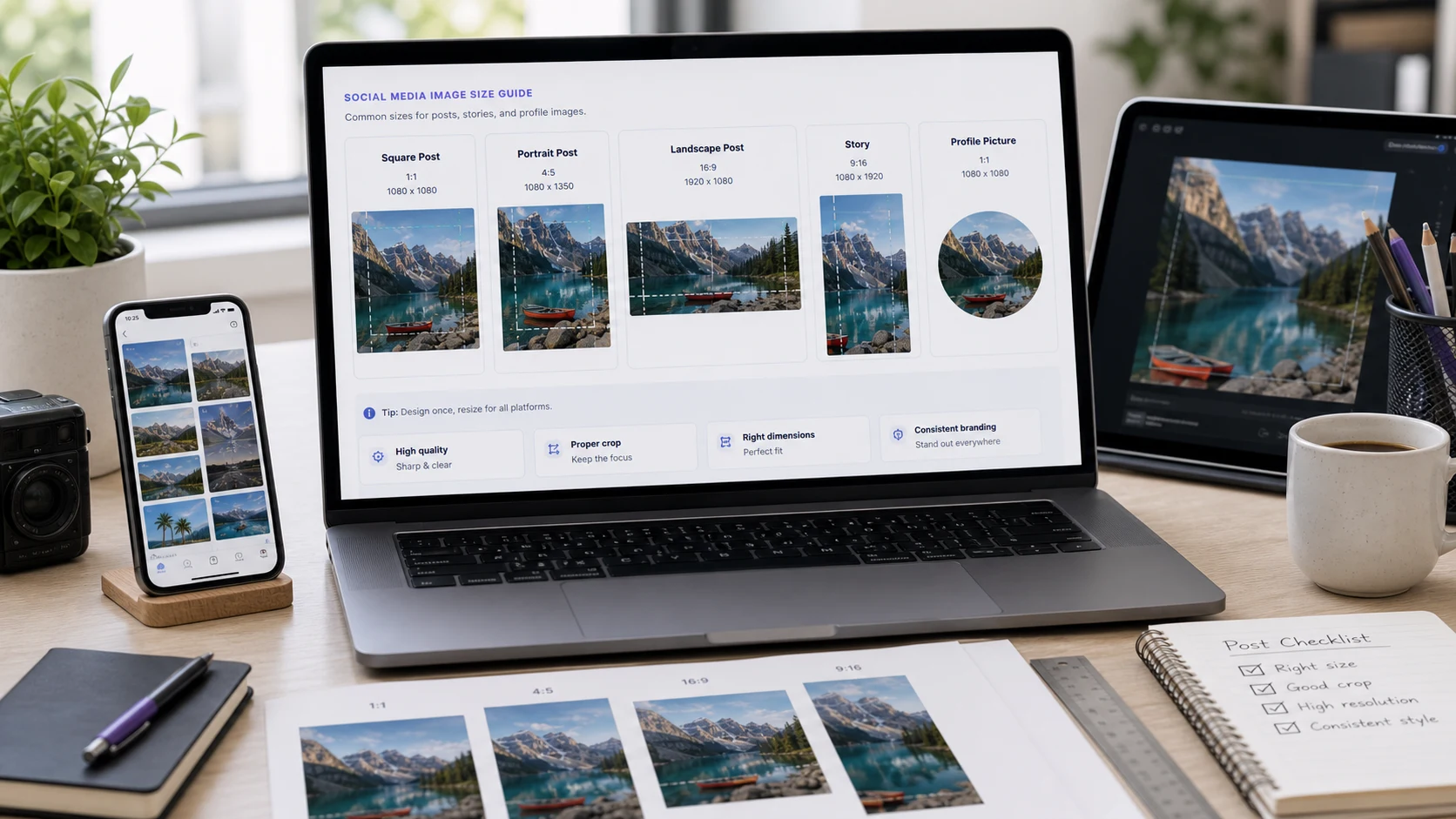 Размеры изображений для соцсетейРазмеры, которые требует каждая платформа.Читать инструкцию
Вопросы об изменении размера фото
Как изменить размер изображения до 20 КБ?
Добавьте изображение, выберите 20 КБ в разделе «Лимит размера файла» и нажмите «Начать изменение размера». Если форма требует определенные размеры, сначала задайте размер в пикселях.
Как изменить размер изображения в см?
Выберите единицу «Сантиметры», введите ширину и высоту и оставьте DPI 300 для качества при печати. Для точной рамки используйте режим «Точно (с заполнением)».
Как изменить размер фото до 3,5 x 4,5 см?
Выберите «Сантиметры», введите 3,5 и 4,5, включите режим «Точно (с заполнением)» и нажмите «Начать изменение размера». При 300 DPI фото получится размером 413 x 531 пикселей.
Можно ли изменить размер многих изображений сразу?
Да. Добавьте до 500 изображений, и размер у всех изменится с одинаковыми настройками, после чего их можно скачать одним ZIP.
Ухудшится ли качество при изменении размера?
Уменьшенное изображение остается четким. Если сильно увеличить его по сравнению с оригиналом, оно может выглядеть размытым, поэтому включите «Без увеличения», чтобы этого избежать.
Сохраняется ли прозрачный фон?
Да для вывода в PNG и WebP, если для параметра «Заливка фона» выбрано «Никогда не заливать». В JPG нет прозрачности, поэтому прозрачные области становятся цветом фона.
Мои изображения загружаются на сервер?
Нет. Изменение размера выполняется в вашем браузере, на вашем устройстве.