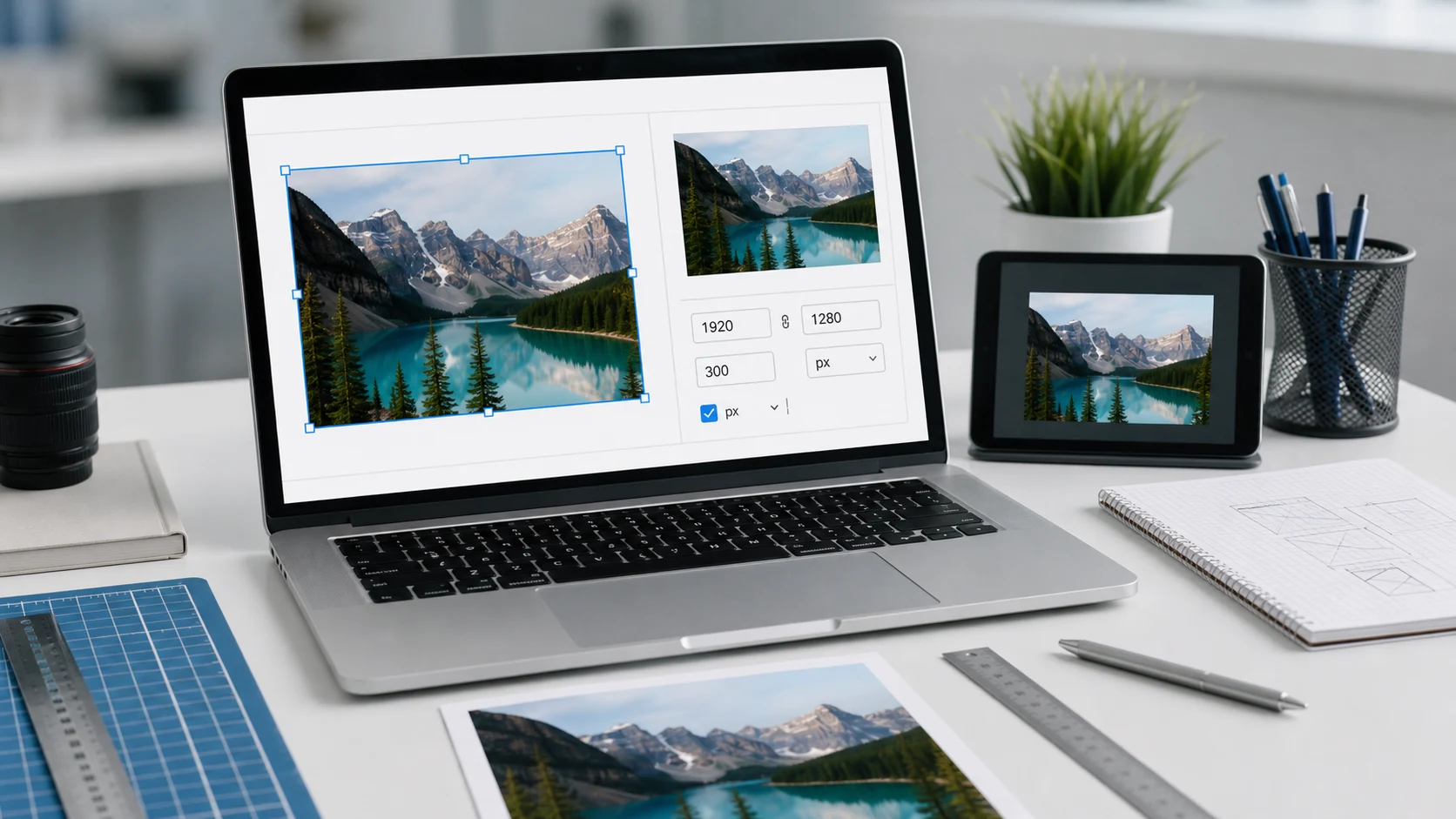
Чтобы изменить размер изображения, откройте его в редакторе, введите новую ширину или высоту в пикселях при зафиксированных пропорциях и сохраните копию. В Windows 11 используйте приложение «Фотографии» или Paint. На Mac используйте «Просмотр» (Preview). На iPhone приложение «Фото» умеет обрезать, но не менять размер, поэтому воспользуйтесь автоматизацией в «Быстрых командах» или браузерным инструментом. Браузерный инструмент работает на любом устройстве и может изменить размер целого пакета сразу.
Прежде чем начать, решите, для чего нужен новый размер. Сайту или соцсети нужны пиксели. Для печатного фото или формы с удостоверением могут быть указаны сантиметры или дюймы. Лимит размера файла в КБ это отдельная задача, о ней речь ближе к концу.
Как изменить размер фото в браузере
Это одинаково работает в Windows, на Mac, Chromebook, iPhone и Android. Инструмент «Изменить размер фото» обрабатывает файлы локально, поэтому ваши фотографии не загружаются.
- Откройте «Изменить размер фото» и добавьте одно или несколько фото.
- Выберите, как задавать размер: в пикселях, в процентах или в размере для печати в см, мм или дюймах со значением DPI.
- Введите ширину. Если пропорции зафиксированы, высота подстроится сама, и картинка не растянется.
- Если нужны точные ширина и высота другой формы, выберите «Точно (с обрезкой)». Фото заполнит рамку, а лишнее будет равномерно обрезано.
- При желании задайте максимальный размер файла в КБ.
- Скачайте изображение или ZIP, если меняли размер нескольких файлов.
Готовые пресеты охватывают распространенные цели, например публикации в Instagram и обложки YouTube, поэтому искать цифры не нужно.
Как изменить размер фото на iPhone
Инструмент «Обрезка» в приложении «Фото» срезает края картинки, но не позволяет задать размер в пикселях. Чтобы изменить размер в пикселях, есть два варианта.
Первый: браузерный инструмент. Откройте «Изменить размер фото» в Safari, коснитесь области загрузки, выберите «Медиатека» и выполните описанные выше шаги для браузера. Копия с новым размером скачается в приложение «Файлы», и оттуда ее можно сохранить в «Фото».
Второй: команда, которую вы создаете один раз, а затем запускаете кнопкой «Поделиться». Она использует действие «Изменить размер изображения» в приложении «Быстрые команды» от Apple.
- Откройте приложение «Быстрые команды» и коснитесь кнопки «плюс», чтобы создать новую команду.
- Коснитесь «Добавить действие», найдите «Изменить размер изображения» и добавьте его.
- Задайте ширину в нужном числе пикселей, например 1200, или выберите «Спрашивать каждый раз». Оставьте высоту на «Авто», чтобы пропорции сохранились.
- Добавьте второе действие: найдите «Сохранить в фотоальбом» и добавьте его.
- Назовите команду, например Resize photo.
- Откройте «Подробности» команды и включите «Показывать в меню «Поделиться»», затем коснитесь «Готово».
Чтобы воспользоваться ею, выберите одно или несколько фото в «Фото», коснитесь «Поделиться», прокрутите вниз и коснитесь своей команды. Копии с новым размером сохранятся в вашей медиатеке, а оригиналы останутся нетронутыми. Параметр меню «Поделиться» описан в руководстве Apple о запуске команды из другого приложения.
Как изменить размер фото в Windows 11
В приложении «Фотографии», которое входит в Windows 11, в меню есть параметр изменения размера:
- Щелкните изображение правой кнопкой мыши и выберите «Открыть с помощью», затем «Фотографии».
- Нажмите три точки в верхней части окна и выберите «Изменить размер изображения».
- Выберите «Пиксели» и введите новую ширину или высоту. Проверьте, что второе число изменилось пропорционально.
- Нажмите «Сохранить» и сохраните файл как новый.
Paint это еще один встроенный способ. Откройте изображение, нажмите «Изменить размер и наклонить» в группе «Изображение» или нажмите Ctrl+W. Выберите «Пиксели», оставьте включенным «Сохранять пропорции» и введите новый размер. Затем используйте «Файл», «Сохранить как», чтобы оригинал остался.
Для десятков файлов в бесплатный набор Microsoft PowerToys входит Image Resizer, который добавляет параметр изменения размера в контекстное меню Проводника.
Как изменить размер фото на Mac в «Просмотре» (Preview)
«Просмотр» это самый быстрый вариант в macOS. Те же шаги описаны в руководстве Apple по «Просмотру».
- Откройте изображение в приложении «Просмотр» (Preview).
- Выберите «Инструменты > Настроить размер».
- Введите новую ширину или высоту либо выберите пресет в меню «Подогнать». В меню единиц выберите пиксели или проценты.
- Оставьте выбранным «Масштабировать пропорционально», чтобы изображение сохранило форму.
- Нажмите OK, затем выберите «Файл > Экспортировать», чтобы сохранить копию с новым размером.
Чтобы изменить размер сразу нескольких изображений, откройте их все в одном окне «Просмотра», выделите каждую миниатюру на боковой панели и затем используйте «Настроить размер».
Пиксели, DPI и сантиметры: какое число важно при изменении размера?
Пиксели это настоящий размер цифрового изображения. Фото 4000 x 3000 пикселей содержит 12 миллионов цветных точек. Экранам, сайтам и соцсетям важны только пиксели.
DPI имеет значение только при печати изображения. Он говорит принтеру, сколько пикселей уместить в каждый дюйм бумаги. Изменение одного лишь числа DPI не меняет того, как изображение выглядит на экране.
Сантиметры и дюймы это размеры для печати, и в пиксели они превращаются только после выбора DPI:
- пиксели = дюймы x DPI
- пиксели = (см / 2,54) x DPI
Так, фото 3,5 x 4,5 см при 300 DPI требует примерно 413 x 531 пикселей. Если в форме указаны и пиксели, и сантиметры, ориентируйтесь на пиксели. Для четкой печати обычная цель 300 DPI. Подробнее о размерах для печати рассказано в инструкции о 300 DPI.
Снижает ли качество изменение размера изображения?
Если сделать изображение меньше, оно остается четким. Вы теряете пиксели, но экран или страница всё равно показывают меньше. С увеличением всё иначе: программе приходится придумывать пиксели между настоящими, поэтому результат выглядит мягким. Если нужна версия побольше, вернитесь к оригиналу.
- Всегда сохраняйте копию. Если уменьшить, а потом увеличить, детали не вернутся.
- Меняйте размер один раз, из оригинала, сразу до итогового размера.
- Если нужно изменить форму, сначала обрежьте фото через инструмент «Обрезать фото», затем меняйте размер.
Размеры и размер файла связаны, но это разные вещи. Если вдвое уменьшить ширину и высоту, число пикселей сократится до четверти, и файл обычно заметно уменьшится. Если форма задает лимит в КБ, одного изменения размера может не хватить. Инструмент вроде сжать фото до 50 КБ сначала снижает качество, а потом размеры, пока файл не уместится.
Бесплатные инструменты, которые работают в браузере
Частые вопросы
Можно ли изменить размер фото в приложении «Фото» на iPhone?
Не до конкретного размера в пикселях. «Фото» умеет обрезать, то есть срезать края, но чтобы изменить размеры, нужна автоматизация в «Быстрых командах» с действием «Изменить размер изображения» или браузерный инструмент.
Как изменить размер фото без потери качества?
Уменьшайте исходный файл и держите пропорции зафиксированными. При уменьшении изображения остаются четкими, а при увеличении всегда добавляется немного размытия.
Как перевести сантиметры в пиксели для фото?
Разделите сантиметры на 2,54 и умножьте на DPI. Фото 3,5 x 4,5 см при 300 DPI составляет примерно 413 x 531 пикселей.
Меняет ли изменение DPI размер изображения?
На экране нет. DPI лишь подсказывает принтеру, насколько крупно печатать пиксели. Чтобы изменить то, что вы видите на экране, или размер файла, меняйте размеры в пикселях.
Можно ли изменить размер многих изображений сразу?
Да. Браузерные инструменты вроде «Изменить размер фото» обрабатывают пакеты и скачиваются в ZIP. Автоматизация в «Быстрых командах» на iPhone и «Просмотр» на Mac тоже умеют менять размер сразу нескольких фото.