Лимиты размера PDF
Для аттестатов, сертификатов, пакетов документов для заявок и вложений в письма.
Бесплатно, без регистрации, файлы остаются на вашем устройстве
Сожмите PDF до 200 КБ, уменьшите фото до 20 КБ для экзаменационной анкеты, переведите фото с iPhone из HEIC в JPG или соберите сканы в один PDF. ConvertorLab делает все это в вашем браузере, поэтому файлы никуда не загружаются. Без аккаунта, без водяных знаков, без ограничений.
Инструменты, которые открывают чаще всего: бесплатные и приватные.
Уменьшайте любой PDF до нужного размера, например 100 КБ или 200 КБ, для форм загрузки и электронной почты.
Открыть инструмент КонвертацияJPG в PDFОбъединяйте фото и сканы в один PDF в выбранном вами порядке.
Открыть инструмент СжатиеСжатие фотоУменьшайте фото JPG, PNG, WebP и HEIC до точного размера в КБ.
Открыть инструмент КонвертацияHEIC в JPGОткрывайте фото с iPhone где угодно. Пакетная конвертация в JPG, PNG или PDF.
Открыть инструмент ФотоИзменить размер фотоТочные пиксели, см или дюймы, шаблоны для соцсетей и лимит в КБ.
Открыть инструмент PDFОбъединить PDFСоединяйте несколько PDF в один файл в правильном порядке.
Открыть инструмент КонвертацияPDF в JPGСохраняйте каждую страницу PDF как изображение JPG или PNG.
Открыть инструмент КонвертацияWebP в PNGПревращайте WebP, сохраненные с сайтов, в PNG или JPG.
Открыть инструмент PDFРазделить PDFИзвлекайте страницы или разбивайте длинный PDF на файлы поменьше.
Открыть инструмент PDFСнять пароль с PDFСнимайте известный вам пароль с банковской выписки или квитанции.
Открыть инструмент КонвертацияКБ в МБПроверьте файл на соответствие лимиту загрузки в КБ или МБ, 1000 или 1024.
Открыть инструментНа каждой странице нужный размер уже выбран. Добавьте файл и скачайте копию, которая подойдет.
Для аттестатов, сертификатов, пакетов документов для заявок и вложений в письма.
Для фото на паспорт, подписей и сканов удостоверений в анкетах для экзаменов и вакансий.
Когда в анкете нужны пиксели или сантиметры, например 3,5 x 4,5 см, а также лимит в КБ.
Большинство онлайн-конвертеров загружают ваш файл на свой сервер, обрабатывают его там и отправляют обратно. ConvertorLab работает иначе: код конвертации выполняется прямо в вашем браузере, поэтому документы вроде банковских выписок, удостоверений личности и договоров никогда не покидают ваш телефон или компьютер.
Большинство проблем с файлами делится на три группы.
Конвертируйте. HEIC в JPG для фото с iPhone, WebP в PNG для картинок, сохраненных с сайтов, PNG в JPG для фото меньшего размера и JPG в PDF, если в форме нужен документ.
Сожмите его до точного лимита. В Сжать PDF и Сжатие фото можно ввести размер в КБ, остальное инструмент сделает сам.
Исправьте макет. Упорядочить PDF: изменить порядок или повернуть страницы, Разделить PDF: извлечь нужные страницы, Обрезать и Изменить размер для фото.
Короткие практические материалы о частых проблемах с файлами.
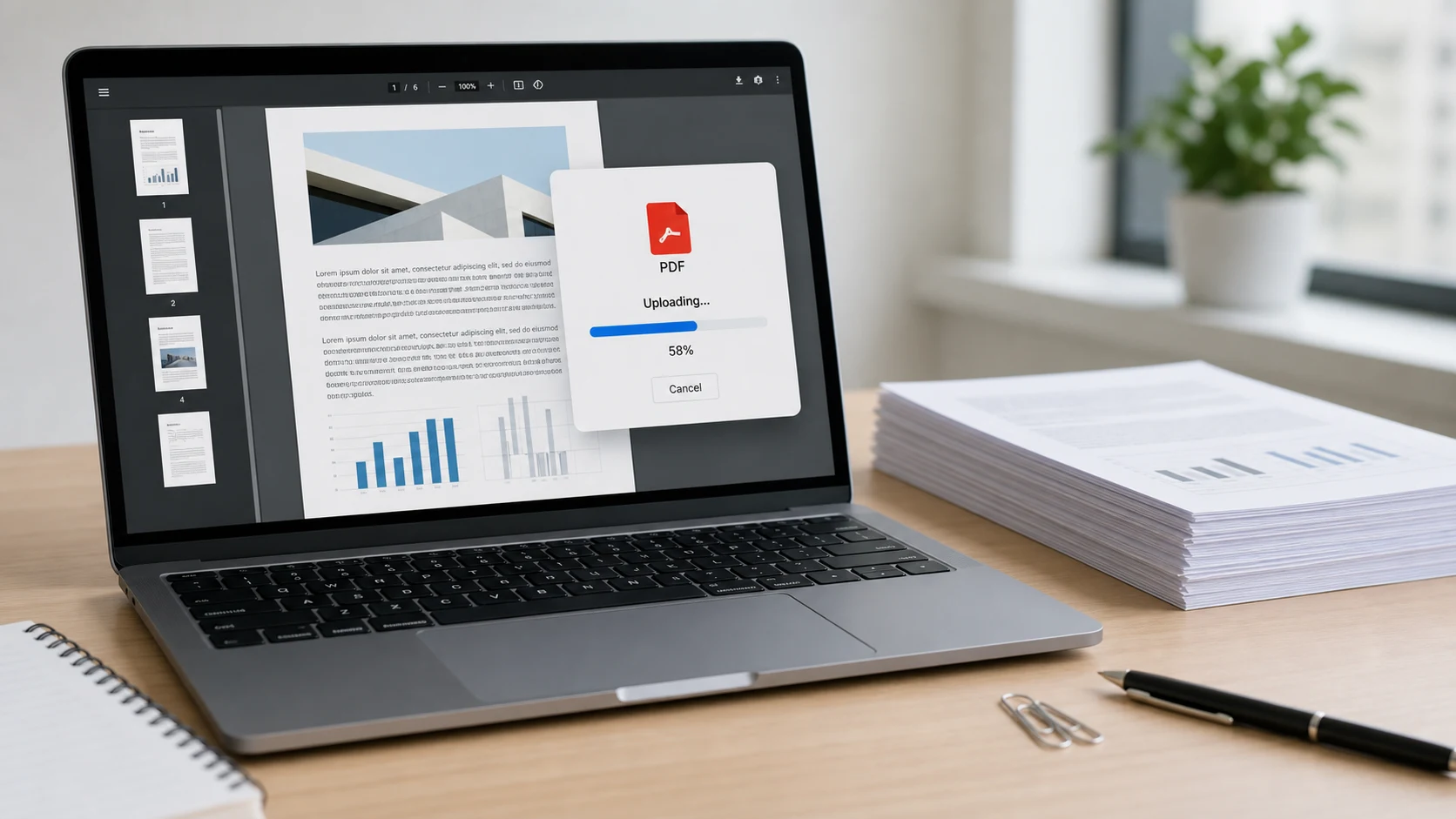 Как сжать PDF для портала загрузкиЧто делать, если форма отклоняет PDF из-за слишком большого размера.Читать инструкцию
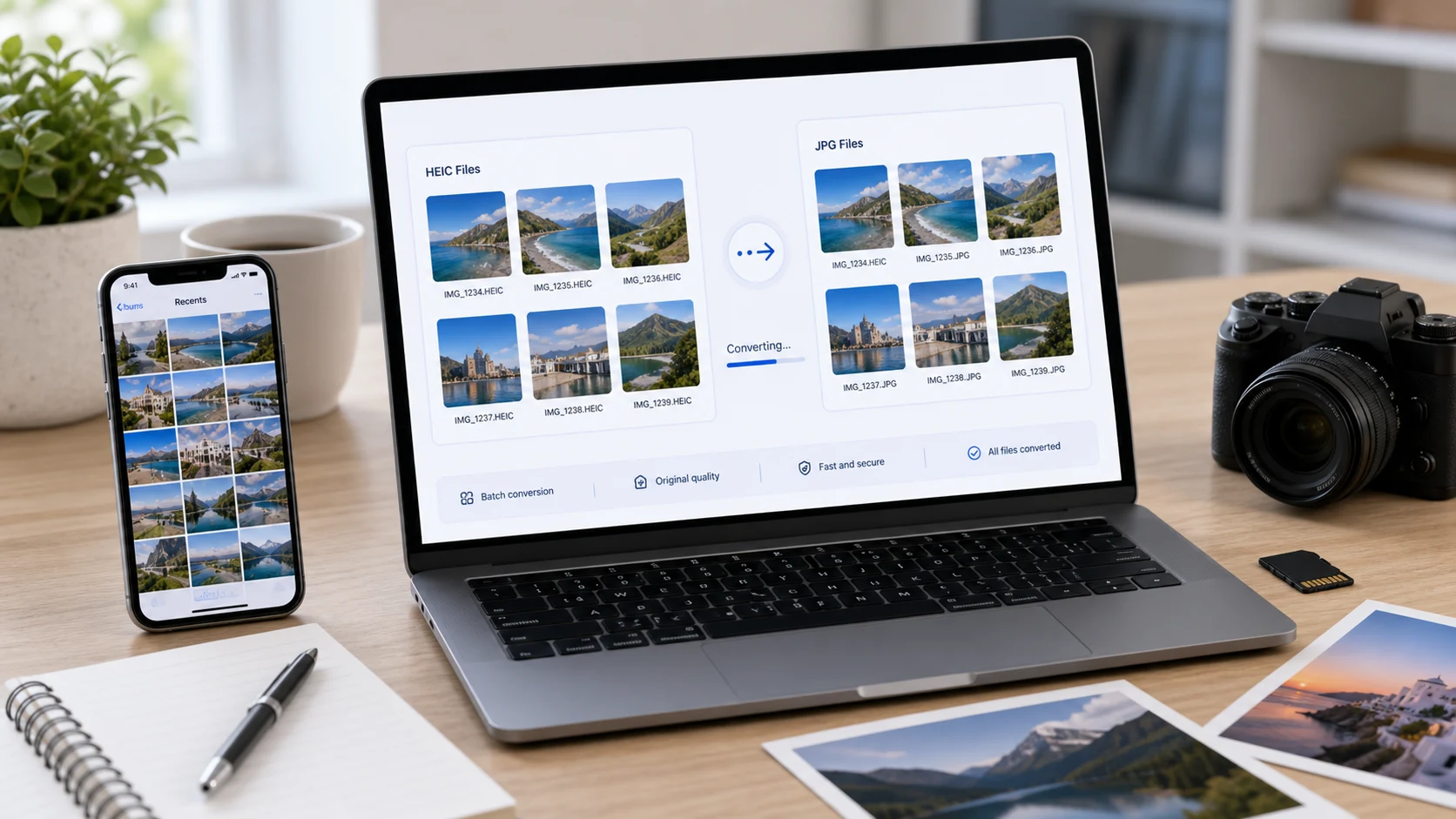 HEIC в JPG на Windows, Mac и iPhoneПочему iPhone сохраняет HEIC и как быстрее всего конвертировать.Читать инструкцию
 JPG, PNG или WebPКакой формат изображения выбрать и когда.Читать инструкцию
Да. Все инструменты бесплатны: без регистрации, без водяных знаков и без дневных лимитов.
Нет. Инструменты работают в вашем браузере на JavaScript и WebAssembly, поэтому фото и PDF обрабатываются прямо на вашем телефоне или компьютере. В ConvertorLab ничего не отправляется.
Откройте «Сжать PDF» и выберите размер в меню «Желаемый размер» или воспользуйтесь готовыми страницами для 50 КБ, 100 КБ, 200 КБ, 300 КБ, 500 КБ и 1 МБ. Инструмент подберет самую четкую версию, которая укладывается в лимит.
Откройте «Сжатие фото» или одну из страниц «Сжать фото до 20 КБ, 50 КБ, 100 КБ или 200 КБ», добавьте фото и нажмите «Сжать». Если в анкете указаны еще и размеры в пикселях, сначала задайте их в «Изменить размер фото».
Используйте «HEIC в JPG». Можно конвертировать сразу целую пачку и скачать ZIP. Инструмент также переводит HEIC в PNG или PDF.
Да. «JPG в PDF» размещает каждое изображение на отдельной странице в выбранном вами порядке, с форматом страниц A4 или Letter и необязательным лимитом размера.
Да. Все инструменты работают в Chrome, Safari, Edge и Firefox на Android и iPhone, а также на компьютерах.