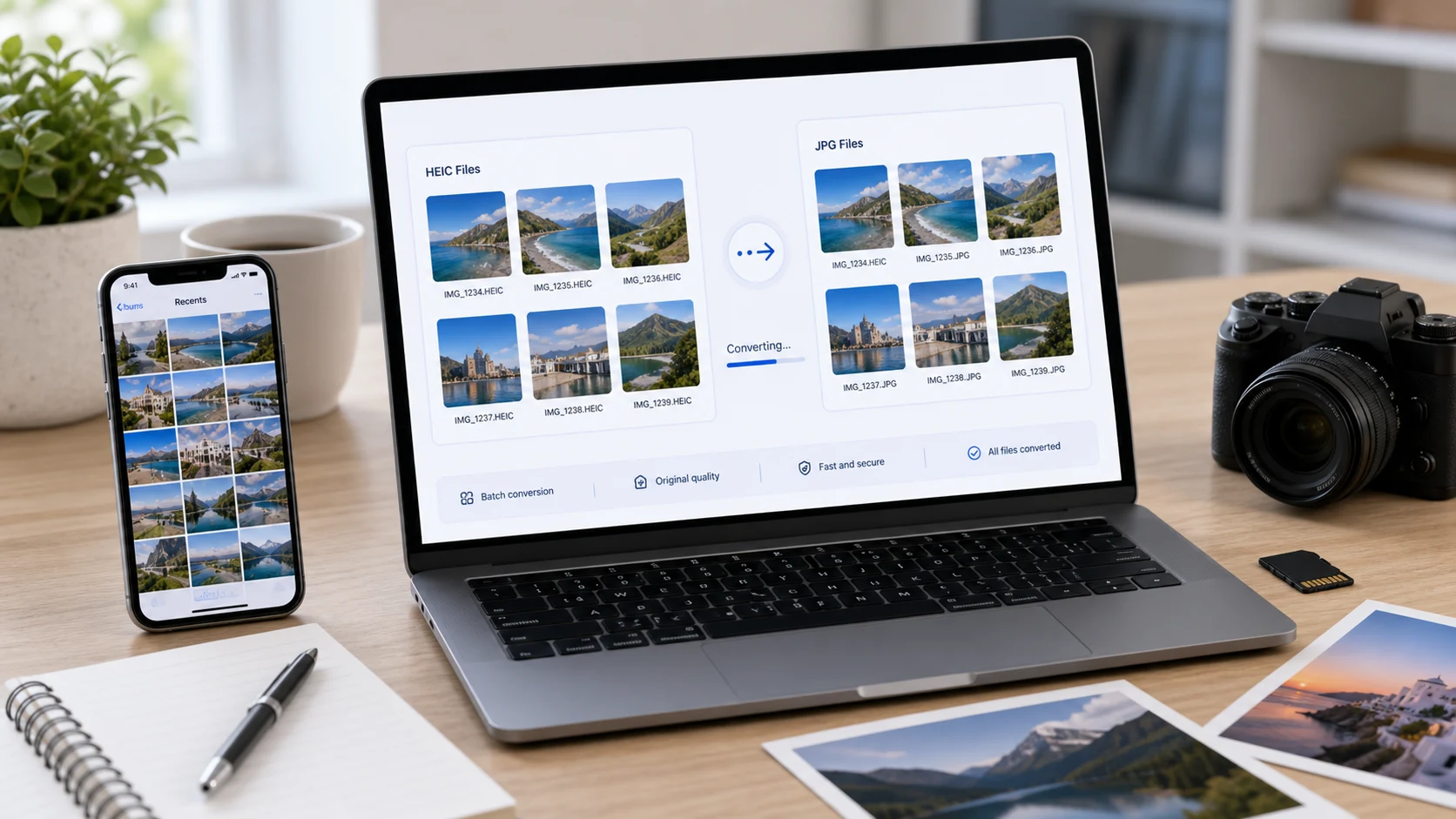
Как конвертировать HEIC в JPG на Windows: откройте фото в приложении "Фотографии", нажмите меню с тремя точками, выберите Сохранить как, укажите .jpg и сохраните. Если "Фотографии" не открывают файл, установите "Расширения для изображений HEIF" и "Расширения для видео HEVC" из Microsoft Store или воспользуйтесь конвертером в браузере, где ничего не нужно устанавливать. На Mac используйте Preview.
Что такое файл HEIC и почему Windows его не открывает?
HEIC это название Apple для фото, хранящихся в формате HEIF со сжатием HEVC (H.265). iPhone использует его по умолчанию с iOS 11 (2017 год) в режиме камеры, который Apple называет "Высокая эффективность". Фото в HEIC часто намного меньше JPG похожего качества, поэтому Apple его и выбрала.
Загвоздка в совместимости. Windows нужны дополнительные кодеки для чтения HEIC, а многие формы загрузки, офисные принтеры и старые приложения по-прежнему ждут JPG. Встретив файл .heic, они отклоняют его или показывают пустую миниатюру. Поэтому большинству людей нужна просто обычная копия в JPG, которую можно отправить куда угодно. Подробнее о формате читайте в нашей статье о том, что такое файл HEIC.
Как конвертировать HEIC в JPG в Windows 11 и 10
Приложение "Фотографии" открывает HEIC после установки нужных расширений и умеет сохранять копию в другом формате.
- Щелкните файл HEIC правой кнопкой мыши и выберите Открыть с помощью > Photos.
- Если появится сообщение, что нужно расширение, перейдите по ссылке в Microsoft Store. "Расширения для изображений HEIF" бесплатны. На странице Microsoft Store сказано, что для просмотра изображений .heic нужно также установить "Расширения для видео HEVC", а это платное приложение.
- Открыв фото, нажмите меню с тремя точками Подробнее вверху.
- Выберите Сохранить как или нажмите Ctrl+S.
- Измените тип файла на .jpg, выберите папку и нажмите Сохранить.
Это удобно для одного-двух снимков. С папкой из сорока отпускных фото работа затягивается, потому что шаги приходится повторять для каждого файла.
Через Paint
После установки расширений Paint тоже открывает фото HEIC. Щелкните файл правой кнопкой, выберите Открыть с помощью > Paint, затем Файл > Сохранить как > Изображение в формате JPEG. Это удобно, если нужно обрезать фото или изменить его размер перед сохранением, ведь кнопка изменения размера в Paint есть прямо на панели инструментов. Как и "Фотографии", он обрабатывает по одному снимку.
Как конвертировать HEIC в JPG на Windows без установки программ
Если не хочется покупать кодек или у вас рабочий компьютер, где заблокированы приложения из Store, воспользуйтесь конвертером в браузере. Конвертер HEIC декодирует фото прямо во вкладке браузера, поэтому ничего не загружается на сервер. Он подходит и для пачек файлов.
- Откройте конвертер в Edge, Chrome или Firefox.
- Перетащите один файл HEIC или содержимое целой папки.
- Выберите JPG как выходной формат (доступны также PNG и PDF).
- Конвертируйте и скачайте файлы по отдельности или всю пачку одним ZIP.
Исходные файлы HEIC остаются на компьютере без изменений, так что вы можете удалить их сами, когда убедитесь, что JPG в порядке.
Не удивляйтесь, если каждый JPG заметно больше исходного HEIC. Это разница в эффективности двух форматов, и это нормально. Если файлы должны быть маленькими для почты или портала, сожмите их после конвертации, а не снижайте качество при конвертации.
Как преобразовать HEIC в JPG на Mac
Mac открывает HEIC без дополнительных программ, так что устанавливать ничего не нужно.
Превью
- Откройте фото HEIC в Preview.
- Выберите Файл > Экспортировать.
- Нажмите всплывающее меню Формат и выберите JPEG.
- Передвиньте ползунок качества, если хотите файл поменьше, затем нажмите Сохранить.
Чтобы преобразовать сразу несколько, откройте их вместе в одном окне Preview, выберите все в боковой панели, затем экспортируйте.
Быстрые действия в Finder
В macOS Monterey и новее выделите один или несколько файлов HEIC в Finder, щелкните правой кнопкой и выберите Быстрые действия > Конвертировать изображение. Укажите JPEG и размер ("Маленький", "Средний", "Большой" или "Фактический размер"), затем нажмите Конвертировать в JPEG. Файлы JPG появятся в той же папке, а оригиналы останутся нетронутыми. Отметьте Сохранить метаданные, чтобы сохранить дату и геопозицию.
Как сделать, чтобы iPhone не сохранял фото как HEIC
Если вы постоянно сталкиваетесь с этой проблемой, решите ее в источнике. На странице поддержки Apple приведены такие шаги:
- Откройте Настройки и нажмите Камера.
- Нажмите Форматы.
- Нажмите Наиболее совместимые.
С этого момента новые фото будут сохраняться в JPG. Уже снятые фото останутся в HEIC, так что их по-прежнему нужно конвертировать. Файлы JPG больше, поэтому память телефона будет заполняться чуть быстрее. Вернуться к Высокой эффективности можно в любой момент.
Для переноса на ПК по кабелю важна еще одна настройка. Откройте Настройки > Приложения > Фото (в старых версиях iOS Настройки > Фото) и прокрутите до раздела переноса. Автоматически конвертирует фото в совместимый формат при копировании по USB. Переносить оригиналы отправляет файлы HEIC как есть. Если на ваш компьютер с Windows продолжают приходить файлы HEIC, проверьте, что выбран вариант "Автоматически".
При отправке фото по почте или через многие приложения оно тоже часто конвертируется в JPG, но это зависит от приложения. Для официальной загрузки на это не рассчитывайте. Чтобы конвертировать прямо на iPhone, откройте конвертер HEIC в Safari и выберите фото из медиатеки.
HEIC или JPG: что лучше хранить?
Для хранения на устройствах Apple HEIC лучше. Он сохраняет то же видимое качество в меньшем файле и может содержать дополнительные данные, например данные о глубине для режима "Портрет". iPhone, iPad и Mac работают с ним без проблем.
JPG выигрывает, как только фото покидает мир Apple. Его читают все браузеры, операционные системы и почти все формы загрузки. Если госпортал, заявка на работу или фотосалон просит изображение, дайте им JPG.
Разумный порядок: храните оригиналы HEIC в медиатеке и создавайте копии в JPG, только когда нужно что-то отправить. Конвертация идет с потерями, поэтому конвертируйте один раз из оригинала, а не делайте копии с копий.
Если вы делаете резервные копии на компьютер с Windows, подумайте, какая версия вам там нужна. Копии в HEIC экономят место, но для просмотра нужны кодеки. Копии в JPG открываются везде, но занимают больше места. Многие хранят в резервной копии HEIC и конвертируют только те фото, которыми делятся.
Частые проблемы после преобразования
- JPG слишком большой для лимита загрузки. Пропустите его через сжатие JPG с желаемым размером в КБ. Если не уверены, как лимит соотносится с вашим файлом, в статье о КБ и МБ объясняются единицы.
- На другом устройстве фото отображается боком. Поверните его в редакторе и сохраните снова, чтобы поворот был записан в пиксели.
- Нужно несколько фото в одном документе. Лучше сразу конвертируйте в PDF в инструменте HEIC.
- К файлу все еще прикреплены данные о местоположении. Конвертеры по-разному обращаются с метаданными. Если для вас важна приватность, проверьте свойства файла перед отправкой.
- Форма все равно отклоняет JPG. Проблема обычно в размере файла или размерах в пикселях, а не в формате.
Бесплатные инструменты, которые работают в браузере
Частые вопросы
Как бесплатно перевести HEIC в JPG?
Воспользуйтесь бесплатным конвертером HEIC в браузере или Preview и пунктом "Конвертировать изображение" в Finder на Mac. В Windows подойдет приложение "Фотографии" после установки нужных расширений.
Может ли Windows открыть HEIC без дополнительных программ?
Обычно нет. "Фотографиям" нужны "Расширения для изображений HEIF" и "Расширения для видео HEVC" из Microsoft Store. Конвертер в браузере избавляет от установки.
Можно ли конвертировать HEIC в JPG пакетом?
Да. Используйте быстрое действие "Конвертировать изображение" в Finder на Mac или конвертер HEIC в браузере, который принимает много файлов и отдает ZIP.
Теряется ли качество при переводе HEIC в JPG?
JPG сжимает с потерями, поэтому небольшая потеря есть, но при высоком качестве вы ее не заметите. Конвертируйте один раз из оригинала.
Как сделать, чтобы iPhone не снимал в HEIC?
Откройте «Настройки», «Камера», «Форматы» и выберите «Наиболее совместимые». Новые фото будут сохраняться как JPG, а старые останутся в HEIC.