Почему у вас оказываются файлы WebP
Большинство сайтов сейчас отдают изображения в WebP, потому что так они грузятся быстрее. Поэтому, когда вы сохраняете картинку из Google Картинок, новостного сайта или интернет-магазина через правый клик, часто получается файл .webp. А Photoshop, старые приложения Windows, Word, некоторые принтеры и многие формы загрузки не хотят его открывать.
Если перевести файл в PNG или JPG, проблема решается за несколько секунд. Оба формата открываются везде.
Как перевести WebP в PNG или JPG
- Добавьте изображения WebP. Перетащите их в окно или нажмите «Выбрать изображения WebP». Можно загружать пачки до 200 файлов.
- Выберите PNG или JPG в меню формата.
- Нажмите «Начать конвертацию». Когда файл готов, рядом с ним появится статус «Готово».
- Скачайте файлы по одному или все сразу в ZIP.
WebP в PNG или WebP в JPG?
PNG, сделанный из фотографии, может быть в несколько раз больше, чем WebP. Это нормально: PNG хранит каждый пиксель без потерь при сжатии. Если важен размер файла, выбирайте JPG.
А как насчет анимированного WebP?
При сохранении в PNG или JPG браузеры декодируют только первый кадр анимированного WebP, поэтому получается статичное изображение. Для миниатюры этого достаточно, но анимация не сохранится.
Бесплатный и конфиденциальный конвертер WebP
Конвертация выполняется внутри вашего браузера, на телефоне или компьютере. Изображения никуда не загружаются, а аккаунт, водяные знаки и дневные лимиты не нужны. Работает на Windows, Mac, Android и iPhone.
Инструкции
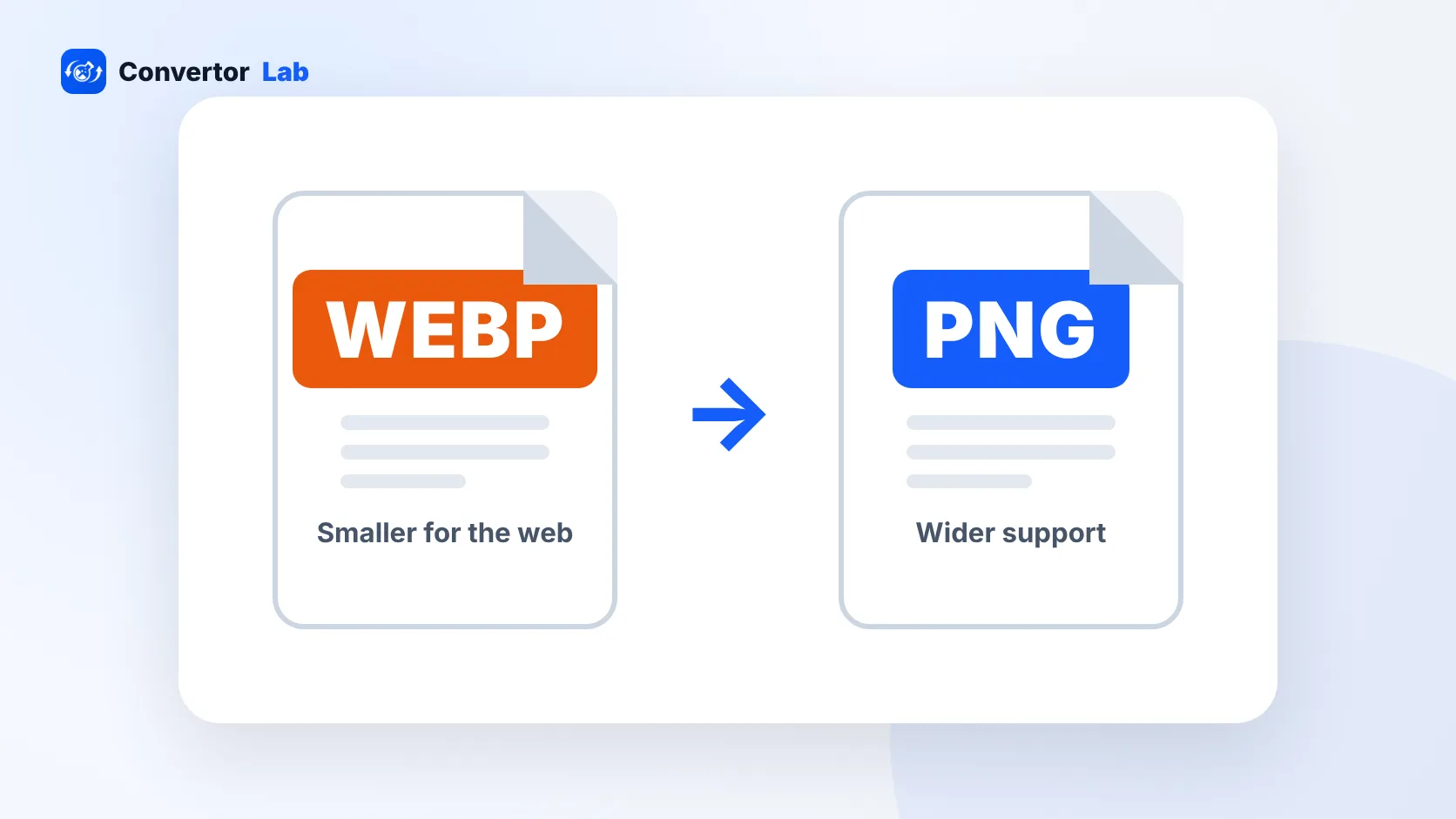 Что такое файл WebP и как его открыть?WebP это формат изображений, который сейчас используют многие сайты.Читать инструкцию
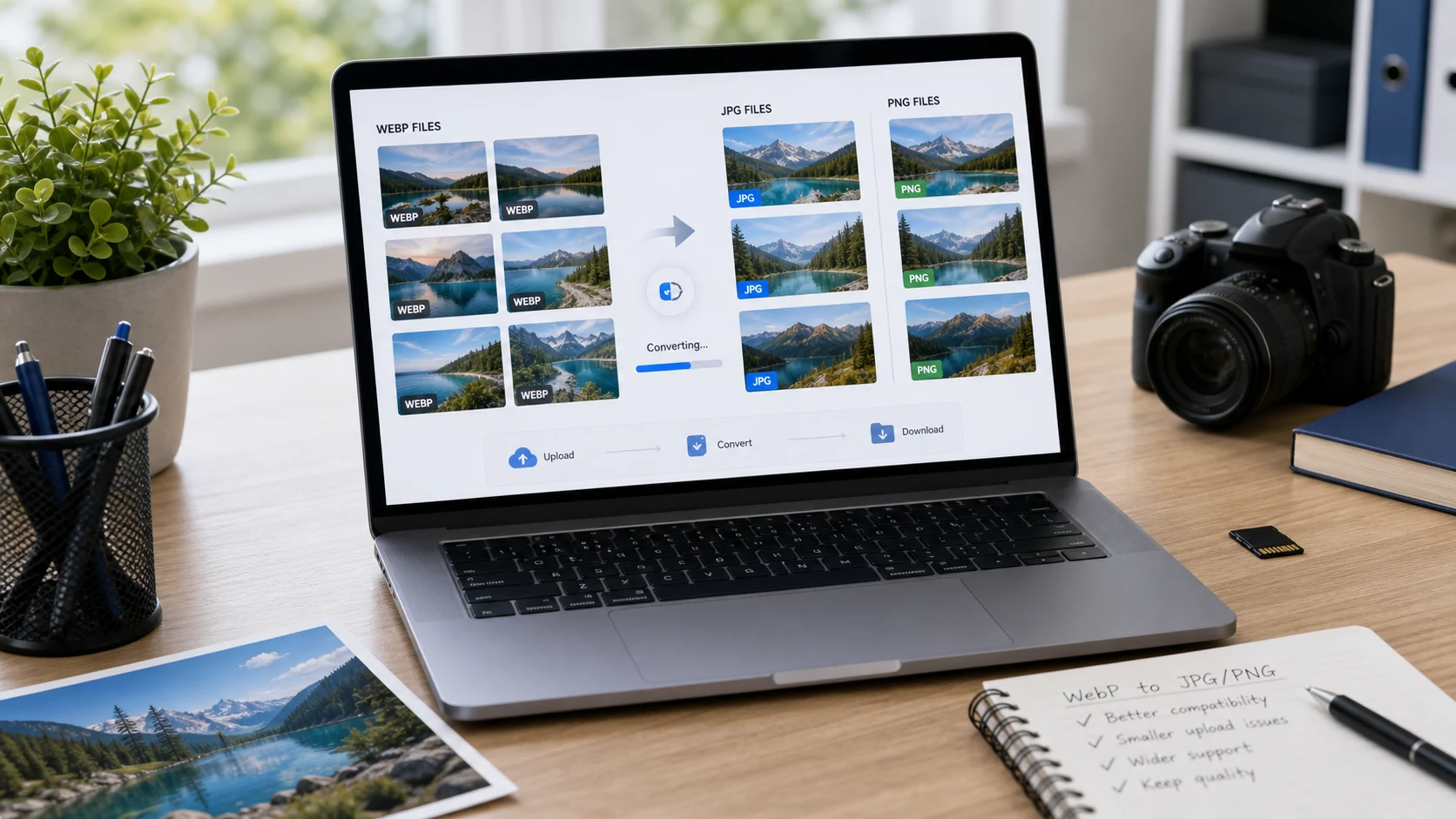 Инструкция: WebP в JPG или PNGКогда какой формат выбрать.Читать инструкцию
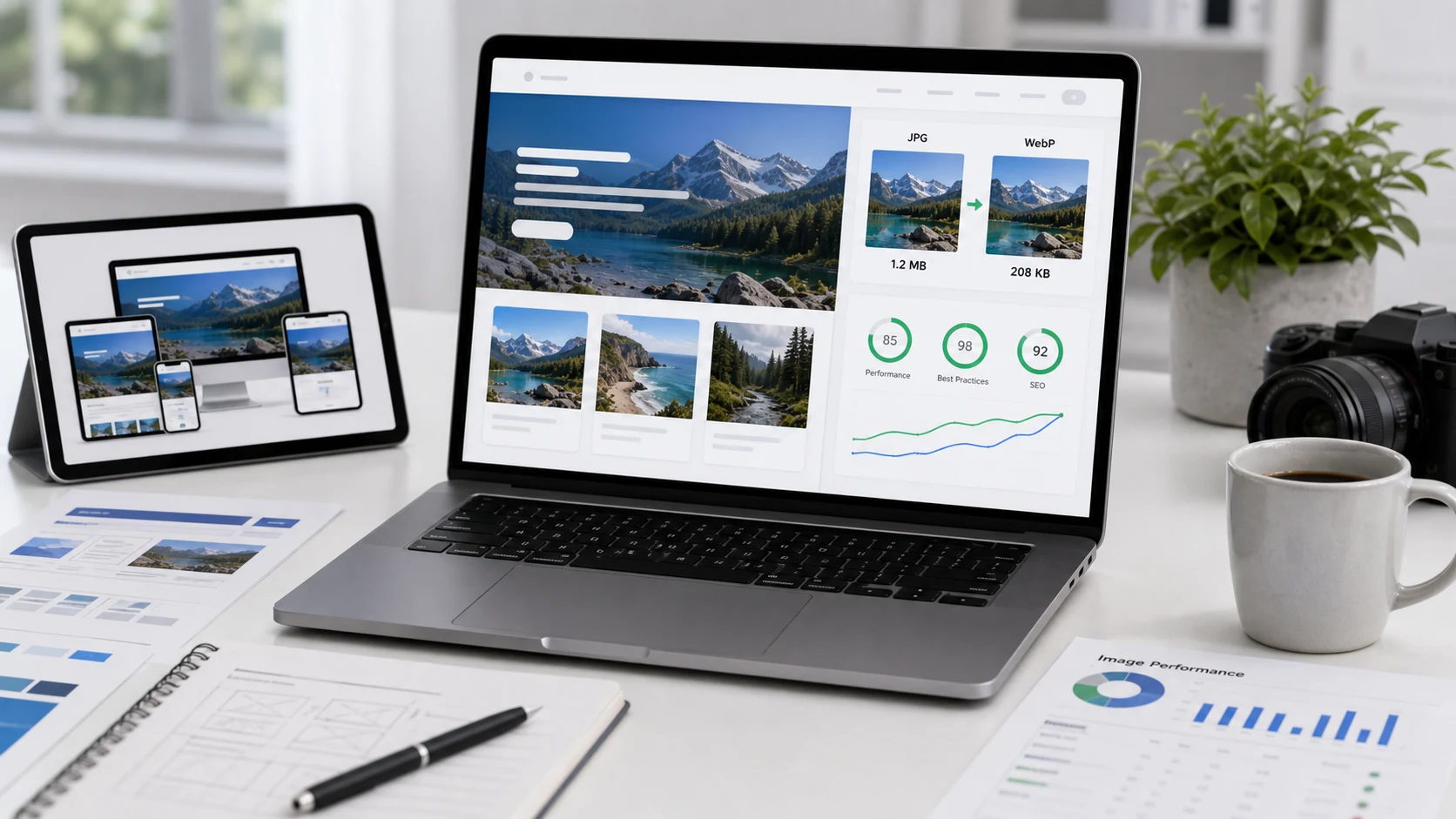 WebP для сайтовПочему сайты используют WebP и что с ним делать.Читать инструкцию
 JPG, PNG и WebP: сравнениеКакой формат изображений выбрать и когда.Читать инструкцию
Вопросы о конвертации в WebP
Как перевести WebP в PNG?
Добавьте файл WebP, оставьте на выходе PNG и нажмите «Начать конвертацию». Когда появится статус «Готово», скачайте PNG. Прозрачность сохраняется.
Как перевести WebP в JPG?
Выберите JPG в меню формата, задайте качество (по умолчанию 92%) и нажмите «Начать конвертацию». Прозрачные области заливаются выбранным вами цветом фона.
Можно ли перевести много файлов WebP сразу?
Да. Добавьте до 200 файлов или 1 ГБ за раз и скачайте все одним ZIP.
Теряется ли качество при переводе WebP в PNG?
Нет. PNG сжимает без потерь, поэтому картинка выглядит точно так же, как исходный WebP. В JPG добавляется небольшое сжатие.
Почему компьютер не открывает файлы WebP?
Старые программы и некоторые приложения Windows не поддерживают WebP. После перевода в PNG или JPG изображение откроется в любой программе.
Мои файлы загружаются на сервер?
Нет. Конвертация выполняется в вашем браузере, а файлы остаются на вашем устройстве.