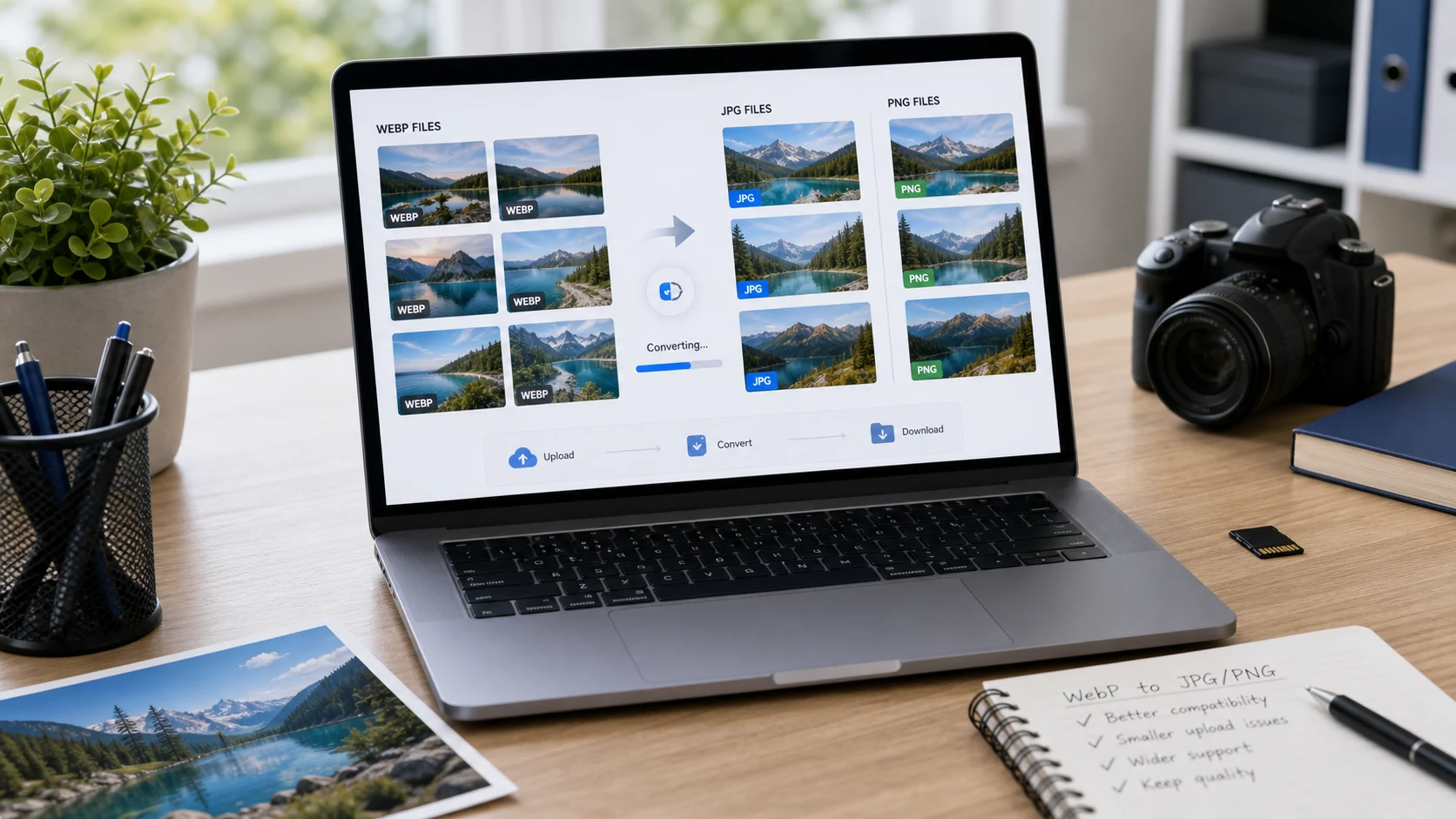
Как сохранить WebP в JPG: скачайте файл, откройте его в приложении, которое читает WebP, и сохраните копию в формате JPEG. В Windows используйте в Paint «Файл» > «Сохранить как» > «Изображение в формате JPEG». На Mac используйте в Preview «Файл» > «Экспортировать». Пачки быстрее обрабатывать в браузерном конвертере. Для прозрачных изображений выбирайте PNG.
Почему изображения сохраняются как WebP?
WebP это формат изображений, разработанный Google для веба. При сходном качестве он дает файлы меньше, чем JPG или PNG, поэтому многие сайты отдают изображения в WebP, чтобы быстрее загружаться. Когда вы нажимаете правой кнопкой и выбираете «Сохранить картинку как», браузер сохраняет файл ровно в том виде, в каком его прислал сайт. Поэтому фото товара или мем оказывается на компьютере в виде файла .webp.
Актуальные браузеры, Windows 11 и macOS открывают WebP. Проблемы начинаются в других местах: некоторые формы загрузки, старые фоторедакторы, офисные программы и сервисы печати все еще его не принимают. Конвертация дает файл, который они возьмут. Подробнее о формате смотрите что такое файл WebP.
Как сохранить WebP как JPG или PNG в Windows
Paint в Windows 10 и 11 открывает файлы WebP и сохраняет их в распространенных форматах.
- Щёлкните файл .webp правой кнопкой мыши и выберите Открыть с помощью > Paint.
- Выберите Файл > Сохранить как.
- Выберите Изображение JPEG или Изображение PNG.
- Введите имя файла и нажмите Сохранить.
Для BMP, TIFF или GIF выберите «Другие форматы» и воспользуйтесь списком «Тип файла». Если Windows пишет, что не может открыть файл, установите бесплатные «Расширения для изображений WebP» от Microsoft из Microsoft Store, которые добавляют поддержку WebP в «Фотографии» и миниатюры Проводника.
Приложение «Фотографии» тоже подойдет. Откройте WebP, нажмите меню с тремя точками «Подробнее», выберите «Сохранить как» и укажите тип файла .jpg или .png. Оба приложения работают с одним файлом за раз.
Как перевести файл WebP в JPG на Mac
macOS читает WebP встроенными средствами, поэтому конвертацию может выполнить Preview.
- Дважды щёлкните файл .webp, чтобы открыть его в Preview. Если открылась другая программа, щёлкните файл правой кнопкой мыши и выберите Открыть в программе > Просмотр.
- Выберите Файл > Экспортировать.
- Откройте всплывающее меню Формат и выберите JPEG или PNG.
- Для JPEG настройте ползунок качества, затем нажмите «Сохранить».
Чтобы сконвертировать несколько файлов WebP, откройте их вместе в одном окне Preview, выделите все на боковой панели и экспортируйте один раз. Этот пакетный способ описан в руководстве Apple по Preview.
Как перевести .webp в PNG или JPG в браузере
Для папки с файлами WebP или на телефоне браузерный инструмент удобнее, чем открывать каждый файл. Конвертер WebP в PNG/JPG превращает WebP в PNG или JPG во вкладке браузера, не отправляя изображения на сервер.
- Откройте конвертер и добавьте файлы .webp.
- Выберите PNG или JPG как формат результата.
- Сконвертируйте, затем скачайте файлы по одному или в ZIP.
Эта же страница работает на телефоне. Откройте её в Safari или Chrome, нажмите, чтобы добавить файлы WebP из фотобиблиотеки или приложения «Файлы», и сохраните готовые изображения обратно на устройство. Это удобно, когда мессенджер или школьный портал на телефоне не принимает картинку, сохранённую из интернета.
Быстрый способ: скопируйте и вставьте вместо скачивания
Для одной картинки файл .webp можно вообще пропустить. Нажмите правой кнопкой на картинку в браузере и выберите «Копировать изображение». В Windows откройте Paint, нажмите Ctrl+V, затем сохраните в JPEG или PNG. На Mac откройте Preview и выберите «Файл» > «Новый из буфера обмена», затем экспортируйте. В буфере обмена хранятся просто пиксели, так что формат WebP на диск вообще не попадает.
Подвох: в Paint может потеряться прозрачность, и вы получите только тот размер, который показан на странице, если сайт отдает там уменьшенную версию. Для полноразмерного оригинала надежнее скачать и сконвертировать.
Если вы часто сохраняете изображения с сайтов, расширение браузера может убрать лишний шаг. Несколько расширений в Интернет-магазине Chrome добавляют в контекстное меню пункт для сохранения изображения сразу в JPG или PNG. Устанавливайте только расширения, которым доверяете, ведь они видят страницы, которые вы посещаете.
WebP в PNG или WebP в JPEG: что выбрать?
В WebP можно хранить фото и графику, с прозрачностью или без неё. Подбирайте формат результата под то, что на картинке.
- Выбирайте JPG (он же JPEG, это один формат) для фотографий без прозрачных областей. Файл остается довольно маленьким и открывается везде.
- Выбирайте PNG для логотипов, значков, стикеров, скриншотов и всего, что имеет прозрачный фон. JPG залил бы эти прозрачные области сплошным цветом.
- Выбирайте PNG, если собираетесь дальше редактировать изображение, потому что PNG не теряет детали при каждом сохранении.
Пишет ли форма JPG или JPEG, подойдет один и тот же файл. Инструкция о JPG и JPEG объясняет, почему названий два.
О качестве тоже стоит подумать. Большинство изображений WebP в интернете уже сжаты с потерями. Превращение такого файла в JPG сжимает его второй раз, поэтому используйте высокое качество, чтобы не добавлять квадратиков. Перевод в PNG не добавляет новых потерь, и это еще одна причина выбирать PNG для графики с текстом или резкими краями.
Будьте готовы, что сконвертированный файл будет больше WebP. Это нормально: WebP эффективнее, а лишний размер это цена совместимости. Если новый файл слишком велик для лимита загрузки, уменьшите его инструментом сжатия JPG с желаемым размером в КБ.
Анимированный WebP, переименованные файлы и другие особые случаи
Некоторые файлы WebP это анимации, немного похожие на GIF. JPG не умеет хранить анимацию, поэтому при переводе в JPG вы получите один неподвижный кадр. Если нужно движение, оставьте WebP или поищите инструмент, который экспортирует анимированный WebP в GIF или видео.
Переименование файла из .webp в .jpg не конвертирует его. Данные внутри остаются WebP, и строгая форма загрузки или старое приложение его отклонит или покажет ошибку. Некоторые программы все равно открывают переименованный файл, что запутывает. Всегда сохраняйте настоящую копию в новом формате.
Некоторые сайты отдают разные файлы в зависимости от браузера. По одной и той же ссылке Chrome может получить WebP, а старое приложение JPG. Если нужен оригинальный JPG, проверьте, есть ли на сайте кнопка скачивания, которая часто отдает исходный файл в полном качестве вместо веб-версии.
Если у файла расширение .webp, но он нигде не открывается, возможно, он повреждён или скачан лишь частично. Скачайте его из источника снова.
Авторские права распространяются и на изображения, которые вы сохраняете с сайтов. Смена формата не меняет владельца картинки, поэтому используйте её в рамках условий сайта.
Обратное направление тоже полезно. Если у вас есть сайт, перевод собственных изображений JPG и PNG в WebP может ускорить загрузку страниц. Инструкция о WebP, PNG и JPG объясняет, когда это стоит делать.
Бесплатные инструменты, которые работают в браузере
Частые вопросы
Как перевести файл WebP в JPG в Windows?
Откройте файл WebP в Paint, выберите «Файл», «Сохранить как» и укажите «Изображение JPEG». Браузерный конвертер обрабатывает много файлов сразу.
Как перевести .webp в PNG?
Откройте файл в Preview на Mac или в Paint в Windows и сохраните в PNG или используйте браузерный конвертер WebP и выберите на выходе PNG.
WebP в JPEG и WebP в JPG это одно и то же?
Да. JPG и JPEG это один формат, так что с любым названием вы получите тот же файл.
Почему Chrome сохраняет изображения как WebP?
Браузер сохраняет файл в том формате, который отправил сайт. Многие сайты отдают WebP, потому что он быстрее загружается, поэтому вы и получаете его.
Почему JPG больше исходного WebP?
WebP сжимает эффективнее, чем JPG или PNG. Больший размер файла это плата за более широкую совместимость, и при необходимости его можно потом сжать.