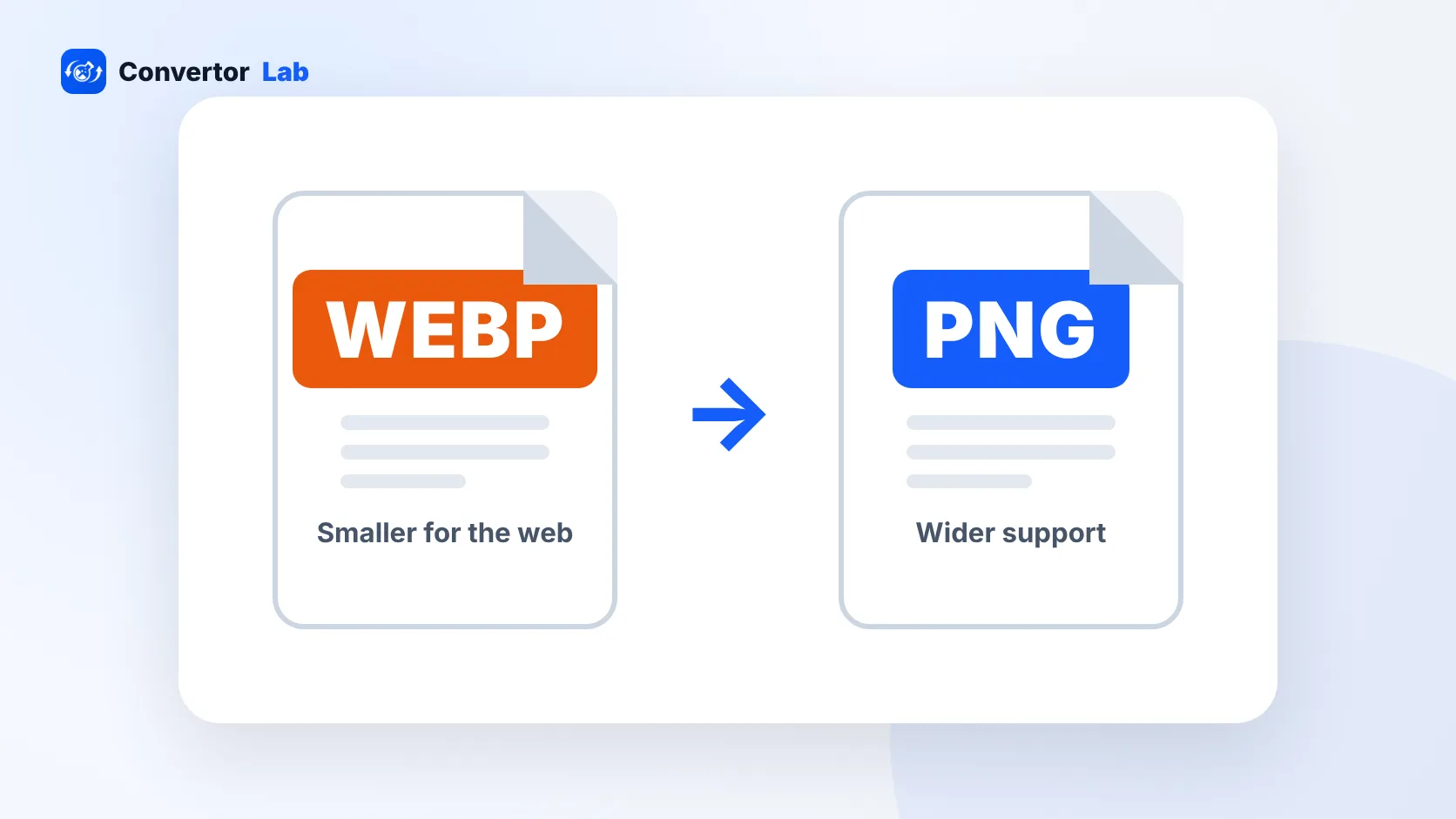
Файл WebP это изображение в формате, о котором Google объявил в 2010 году, чтобы уменьшить картинки в интернете. Он может быть с потерями, как JPG, или без потерь, как PNG, и поддерживает прозрачность и анимацию. WebP показывают все современные основные браузеры, поэтому так много сайтов теперь отдают свои изображения в этом формате. Подвох в том, что некоторые старые программы, редакторы и формы загрузки его до сих пор не принимают, поэтому файл WebP, возможно, придётся перевести в JPG или PNG.
В этом руководстве объясняется, что внутри файла WebP, чем он отличается от PNG и JPG, как открыть его на компьютере и когда есть смысл конвертировать.
Для чего нужен файл WebP?
WebP существует в основном для ускорения сайтов. Меньшие файлы изображений означают, что страницы загружаются быстрее и расходуют меньше мобильного трафика, поэтому владельцы сайтов и сервисы изображений переводят картинки в WebP, прежде чем отправить их в ваш браузер.
Это объясняет частую неожиданность. Вы щёлкаете правой кнопкой мыши фото на сайте магазина или в Google Картинках, выбираете «Сохранить изображение как» и получаете файл .webp, хотя оригинал был JPG. Сайт прислал вам версию WebP, потому что ваш браузер её поддерживает.
Один формат закрывает задачи, для которых раньше требовалось три:
- WebP с потерями для фото, задача, с которой обычно справляется JPG.
- WebP без потерь для графики, скриншотов и логотипов, задача, с которой обычно справляется PNG.
- Анимированный WebP для коротких зацикленных роликов, задача, с которой обычно справляется GIF.
Прозрачность работает и в WebP с потерями, и в WebP без потерь, а JPG не может предложить её вообще.
WebP или PNG: что лучше?
Для сайта WebP обычно выигрывает по размеру файла. По собственным данным Google на странице WebP для разработчиков, изображения WebP без потерь на 26% меньше PNG. WebP с потерями и прозрачностью может быть меньше ещё сильнее, что помогает с фото товаров, вырезанными на прозрачном фоне.
У PNG тоже есть своё место:
- Он открывается практически в любой программе, включая старые версии Office, программы для дизайна и печати.
- Большинство форм загрузки принимают его без вопросов.
- Это надёжный архивный формат для скриншотов и графики, которую вы будете редактировать позже.
Поэтому используйте WebP для изображений, которые вы публикуете на своём сайте, а PNG для файлов, которые отправляете другим людям или храните как редактируемые исходники. Если у вас есть сайт, в руководстве по WebP для сайтов подробнее разобран выбор формата для каждого изображения.
WebP или JPG для фото
Для фото сравнивают с JPG, а не с PNG. По данным Google, файлы WebP с потерями на 25-34% меньше сопоставимых JPG при одинаковом измеренном качестве. На практике размер фото часто можно заметно уменьшить без различий, которые вы увидите на экране.
Преимущество JPG такое же, как у PNG: он работает везде. С ним справляются камеры, телефоны, принтеры, почтовые клиенты и каждая онлайн-форма. Если фото уходит из-под вашего контроля, JPG надёжнее.
Как открыть файл WebP в Windows или на Mac
Быстрее всего посмотреть файл в браузере, который у вас уже есть. Перетащите файл WebP в окно Chrome, Edge, Firefox или Safari, и он отобразится. Safari поддерживает WebP с версии 14.
В Windows Paint может открыть изображение WebP и сохранить копию в другом формате:
- Щёлкните файл WebP правой кнопкой мыши и выберите «Открыть с помощью», затем Paint.
- Выберите «Файл» > «Сохранить как».
- Выберите «Изображение JPEG» или «Изображение PNG».
- Назовите файл и нажмите «Сохранить».
На Mac то же самое делает Preview:
- Откройте файл WebP в Preview.
- Выберите «Файл» > «Экспортировать».
- Выберите в «Формат» значение JPEG или PNG.
- Нажмите «Сохранить».
Не используйте приём с открытием изображения в браузере и снимком экрана. Так изображение снимается в размере экрана, теряется прозрачность и могут размыться мелкие детали.
Как перевести WebP в JPG или PNG онлайн
Если у вас целая пачка файлов или вы за компьютером, где Paint или Preview не под рукой, быстрее браузерный конвертер. Конвертер WebP в PNG/JPG переводит файлы прямо в вашем браузере, поэтому ничего не загружается.
- Откройте конвертер и перетащите в него один или несколько файлов WebP.
- Выберите PNG, чтобы сохранить прозрачность, или JPG для фото и файлов поменьше.
- Конвертируйте и скачайте результаты.
Короткое правило выбора формата результата: если у изображения прозрачный фон, берите PNG, потому что JPG заливает прозрачные области сплошным цветом. Если это фото для формы или письма, берите JPG. В пошаговом руководстве по сохранению WebP как JPG или PNG рассмотрены анимированные файлы и другие особые случаи.
Как сделать файл WebP из PNG или JPG
Обратное направление полезно, если вы ведёте блог или интернет-магазин. Переведите свои изображения PNG и JPG через конвертер изображений в WebP, а затем загрузите версии WebP на сайт.
Сначала проверьте несколько вещей:
- Платформа или тема вашего сайта принимает загрузку WebP. Большинство современных принимает, но старые плагины иногда нет.
- Сохраните исходный PNG или JPG. Легче заново экспортировать из исходника, чем переводить WebP обратно.
- После конвертации посмотрите на логотипы и графику с большим количеством текста. Если при настройке с потерями края выглядят мягкими, используйте режим без потерь.
Безопасно ли открывать файл WebP?
Да, файл WebP это обычное изображение, как JPG или PNG. Обновляйте браузер и операционную систему, как для любой загрузки. Остерегайтесь всего, что выдаёт себя за изображение, но заканчивается другим расширением, например .exe. В Windows включите показ расширений имён файлов в меню «Вид» Проводника, чтобы видеть настоящее окончание.
Если вам просто нужна картинка в формате, понятном другим вашим программам, конвертация это самый простой путь. Она же даёт копию, которая работает на старых устройствах.
Бесплатные инструменты, которые работают в браузере
Частые вопросы
Почему изображения сохраняются как WebP, когда я их скачиваю?
Сайт отдаёт WebP браузерам, которые его поддерживают, потому что такие файлы меньше. Ваш браузер сохраняет ту версию, которую получил, а не исходный JPG или PNG сайта.
WebP лучше PNG?
Для публикации на сайте обычно да, поскольку файлы WebP без потерь меньше PNG. Для отправки, редактирования или загрузки в формы PNG принимают чаще.
Можно ли переименовать файл .webp в .jpg?
Нет. Переименование не меняет данные, поэтому многие программы всё равно его отклонят или покажут ошибку. Вместо этого переведите файл через Paint, Preview или конвертер WebP.
Поддерживает ли WebP прозрачность?
Да. И WebP с потерями, и WebP без потерь поддерживают прозрачный фон. Если его нужно сохранить, переводите в PNG, а не в JPG.