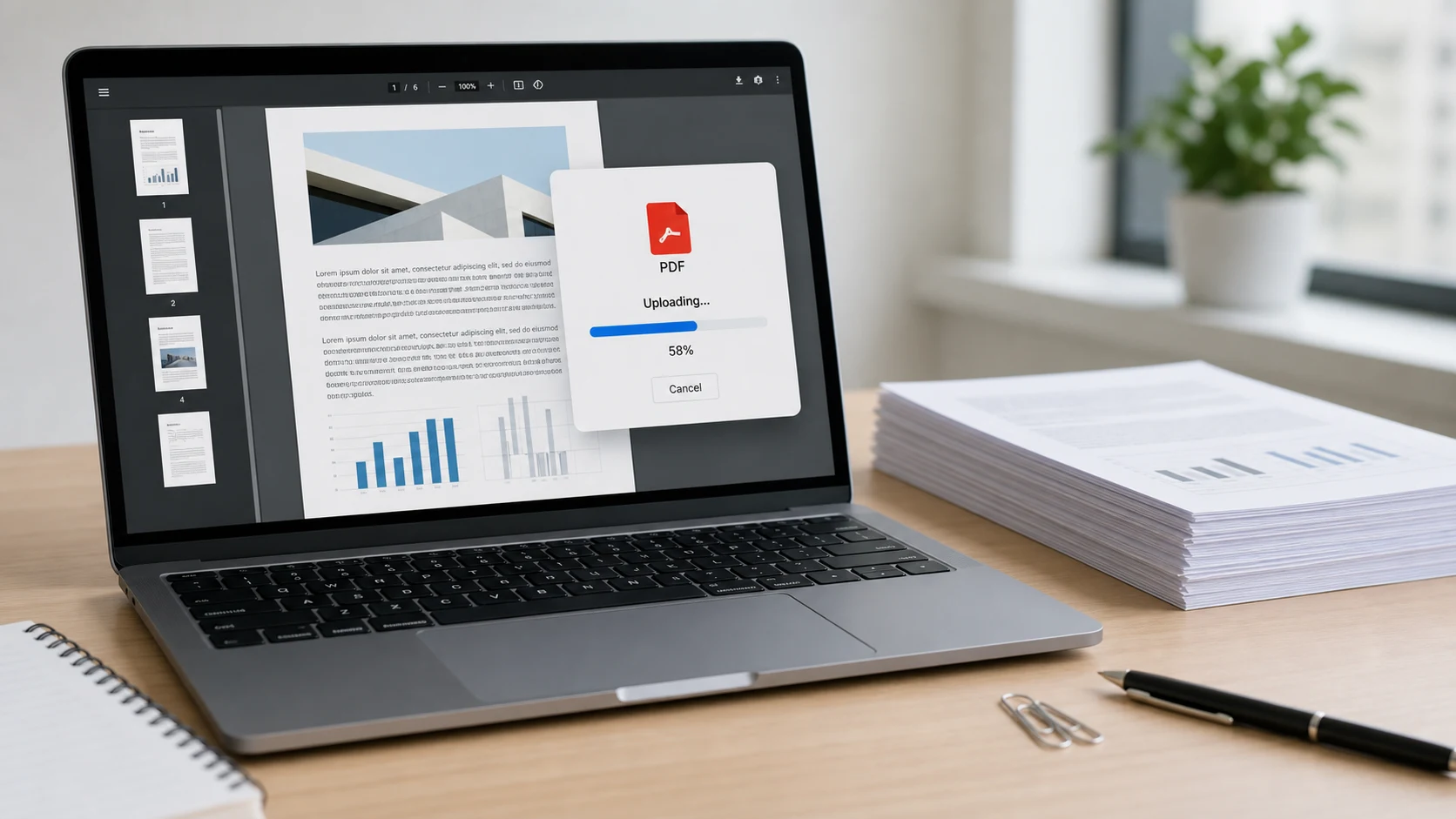
Чтобы сжать PDF на Mac, откройте его в Preview, выберите "Файл > Экспортировать", в меню "Кварц-фильтр" выберите "Уменьшить размер файла" и сохраните копию. Это бесплатно и встроено в систему, но нельзя задать конкретный размер, а сканы могут размыться. Для точного лимита, а также на iPhone и Android, используйте сжатие с желаемым размером.
В этой инструкции по очереди разобрано каждое устройство: Preview и его более мягкие настройки экспорта на Mac, приложение "Файлы" на iPhone, способ через браузер для любого телефона и что делать, если портал задает жесткий лимит вроде 100 КБ или 200 КБ.
Как сжать PDF на Mac в Preview
На любом Mac PDF по умолчанию открываются в Preview, а в его окне экспорта есть встроенный фильтр сжатия. Apple описывает его в руководстве Preview о том, как уменьшить размер PDF.
- Откройте PDF в Preview.
- Выберите "Файл > Экспортировать". (Именно "Экспортировать", а не "Экспортировать в PDF", где нет меню фильтров.)
- Откройте меню "Кварц-фильтр" и выберите "Уменьшить размер файла".
- Измените имя файла, чтобы сохранить оригинал, и нажмите "Сохранить".
Проверьте результат перед отправкой. Фильтр применяет одну фиксированную жесткую настройку ко всем изображениям в файле. Из-за этого сканы и фото становятся заметно мягче, и ослабить эффект нельзя. Текстовые страницы, созданные из Word или сайта, сохраняют четкий выделяемый текст, но и уменьшаются слабо, потому что текст никогда не был тяжелой частью.
Apple в собственной заметке об этой функции предупреждает, что сжатый PDF может быть хуже по качеству, чем оригинал, и что результат зависит от выбранных параметров. На практике отсканированный документ часто сильно уменьшается, а чисто текстовый PDF почти не меняется.
Как уменьшить PDF на Mac без размытия
Если "Уменьшить размер файла" портит ваши сканы, сначала попробуйте более мягкие варианты в том же окне. Apple перечисляет их на странице по ссылке выше.
- Оптимизация изображений для экрана: снижает разрешение изображений до подходящего для просмотра на дисплее.
- Сохранение изображений в JPEG: пересжимает изображения внутри PDF алгоритмом JPEG.
- Линеаризованный PDF: помогает PDF быстрее загружаться в браузере. На размер файла почти не влияет.
Отметьте первые два варианта, экспортируйте копию и сравните. Если файл все еще слишком большой, вернитесь к кварц-фильтру.
Когда нужно точное число, Preview не поможет, ведь он не дает управлять размером. Вместо этого откройте Сжать PDF в Safari или Chrome, добавьте файл, введите желаемый размер и скачайте результат. Файл обрабатывается на вашем Mac и не загружается на сервер. Один компромисс стоит знать: инструмент пересобирает страницы как изображения, поэтому текст в результате нельзя выделить, а заполняемые поля форм и цифровые подписи не сохраняются. Для порталов, которым нужна просто читаемая копия, это нормально.
Как сжать PDF на iPhone
На iPhone есть два способа, и ни один не требует загрузки из App Store.
"Оптимизировать размер файла" в приложении "Файлы"
- Откройте «Файлы» и найдите PDF.
- Нажмите на файл и удерживайте.
- Нажмите "Быстрые действия", затем "Оптимизировать размер файла".
- Проверьте новый размер: снова нажмите на файл и удерживайте, затем выберите "Свойства".
Оптимизированная версия может заменить оригинал в той же папке. Если хотите сохранить копию в полном качестве, сначала создайте дубликат (нажмите и удерживайте, затем "Дублировать"). Как и фильтр Preview, этот способ не позволяет влиять на итоговый размер.
Как уменьшить PDF на iPhone до точного размера
- Откройте «Сжать PDF» в Safari.
- Нажмите на область загрузки и выберите «Обзор», чтобы выбрать PDF из «Файлов».
- Задайте желаемый размер и запустите сжатие.
- Скачайте результат. Safari сохранит его в папку "Загрузки" в приложении "Файлы", где его найдет окно выбора файлов на портале.
Как уменьшить размер PDF на телефоне Android
В Android нет стандартной кнопки сжатия, которая работала бы одинаково на всех телефонах. Некоторые бренды добавляют инструменты для PDF в свои приложения, но рассчитывать на это нельзя, поэтому надежный способ уменьшить PDF на любом телефоне это браузер.
- Откройте "Сжать PDF" в Chrome.
- Нажмите на область загрузки и выберите PDF из папки "Загрузки", с Google Диска или из документов WhatsApp.
- Выберите желаемый размер или шаблон, например 200 КБ.
- Скачайте сжатую копию. Она попадет в папку "Загрузки".
Если PDF создан сканером на телефоне, можно исправить и источник. Пересканируйте в черно-белом режиме или в оттенках серого, плотно обрежьте по краю страницы и пропустите ненужные страницы. Скан текстовой страницы в оттенках серого намного легче цветного и часто выглядит даже чище.
Как сжать PDF до 100 КБ или 200 КБ для портала
Госформы, заявки на экзамены и сайты вакансий часто ограничивают каждый документ несколькими сотнями килобайт. Прочитайте лимит на странице загрузки и проверьте, относится он к одному файлу или ко всем файлам вместе. Затем цельтесь чуть ниже, например 190 КБ при лимите 200 КБ. Не все сайты считают килобайты одинаково, как объясняется в статье о том, сколько КБ в МБ.
- Сжать PDF до 100 КБ подходит для самых жестких лимитов, обычно на одну-две страницы.
- Сжать PDF до 200 КБ подходит для коротких документов вроде сертификатов и копий удостоверений.
- Для длинных файлов или цветных сканов задайте 500 КБ или 1 МБ в основном инструменте сжатия.
Чем больше страниц в файле, тем меньше места достается каждой. Если десять страниц должны уложиться в 100 КБ, текст может стать нечитаемым. Подумайте, действительно ли порталу нужна каждая страница. Часто ему нужна только та, где ваше имя, дата и подпись.
Что делать, если PDF все еще слишком большой после сжатия?
У сжатия есть пределы. Если не получается достичь цели, не испортив текст, измените исходный файл.
- Уберите страницы. Пустые обороты, листы с инструкциями и сопроводительные письма часто не нужны, а их удаление не стоит ничего по качеству.
- Пересканируйте в оттенках серого. Цветной скан черно-белой формы намного тяжелее, чем нужно.
- Загружайте частями, если портал разрешает несколько файлов в одном поле.
- Экспортируйте заново из исходника. Если вы делали PDF в Word или Pages, экспортируйте снова с изображениями поменьше, и текст останется четким.
Другие способы уменьшить файл, включая экспорт Word в минимальном размере, описаны в статье о том, как сжать PDF. Если портал все равно отклоняет файл, который меньше лимита, дело может быть вовсе не в размере. Пароль, неверный тип файла или странное имя файла могут вызывать ту же общую ошибку, и эти случаи разобраны в чек-листе загрузки PDF.
И храните несжатый оригинал в надежном месте. Маленькой копии хватит для одного портала, но четкая версия может понадобиться позже для печати или сайта с большим лимитом. Называйте маленькую копию понятно, например passport-copy-200kb.pdf, чтобы не перепутать их.
Бесплатные инструменты, которые работают в браузере
Частые вопросы
Как уменьшить PDF на Mac?
Откройте его в Preview, выберите "Файл > Экспортировать" и в меню "Кварц-фильтр" выберите "Уменьшить размер файла". Для более мягкого результата вместо этого отметьте оптимизацию изображений для экрана и сохранение изображений в JPEG.
Как сжать PDF на iPhone?
В приложении "Файлы" нажмите на PDF и удерживайте, выберите "Быстрые действия", затем "Оптимизировать размер файла". Для точного размера откройте сжатие в браузере Safari и выберите файл из "Файлов".
Как уменьшить размер PDF на телефоне без приложения?
Откройте инструмент для сжатия в браузере Chrome или Safari, выберите PDF, задайте желаемый размер и скачайте результат. Это работает и на Android, и на iPhone.
Почему Preview сделал мой PDF размытым?
Фильтр "Уменьшить размер файла" применяет одну жесткую настройку ко всем изображениям, поэтому сканы теряют детали. Попробуйте вместо него оптимизацию изображений для экрана или воспользуйтесь инструментом, где вы сами выбираете желаемый размер.
Почему портал отклоняет мой PDF, хотя он меньше лимита?
Файл может быть защищен паролем, иметь необычное имя или быть другим форматом с именем .pdf. Сначала откройте его на компьютере и убедитесь, что это обычный PDF без защиты.