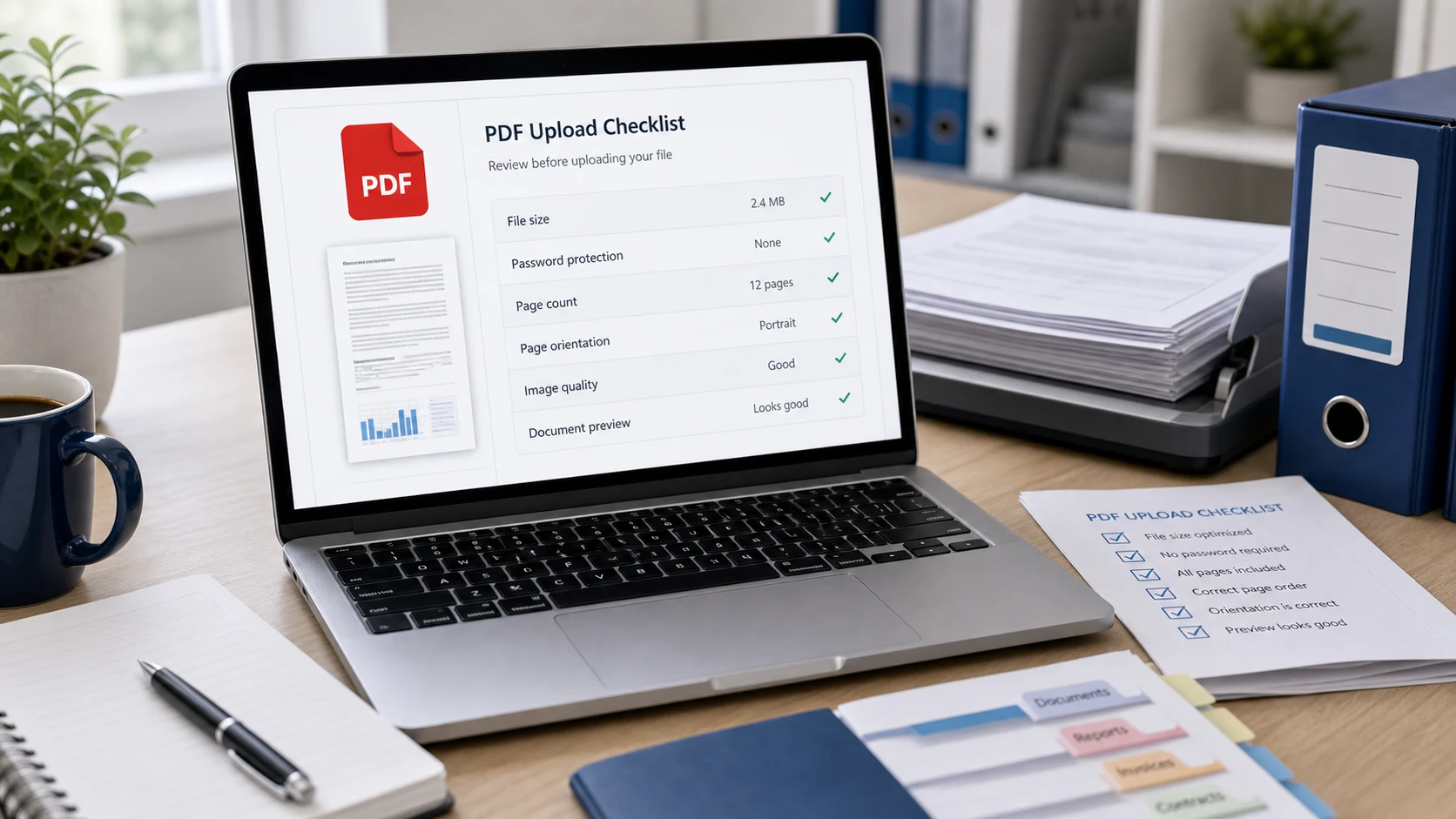
Если PDF файл не открывается, обычно дело в недокачанном файле, файле, который на самом деле не PDF, пароле, устаревшем приложении для PDF, телефоне без просмотрщика, лимите размера на сайте загрузки или блокировке защиты. Сначала откройте его в браузере. Эта одна проверка покажет, какое решение вам нужно.
Перетащите файл в Chrome, Edge, Firefox или Safari. Если он там открывается, с файлом все в порядке, а проблема в вашем приложении для PDF или на сайте загрузки. Если и в браузере не открывается, сам файл поврежден, защищен или неправильно назван. Пройдите по решениям ниже по порядку.
Решение 1: скачайте поврежденный или недокачанный PDF заново
Прерванная загрузка это самая частая причина, по которой PDF не открывается. В папке «Загрузки» файл выглядит нормально, но части его не хватает, поэтому любое приложение сообщает, что он поврежден или пуст.
- Проверьте размер файла. В Windows нажмите на файл правой кнопкой и выберите «Свойства». На Mac выделите его и нажмите Command-I. Выписка или форма размером 0 КБ или всего несколько КБ почти наверняка скачана не полностью.
- Поищите оставшуюся частичную загрузку. Chrome дает незавершенным загрузкам окончание .crdownload.
- Скачайте файл заново из исходного письма, портала или сайта при стабильном подключении.
- Если он пришел вложением в письме, сначала сохраните его на устройство, а не открывайте прямо из почтового приложения.
Если копия отправителя повреждена, никакое приложение на вашей стороне ее не починит. Попросите его снова экспортировать PDF и прислать еще раз.
Решение 2: проверьте, что файл действительно PDF
Файл может называться .pdf и при этом быть чем-то другим. Документ Word, переименованный в .pdf, фото, сохраненное как statement.pdf.jpg, или файл с двойным расширением вроде report.pdf.pdf сбивают с толку и программы для PDF, и формы загрузки.
Сначала включите показ расширений. В Windows 11 откройте Проводник и выберите «Вид» > «Показать» > «Расширения имен файлов», как объясняет Microsoft на странице о распространенных расширениях имен файлов. На Mac откройте настройки Finder, перейдите в «Дополнения» и включите «Показывать все расширения имен файлов».
- Если настоящее расширение .docx, .jpg, .png или .heic, откройте файл в подходящем приложении и используйте «Сохранить как PDF», «Экспортировать как PDF» или «Печать в PDF».
- Чтобы превратить фото документов в нормальный PDF, используйте Фото в PDF, который принимает и фото HEIC с iPhone.
- Уберите двойное расширение, чтобы имя заканчивалось одним .pdf.
Переименование никогда не конвертирует файл. Данные внутри остаются в исходном формате, а строгие просмотрщики и порталы проверяют именно данные.
Решение 3: PDF просит пароль или защищен
Банковские выписки, расчетные листки, счета по кредитной карте и загрузки e-Aadhaar обычно приходят защищенными. Если просмотрщик просит пароль, а его у вас нет, файл не откроется. Порталы загрузки тоже часто отклоняют такие файлы, иногда с невнятным сообщением «недопустимый файл», потому что не могут прочитать зашифрованное содержимое.
- Найдите формат пароля в письме или сообщении, пришедшем вместе с файлом.
- Откройте файл с этим паролем, чтобы убедиться, что он подходит.
- Сохраните незащищенную копию в Снять пароль с PDF, который работает в браузере, и загрузите эту копию.
Некоторые PDF открываются свободно, но запрещают печать или копирование. Такие ограничения владельца тоже могут мешать порталам, и инструмент снятия пароля убирает их с пустым паролем. Инструкция по снятию пароля с PDF описывает Preview на Mac, Chrome и Acrobat, а также что делать, если вы забыли пароль.
Решение 4: обновите или смените приложение для PDF
Если PDF открывается в браузере, но не в программе на компьютере, проблема в программе. Старые версии программ для PDF могут не справляться с новыми файлами, а сбитая привязка файлов может отправлять PDF не в ту программу.
- Назначьте рабочую программу по умолчанию. В Windows нажмите на PDF правой кнопкой, выберите «Открыть с помощью», затем «Выбрать другое приложение», укажите просмотрщик, например Microsoft Edge или Adobe Acrobat Reader, и отметьте пункт, чтобы всегда открывать им файлы .pdf.
- Обновите программу. В Acrobat или Acrobat Reader выберите «Справка» > «Проверить наличие обновлений».
- Восстановите ее. В Windows у Acrobat и Reader есть «Справка» > «Восстановить установку» для поврежденных файлов программы. Adobe приводит эти шаги на своей странице справки «PDF не открывается».
- На Mac сначала попробуйте Preview. Если Preview открывает файл, а другое приложение нет, обновите или переустановите это приложение.
PDF, который открывается, но показывает пустые страницы, пропавший текст или странные квадратики, обычно имеет проблемы со шрифтами или отрисовкой. Откройте его в другом просмотрщике или распечатайте в новый PDF из браузера, чтобы получить более чистую копию.
Решение 5: PDF файл не открывается на телефоне
На телефонах проблема часто в том, где лежит файл. PDF внутри мессенджера или облачной папки может быть еще не скачан, а некоторые мессенджеры передают файл тому приложению, которое случайно назначено по умолчанию.
- На iPhone сохраните вложение в приложение «Файлы» и откройте его оттуда. Встроенный просмотрщик справляется с обычными PDF.
- На Android сохраните файл на телефон и откройте его просмотрщиком PDF, например встроенным в Google Диск или другой программой, которой вы доверяете.
- Если у файла значок облака, он еще не скачан полностью. Подождите или скачайте его снова по Wi-Fi.
- Освободите место, если память телефона почти заполнена. Загрузки могут прерываться без всяких сообщений.
Решение 6: PDF не загружается из-за размера, числа страниц или имени
Если PDF нормально открывается, но портал его не принимает, причина обычно в одном из правил сайта.
- Размер: поищите лимит рядом с кнопкой загрузки. Если файл больше, используйте Сжать PDF с целью чуть ниже лимита, например 190 КБ при лимите 200 КБ. Одни сайты считают 1 КБ как 1000 байт, другие как 1024, это объясняет инструкция про КБ и МБ. Чтобы достичь маленьких размеров, инструмент сжатия превращает страницы в изображения, поэтому текст в результате нельзя выделить, а поля форм не сохраняются.
- Страницы: некоторые поля принимают один документ или заданное число страниц. Отделите нужные страницы и удалите пустые обороты из двусторонних сканов.
- Имя файла: старые системы не любят пробелы, символы, эмодзи и очень длинные имена. Переименуйте во что-то простое, например passport-front.pdf.
- Читаемость: загруженный файл все равно могут отклонить позже, если скан размыт, повернут набок или обрезан. Перед отправкой проверьте каждую страницу при масштабе 100%.
Если файл проходит все это, попробуйте другой браузер или приватное окно, которое работает без расширений. Для больших загрузок переключитесь между Wi-Fi и мобильным интернетом, а если на телефоне раз за разом не получается, попробуйте с компьютера.
Решение 7: PDF заблокировала защитная программа
Безопасность Windows, антивирусы и некоторые почтовые сервисы блокируют или помещают в карантин PDF, которые считают опасными. Это может выглядеть так, будто файл просто не открывается. Прежде чем обходить блокировку, проверьте, кто прислал файл и ждали ли вы его. PDF может содержать вредоносное содержимое, например ссылки на фишинговые страницы, вложенные файлы или эксплойты для старых программ.
- Не восстанавливайте файл из карантина, если отправитель неизвестен.
- Попросите знакомого отправителя подтвердить, что это он прислал файл, лучше по другому каналу связи.
- Обновляйте программу для PDF и браузер, ведь просмотрщики PDF в браузерах работают в песочнице.
Инструкция о том, может ли в PDF быть вирус, перечисляет тревожные признаки и безопасные способы проверить файл. Если ничего из перечисленного не помогло, обратитесь в поддержку портала со снимком экрана ошибки, а также размером, числом страниц и именем файла.
Бесплатные инструменты, которые работают в браузере
Частые вопросы
Почему не открывается PDF файл?
Файл может быть скачан не до конца, не быть настоящим PDF, быть защищен паролем или заблокирован защитной программой, либо ваше приложение для PDF устарело. Попробуйте открыть его в браузере, чтобы сузить круг причин.
Как исправить PDF, который пишет, что файл поврежден?
Скачайте его заново из источника при стабильном подключении. Если повреждена копия отправителя, попросите его экспортировать файл заново и прислать еще раз.
Почему PDF не загружается на сайт?
Частые причины: файл превышает лимит размера, стоит пароль, слишком много страниц, необычное имя файла или файл на самом деле не PDF. Сверьте каждый пункт с правилами сайта.
Почему PDF открывается на компьютере, но не на телефоне?
Возможно, файл не скачался на телефон полностью или в приложении, из которого вы его открыли, нет просмотрщика PDF. Сохраните его в приложение «Файлы» на iPhone или в память телефона на Android и откройте оттуда.
Может ли портал отклонить PDF с паролем?
Да. Большинство порталов не могут прочитать зашифрованные файлы. Откройте PDF с паролем и сохраните незащищенную копию перед загрузкой.
Поможет ли переименовать файл в .pdf?
Нет. Переименование меняет только название. Экспортируйте или распечатайте файл в PDF из приложения, в котором он создан, или используйте конвертер.