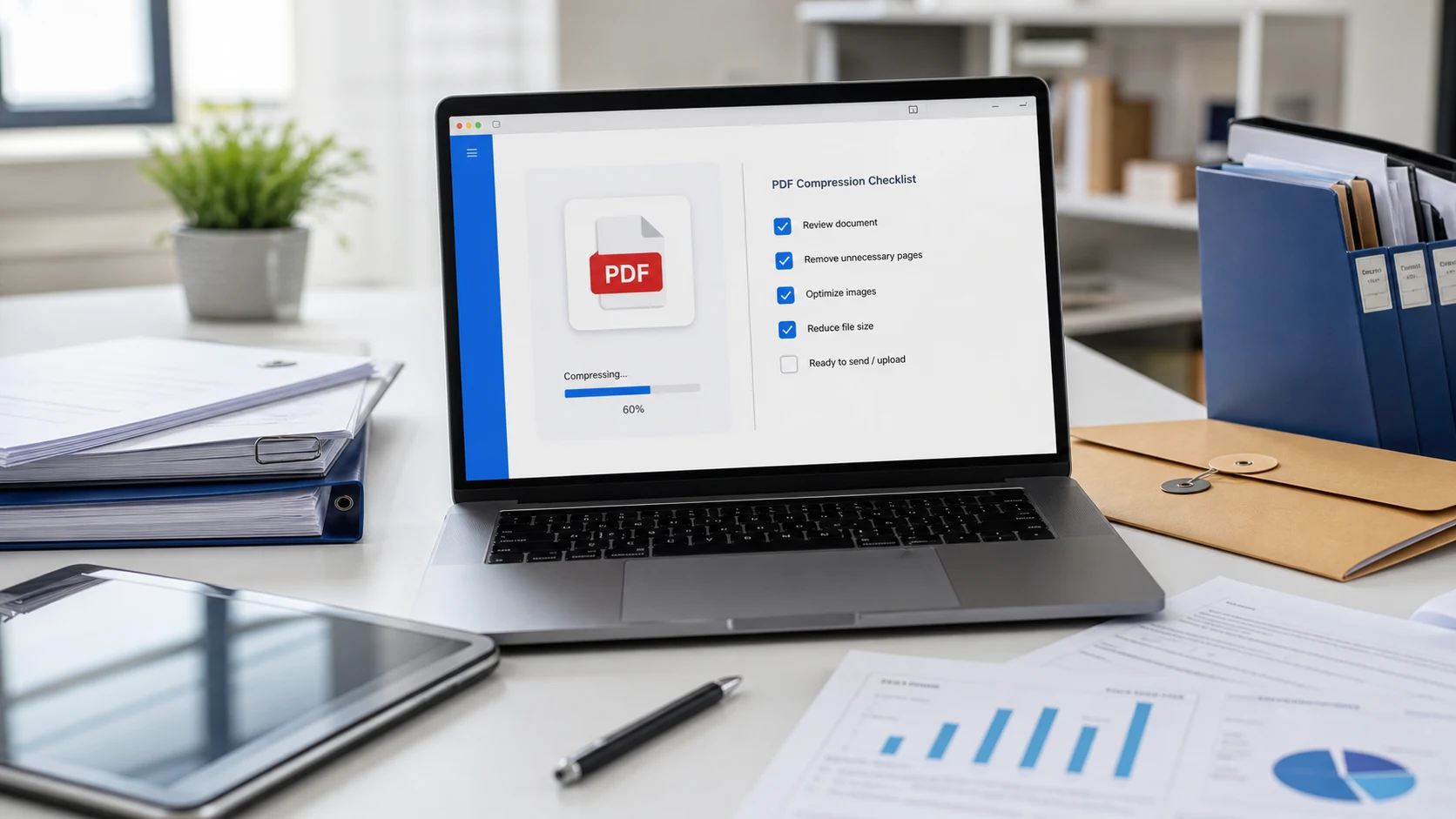
Чтобы сжать PDF, пропустите его через инструмент для сжатия и выберите желаемый размер или более низкое качество изображений. На Mac это делает Preview через "Файл > Экспортировать" с фильтром "Уменьшить размер файла". На iPhone в приложении "Файлы" есть быстрое действие "Оптимизировать размер файла". Для точного лимита, например 200 КБ, используйте сжатие с желаемым размером.
Ниже шесть способов уменьшить размер PDF, начиная с самого быстрого, и чем каждый из них обходится по качеству. Если нужна короткая версия, выбирайте по ситуации:
- Портал или форма задает жесткий лимит: способ 1, сжатие с желаемым размером.
- Вы на Mac или iPhone и просто хотите файл поменьше: способы 2 и 3.
- У вас остался файл Word или приложение сканера: способ 4, экспортируйте в меньшем размере.
- Файл это стопка сканов: способы 5 и 6, затем сжатие.
Почему мой PDF такой большой?
Текст почти ничего не добавляет к весу PDF. Изображения добавляют. Отчет на десять страниц, набранный в Word, может весить несколько сотен килобайт, а те же страницы, отсканированные телефоном, дотянут до нескольких мегабайт. Обычные виновники:
- Отсканированные страницы, сохраненные в высоком разрешении или в полном цвете, когда хватило бы черно-белого.
- Фото вставлены в документ прямо с камеры, в исходном размере.
- Встроенные шрифты, особенно несколько разных шрифтов в одном файле.
- Лишние страницы, которые никому не нужны: пустые страницы сканера или дубликаты.
Понимая, в чем причина, вы поймете, какой способ поможет больше всего. Чисто текстовый PDF почти не уменьшится, что бы вы ни делали, потому что убирать нечего. Файл из сканов с телефона обычно уменьшается сильно.
Чтобы узнать исходный размер, щелкните файл правой кнопкой и выберите "Свойства" в Windows или выделите его и нажмите Command-I на Mac. Помните, что сайты не всегда считают мегабайты одинаково. В статье о том, сколько КБ в МБ, объясняется, почему при лимите 1 МБ может не пройти файл, который ваш компьютер показывает как 1 МБ.
1. Как сжать PDF в браузере до нужного размера
Это самый предсказуемый вариант, когда форма или портал задает жесткий лимит, и он одинаково работает на Windows, Mac, Chromebook, Android и iPhone.
- Откройте «Сжать PDF».
- Добавьте файл. Он обрабатывается на вашем устройстве и никуда не загружается.
- Выберите желаемый размер (шаблоны от 50 КБ до 2 МБ или введите свой) или переключитесь в ручной режим и задайте качество, DPI и оттенки серого сами.
- Скачайте результат и откройте его, чтобы убедиться, что страницы читаются.
Учитывайте компромисс заранее. Инструмент пересобирает каждую страницу как изображение, поэтому текст в результате нельзя выделить или найти поиском, а заполняемые поля форм и цифровые подписи не сохраняются. Для портала, которому нужна просто читаемая копия, это нормально. Для договора, который еще предстоит подписать, выберите другой способ. Если инструмент не может уменьшить ваш файл, он оставит оригинал, а не отдаст вам файл больше исходного.
В Windows нет встроенного сжатия PDF, поэтому браузер это самый простой бесплатный вариант на ПК. Все работает в Edge или Chrome, ничего устанавливать не нужно.
2. Уменьшите PDF на Mac в Preview
Откройте PDF в Preview, выберите "Файл > Экспортировать", в меню "Кварц-фильтр" выберите "Уменьшить размер файла" и сохраните под новым именем. Apple описывает эти шаги в руководстве о том, как уменьшить размер PDF.
Фильтр сильно сжимает изображения и может размыть сканы, хотя текст остается выделяемым. В том же окне экспорта есть и более мягкие варианты, например оптимизация изображений для экрана и сохранение изображений в JPEG. Попробуйте сначала их, а к фильтру вернитесь, если файл все еще слишком большой. Полная инструкция для Mac с решениями для размытых результатов есть в статье о том, как сжать PDF на Mac, iPhone и Android.
3. Сожмите PDF на iPhone в приложении «Файлы»
В приложении "Файлы" нажмите на PDF и удерживайте, выберите "Быстрые действия", затем "Оптимизировать размер файла". Уменьшенная версия может заменить оригинал в той же папке, поэтому сначала создайте дубликат, если хотите сохранить копию в полном качестве.
Выбрать желаемый размер так нельзя. Если сайту нужен файл меньше определенного размера, откройте в Safari сжатие с желаемым размером и выберите PDF из "Файлов". В инструкции по устройствам по ссылке выше оба способа описаны по шагам.
4. Экспортируйте PDF меньшего размера из Word или приложения-сканера
Часто лучший способ уменьшить PDF это сразу создать файл поменьше.
- В Word для Windows выберите "Файл > Сохранить как", укажите PDF и выберите "Минимальный размер (публикация в Интернете)" вместо "Стандартная". При экспорте разрешение изображений будет снижено.
- В приложении-сканере сканируйте документы в оттенках серого или черно-белыми, если цвет не важен. Цветные сканы текстовых страниц занимают много лишнего места.
- Снизьте разрешение сканирования. Для документов вполне хватает около 300 DPI. Больше редко помогает для портала, а файлы становятся намного тяжелее.
Если исходный документ сохранился, повторный экспорт обычно лучше, чем сжатие готового PDF, потому что текст остается настоящим текстом. Он четкий при любом масштабе, и его можно искать и копировать.
5. Удалите ненужные страницы
Удаление страниц единственный способ уменьшить файл совсем без потери качества. В пакетах сканов часто есть пустые обороты, титульные листы или целое приложение, которое получатель не просил.
- Откройте файл в Разделить PDF.
- Оставьте только нужные диапазоны страниц.
- Скачайте сокращенный файл и сожмите его, если он все еще слишком большой.
Подумайте, нужно ли получателю все. Порталу подачи заявлений часто нужна только страница с вашим именем, датой и подписью, а PDF на одну страницу легко укладывается даже в жесткие лимиты.
6. Переведите сканы документов в оттенки серого
Цветной скан напечатанной формы хранит три цветовых канала для того, что по сути является черными чернилами на белой бумаге. Перевод в оттенки серого сокращает эти данные, а для читателя страница выглядит так же. В большинстве инструментов сжатия, включая ручной режим "Сжать PDF", есть переключатель оттенков серого. Не используйте его для документов, где цвет важен: графиков, печатей или фото на документы.
Хороший порядок действий: удалите ненужные страницы, по возможности экспортируйте заново из исходника, затем сожмите с самыми мягкими настройками, которые укладывают файл в лимит. Перед отправкой проверьте результат при полном увеличении, потому что мелкий текст размывается первым. Если вы уменьшаете файл для письма, лимиты размера вложений в Gmail, Outlook и Yahoo подскажут, на что ориентироваться.
Бесплатные инструменты, которые работают в браузере
Частые вопросы
Как бесплатно уменьшить размер PDF?
Воспользуйтесь бесплатным инструментом, в котором можно выбрать желаемый размер, например "Сжать PDF" от ConvertorLab, который работает в браузере. На Mac бесплатен и фильтр "Уменьшить размер файла" в Preview.
Почему мой PDF такой большой?
Обычно потому, что в нем отсканированные страницы или фото в высоком разрешении, часто в полном цвете. Текст почти ничего не весит, поэтому до нескольких мегабайт разрастаются именно PDF с большим количеством изображений.
Станет ли PDF размытым после сжатия?
Может. Сжатие в основном снижает качество изображений, поэтому сначала теряют детали сканы и фото. Перед отправкой проверьте мелкий текст в полном масштабе.
Как сжать PDF в Windows без программ?
В Windows нет встроенного компрессора PDF. Браузерный инструмент работает в Edge или Chrome и не требует установки.
Можно ли уменьшить размер PDF без потери качества текста?
Если заново экспортировать исходный документ с меньшей настройкой качества изображений, текст останется четким. Удаление ненужных страниц тоже уменьшает файл без потери качества.
Почему мой PDF не стал меньше?
PDF, где в основном текст, и так маленькие, убирать в них почти нечего. Серьезная экономия получается на файлах, полных сканов или фото.