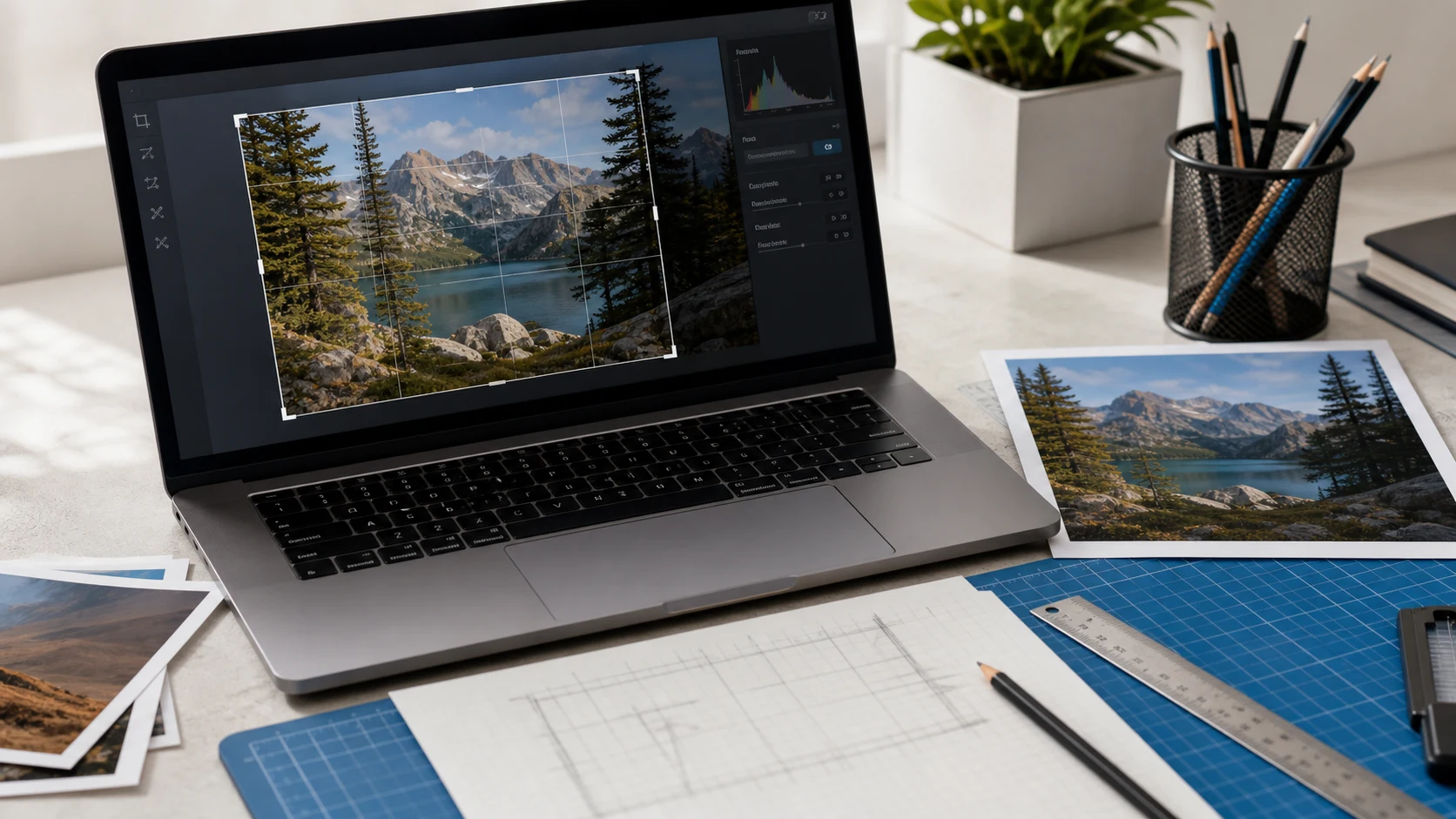
Чтобы обрезать изображение на Mac, откройте его в Preview, нажмите "Показать панель разметки", выберите "Прямоугольное выделение", обведите часть, которую нужно оставить, и нажмите "Обрезать". В приложении "Фото" нажмите "Правка", затем "Обрезать". На iPhone откройте фото в "Фото", нажмите "Править", затем "Обрезать", настройте рамку и нажмите "Готово".
Ниже точные шаги для Mac, iPhone, Windows и Android, способ обрезать фото онлайн пакетом и короткая подсказка, в какую форму обрезать.
Как обрезать изображение на Mac в Preview
Preview (Просмотр) есть на каждом Mac и открывает JPG, PNG, HEIC и большинство других файлов изображений. Те же шаги Apple приводит на странице Preview об обрезке и изменении размера.
- Откройте изображение в Preview. Если Preview выбран программой просмотра по умолчанию, дважды щелкните файл в Finder.
- Если панели инструментов не видно, нажмите кнопку "Показать панель разметки".
- Нажмите кнопку "Прямоугольное выделение".
- Обведите часть изображения, которую нужно оставить. Края выделения можно перетаскивать для точной настройки.
- Нажмите кнопку «Обрезать» на панели разметки.
- Выберите "Файл > Сохранить" или "Файл > Экспортировать", чтобы сохранить оригинал, а обрезанный вариант записать новым файлом.
Чтобы увидеть точный размер выделения в пикселях, выберите "Инструменты > Показать инспектор" и нажмите кнопку инспектора обрезки. Это помогает, когда форма или сайт требует минимальную ширину и высоту.
Ошиблись? Сразу выберите "Правка > Отменить обрезку". Если уже сохранили, "Файл > Вернуться к > Просмотреть все версии" позволит выбрать версию до обрезки.
Как обрезать фото на Mac в приложении "Фото"
Если снимок в медиатеке "Фото", обрежьте его там. Изменения в "Фото" всегда можно отменить, и есть готовые пропорции. Те же элементы управления описаны в руководстве Apple по обрезке в "Фото" на Mac.
- Дважды щелкните фото, затем нажмите "Правка" на панели инструментов.
- Нажмите "Обрезать" на панели инструментов или клавишу C.
- Выберите пропорции, например "Квадрат", 4:5 или 16:9, или "Произвольные". Нажмите "Авто", если хотите, чтобы "Фото" предложили обрезку.
- Перетащите прямоугольник выделения, чтобы скомпоновать кадр. Если горизонт завален, используйте ползунок выпрямления.
- Нажмите "Готово".
Обрезка отображается везде, где фото появляется в "Фото", включая альбомы. Чтобы потом отменить ее, откройте фото, нажмите "Правка", затем "Вернуть к оригиналу". Чтобы получить отдельный обрезанный файл, после обрезки выберите "Файл > Экспортировать".
Как обрезать скриншот на Mac
Самая быстрая обрезка та, которую не нужно делать. Нажмите Shift-Command-4 и обведите нужную часть экрана, и Mac сохранит только эту область. Или нажмите Shift-Command-5, чтобы открыть панель на экране с тем же вариантом выделения.
Если вы уже сделали снимок всего экрана, сразу после съемки нажмите на миниатюру, которая появляется в углу экрана. Откроется окно разметки с кнопкой обрезки, и вы сможете подрезать края до сохранения файла. Для старых скриншотов откройте файл в Preview и воспользуйтесь шагами с прямоугольным выделением выше.
Скриншоты на Mac обычно сохраняются в PNG. Это идеально для текста и интерфейсов, но тяжело для фото, поэтому конвертируйте или сожмите их, прежде чем отправлять пачкой по почте.
Как обрезать фото на iPhone
Приложение "Фото" обрезает без дополнительных программ.
- Откройте приложение «Фото» и нажмите на снимок.
- Нажмите кнопку "Править".
- Нажмите "Обрезать".
- Чтобы зафиксировать форму, нажмите кнопку пропорций и выберите вариант, например "Квадрат", "Свободно" или фиксированное соотношение.
- Перетащите углы рамки или сведите пальцы и подвиньте фото внутри нее.
- Нажмите «Готово».
Оригинал не теряется. Откройте фото, нажмите "Править", затем "Вернуть", чтобы вернуться к нему. "Вернуть" удаляет все ваши правки, а не только обрезку. Если нужны обе версии рядом, создайте дубликат фото до обрезки.
Если нескольким фото нужна одинаковая обрезка, в последних версиях iOS можно скопировать правки с одного фото и вставить их в другие через меню "Еще". Лучше всего это работает, когда фото сняты с одной точки.
Как обрезать фото в Windows 11 и на Android
"Фотографии" и Paint в Windows 11
- Откройте фото в Photos.
- Нажмите "Изменить изображение" вверху. Первым откроется инструмент обрезки.
- Перетащите угловые маркеры или выберите готовые пропорции, например квадрат или 16:9.
- Если снимок наклонен, поверните или выпрямите его.
- Нажмите "Параметры сохранения" и выберите "Сохранить как копию", чтобы оригинал остался нетронутым.
Paint тоже умеет обрезать. Инструментом "Выделить" нарисуйте прямоугольник вокруг нужной области, нажмите "Обрезать", затем выберите "Файл > Сохранить как".
Android с Google Фото
- Откройте снимок в Google Фото и нажмите "Изменить".
- Нажмите "Кадрирование". Перетащите маркеры или нажмите на вариант пропорций, чтобы выбрать форму, например квадрат.
- Нажмите «Сохранить», чтобы заменить оригинал, или «Сохранить копию», чтобы оставить оба файла.
Samsung Gallery и другие встроенные галереи работают похоже: кнопка редактирования (карандаш) и пункт обрезки.
Как обрезать фото онлайн, по одному или сразу много
Встроенные приложения обрезают по одному снимку. Когда набору фото товаров, портретов сотрудников или сканов документов нужна одинаковая форма, инструмент в браузере экономит массу кликов. Обрезать фото онлайн можно в инструменте "Обрезать фото" от ConvertorLab, который обрабатывает файлы в браузере без загрузки на сервер.
- Откройте «Обрезать фото» и добавьте фото.
- Выберите пропорции: 1:1, 4:5, 9:16, 16:9 или 35:45 для фото на паспорт. Или обрезайте свободно.
- Поместите рамку на первое фото. При необходимости поверните или отразите его.
- Нажмите «обрезать одно, применить ко всем», чтобы повторить такую же обрезку на каждом фото, а затем поправьте те, где объект расположен иначе.
- Скачайте результаты, если их несколько, то одним ZIP.
Та же страница работает на телефоне или Chromebook, где полноценного фоторедактора может не быть.
Обрезать или изменить размер? И какие пропорции выбрать
Обрезка отрезает края. Оставшаяся часть остается такой же четкой, но в изображении становится меньше пикселей, и может измениться форма. Изменение размера сохраняет всю картинку и масштабирует ее до нового размера в пикселях. Если сайту нужно ровно 1080 x 1350 пикселей, сначала обрежьте до 4:5, а затем масштабируйте в Изменить размер фото. Обычный порядок: обрезка, изменение размера, сжатие.
Подберите соотношение под то место, куда пойдет фото:
- 1:1, квадрат: фото профиля, миниатюры товаров и многие объявления на маркетплейсах.
- 4:5, вертикально: посты в ленте Instagram и отпечатки 8 x 10.
- 9:16, вертикально: Stories, Reels и обои для телефона. Актуальные размеры для платформ есть в статье о размерах изображений для соцсетей.
- 16:9, широкий: превью для YouTube, слайды и баннеры на сайтах.
- 35:45: фото на паспорт и документы, где требуют 35 x 45 мм. Полные требования есть в статье о размере фото на паспорт.
- 2:3: отпечатки 4 x 6 дюймов, той же формы, что и большинство снимков с камеры. Другие форматы печати перечислены в статье о стандартных размерах фото.
Помогут несколько привычек. Оставляйте немного места перед лицом в ту сторону, куда смотрит человек. Не обрезайте по суставам, например запястьям или коленям. И помните, что сильно обрезанный кадр из маленького фото может выглядеть мягким при крупном показе, так что начинайте с оригинала.
Бесплатные инструменты, которые работают в браузере
Частые вопросы
Как обрезать изображение на Mac?
Откройте его в Preview, нажмите "Показать панель разметки", выберите "Прямоугольное выделение", обведите область, которую нужно оставить, и нажмите "Обрезать". Затем сохраните или экспортируйте файл.
Как обрезать фото на Mac в приложении "Фото"?
Дважды щелкните фото, нажмите "Правка", затем "Обрезать" (или клавишу C). Перетащите рамку или выберите пропорции, например "Квадрат", затем нажмите "Готово".
Как обрезать фото на iPhone?
Откройте фото в "Фото", нажмите "Править", затем "Обрезать". Перетащите рамку или выберите пропорции, затем нажмите "Готово". Чтобы потом отменить, нажмите "Править" и "Вернуть".
Можно ли бесплатно обрезать фото онлайн?
Да. Инструмент "Обрезать фото" от ConvertorLab обрезает в браузере без загрузки файлов, с пропорциями 1:1, 4:5 и 35:45 и возможностью обрезать одно фото и применить ко всем.
Ухудшает ли обрезка качество изображения?
Обрезка удаляет пиксели по краям, но не размывает оставшееся. Качество страдает, только если потом увеличить сильно обрезанный кадр.
Как обрезать фото до квадрата?
Выберите в редакторе пропорции "Квадрат" или 1:1, прежде чем перетаскивать рамку. В "Фото" на Mac и iPhone "Квадрат" есть среди готовых вариантов.