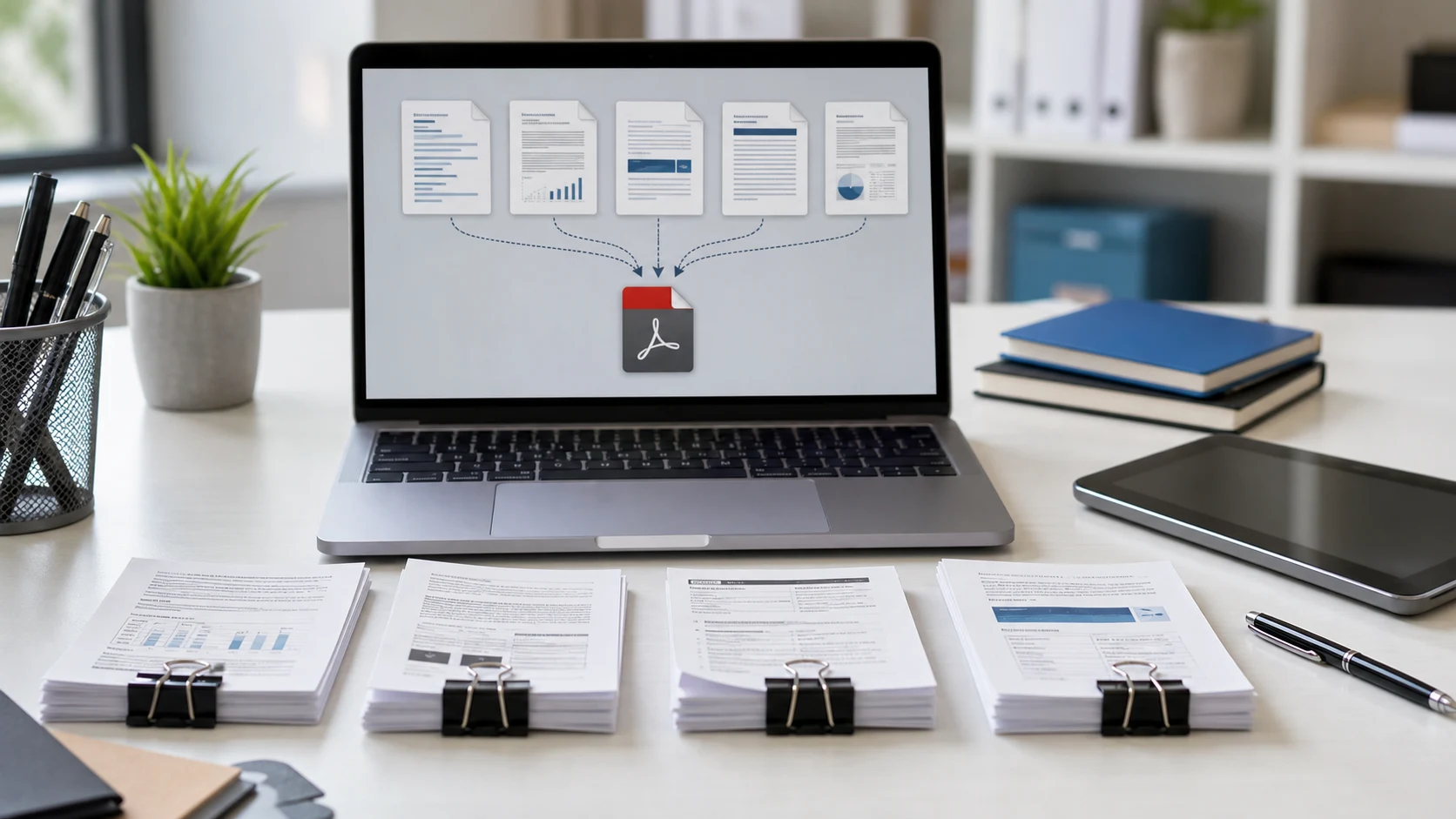
Чтобы объединить PDF файлы, откройте инструмент для объединения, добавьте PDF, перетащите их в нужном порядке и сохраните результат как один новый файл. На Mac это можно сделать бесплатно в Preview или прямо из Finder. В Проводнике Windows и в Edge кнопки объединения нет, поэтому большинство пользуется браузерным инструментом.
Ниже описан каждый способ, включая iPhone и Android, а также проверки, которые не дадут отправить общий файл со страницами в неправильном порядке.
Как объединить PDF файлы в браузере
Это работает одинаково в Windows, на Mac, Linux, Chromebook и телефонах, ничего устанавливать не нужно. Инструмент «Объединить PDF» от ConvertorLab работает во вкладке браузера и не загружает ваши файлы.
- Откройте инструмент «Объединить PDF».
- Перетащите PDF в окно или нажмите, чтобы выбрать их из папки.
- Перетаскивайте карточки файлов, пока они не выстроятся в том порядке, в котором должны идти страницы.
- Нажмите «Объединить» и скачайте готовый PDF.
- Откройте новый файл и пролистайте все страницы, прежде чем отправлять его.
Инструмент копирует страницы как есть, поэтому текст остается выделяемым, а качество изображений не падает. Обработка идет на вашем устройстве, так что банковские выписки, сканы документов и договоры никогда не попадают на сервер.
Объединение соединяет файлы целиком. Если из одного нужны только страницы 2–5, сначала вырежьте их в Разделить PDF, а затем объедините оставленную часть.
Как объединить PDF на Mac в Preview
«Просмотр» (Preview) есть на каждом Mac и хорошо справляется с объединением, если знать, где искать миниатюры. Apple описывает этот способ в руководстве по объединению PDF в «Просмотре».
- Сделайте копию PDF, в который будете добавлять страницы. В Preview выберите «Файл» > «Дублировать». Preview сохраняет правки автоматически, так что это защитит оригинал.
- Откройте копию и выберите «Вид» > «Миниатюры», чтобы показать боковую панель со страницами.
- Откройте второй PDF и тоже покажите его миниатюры.
- Перетащите миниатюры с боковой панели второго файла на боковую панель первого. Чтобы захватить сразу несколько страниц, щелкайте с нажатой клавишей Command.
- Перетаскивайте миниатюры вверх или вниз, чтобы поправить порядок, затем закройте окно, чтобы сохранить изменения.
Чтобы добавить весь PDF сразу, перетащите его значок из Finder на боковую панель открытого документа. Он встанет туда, куда вы его отпустите. Этот способ нужен, когда вы объединяете PDF файлы на Mac и вдобавок вставляете отдельные страницы в определенные места.
Как объединить PDF файлы в один из Finder
В Finder есть более быстрый вариант, если нужно просто сложить несколько файлов в один PDF. Apple называет его «Создать PDF».
- Откройте папку с файлами.
- Выделяйте файлы в том порядке, в каком они должны идти. PDF следует порядку выделения.
- Щелкните выделение с нажатой клавишей Control и выберите «Быстрые действия» > «Создать PDF».
Новый PDF получает имя первого выделенного файла. Это работает и с изображениями, так что несколько сканов JPG и PDF можно превратить в один документ. Если порядок получился неверным, сначала переименуйте файлы с номерами (01, 02, 03), затем выделите их сверху вниз.
Как объединить файлы PDF в Windows 10 и 11
Windows умеет открывать и печатать PDF, но Проводник и просмотрщик PDF в Edge не могут их объединять. Реальных вариантов три.
- Браузерный инструмент. Откройте «Объединить PDF» в Edge или Chrome и выполните шаги для браузера выше. Для разовой задачи это самый быстрый путь.
- Adobe Acrobat. В платной версии есть инструмент «Объединить файлы» (Combine Files). Бесплатный Acrobat Reader файлы не объединяет.
- Power Automate для компьютеров. В приложении автоматизации от Microsoft есть действие «Объединить файлы PDF». Для двух файлов это перебор, но удобно, если вы каждую неделю соединяете документы одного и того же типа.
Не открывайте PDF в Word, чтобы склеить их вместе. Word превращает каждый PDF в редактируемый документ, и верстка часто съезжает, поэтому результат не совпадет с оригиналами.
Как объединить PDF на iPhone и Android
На iPhone приложение «Файлы» умеет объединять PDF тем же инструментом, что и изображения.
- Сложите PDF в одну папку в «Файлах».
- Коснитесь кнопки «Еще» (три точки), затем «Выбрать» и коснитесь файлов по порядку.
- Нажмите кнопку "Еще" внизу и выберите Создать PDF.
«Файлы» объединяют PDF в порядке имен, в каком бы порядке вы их ни выбирали. Чтобы управлять последовательностью, сначала переименуйте их в 01, 02, 03. Оригиналы остаются в папке нетронутыми, так что удалите их потом, если нужна только общая копия.
На Android встроенной функции объединения нет. Скачайте PDF, откройте браузерный инструмент в Chrome, выберите файлы из «Загрузок» и перетащите их в нужном порядке. Объединенный файл сохранится обратно в «Загрузки», откуда его можно прикрепить к письму или загрузить в форму. На маленьком экране поверните телефон горизонтально, так карточки файлов проще перетаскивать.
Как правильно расставить страницы
Большинство ошибок при объединении связаны с порядком. Сопроводительное письмо оказывается на 6-й странице, а страница с подписью попадает раньше договора, который она подписывает. Предотвратить это помогут несколько привычек:
- Перед началом переименуйте исходные файлы, добавив в начало номер, например 01-cover.pdf, 02-form.pdf, 03-receipts.pdf. Любой инструмент отсортирует их правильно.
- Решите, нужен ли каждый файл целиком. Сначала уберите пустые страницы сканера и дубликаты.
- Проверьте, нет ли повернутых набок страниц. Исправьте их в Упорядочить PDF: после объединения он умеет поворачивать, удалять и переставлять отдельные страницы. Шаги есть в инструкции по изменению порядка страниц PDF.
- Пролистайте готовый файл от начала до конца. По одним миниатюрам легко пропустить отсутствующую страницу.
Если из объединенного файла нужно убрать страницы, в инструкции о том, как удалить страницы из PDF, это описано, а также когда объединять, разделять или упорядочивать.
Что проверить перед отправкой объединенного PDF
Объединенный файл может быть намного больше любой из своих частей. Десять отсканированных страниц в полном разрешении быстро набирают вес. Если почта или портал загрузки его отклоняет, сожмите объединенный файл последним шагом, когда порядок уже окончательный. Сжать PDF может нацелиться на желаемый размер в КБ. Если сжать до объединения, возможно, придется делать это заново.
Другая частая причина сбоя это пароли. Если один из исходных PDF защищен, многие инструменты отказываются его читать. Сначала снимите пароль (его нужно знать), объедините, а затем снова защитите итоговый файл, если получатель этого ждет.
Наконец, дайте файлу имя, которое говорит о его содержимом. «Smith-visa-application-2026.pdf» расскажет получателю гораздо больше, чем «merged (3).pdf», и вам самим будет проще найти его позже.
Бесплатные инструменты, которые работают в браузере
Частые вопросы
Можно ли бесплатно объединить файлы PDF?
Да. На Mac можно использовать Preview или быстрое действие «Создать PDF» в Finder. На любом устройстве браузерный инструмент, например «Объединить PDF» от ConvertorLab, бесплатно соединяет файлы без водяного знака.
Как объединить PDF на Mac без Preview?
Выделите файлы в Finder в нужном порядке, щелкните с нажатой клавишей Control и выберите «Быстрые действия», затем «Создать PDF». PDF соберется в порядке вашего выделения.
Как объединить PDF файлы в один на iPhone?
В приложении «Файлы» коснитесь «Выбрать», отметьте PDF, затем коснитесь кнопки «Еще» и «Создать PDF». «Файлы» соединяют их в порядке имен, поэтому сначала пронумеруйте имена.
Снижает ли объединение PDF качество?
Нет, если инструмент копирует страницы как есть. «Объединить PDF» и Preview на Mac сохраняют исходный текст и изображения.
Почему PDF не объединяется с остальными?
Обычно причина в пароле. Снимите его с помощью пароля, который вам дали, а затем объедините файл с остальными.