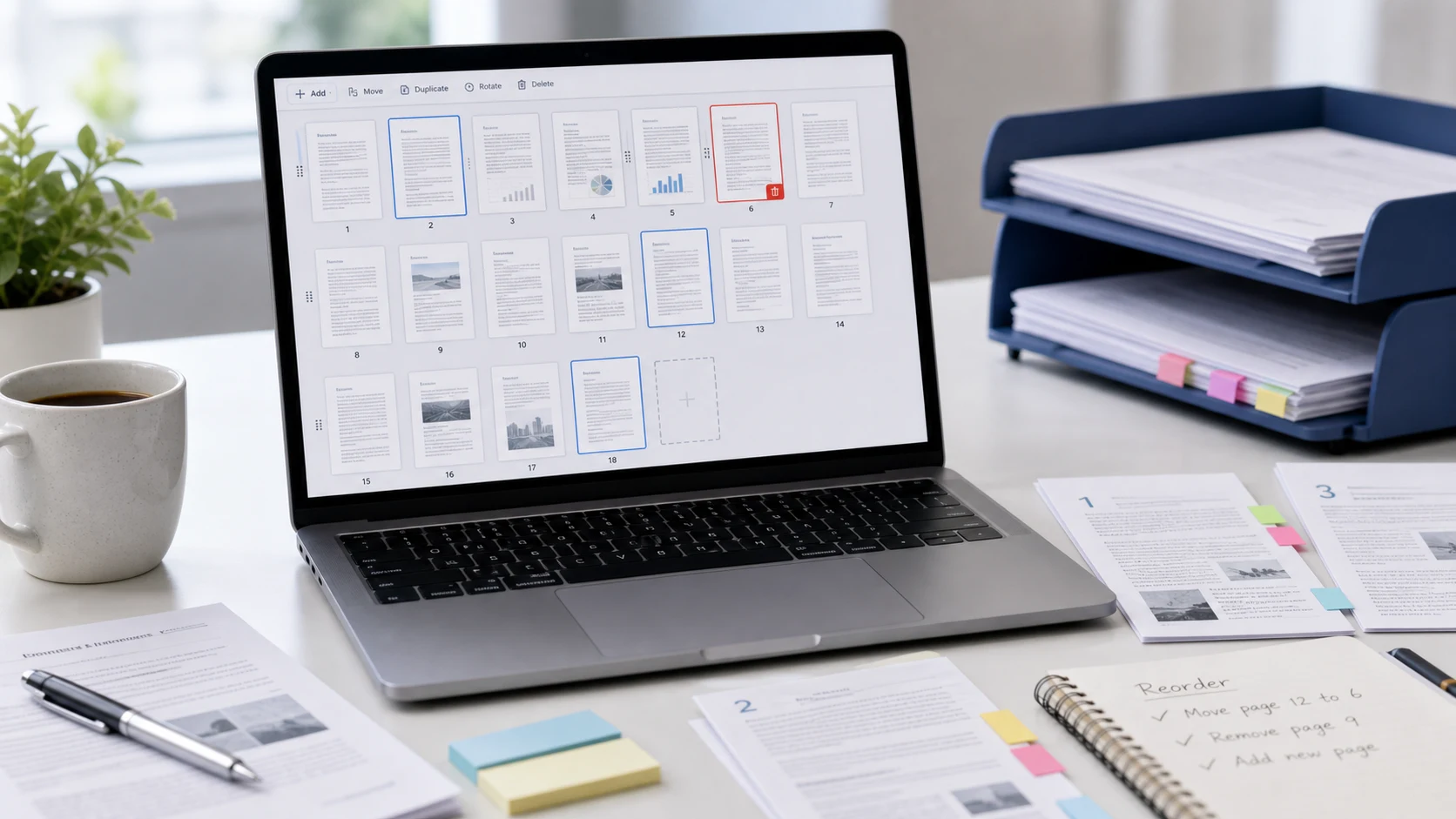
Чтобы изменить порядок страниц PDF, откройте файл в программе, которая показывает миниатюры страниц, перетащите страницы в нужном порядке и сохраните. На Mac это делает Preview на боковой панели миниатюр. На любом устройстве бесплатный браузерный инструмент позволяет перетаскивать, поворачивать и удалять страницы, а затем скачать исправленную копию.
Ниже шаги для каждого устройства, как повернуть PDF так, чтобы изменение сохранилось, и как исправить классический скан, где каждая вторая страница стоит не на месте.
Как бесплатно изменить порядок страниц PDF в браузере
«Упорядочить PDF» от ConvertorLab работает в Chrome, Edge, Safari или Firefox на компьютере или телефоне. Он работает во вкладке браузера, поэтому файл не загружается на сервер, и он бесплатный, без водяного знака.
- Откройте "Упорядочить PDF" и добавьте файл.
- Дождитесь загрузки миниатюр страниц.
- Перетащите каждую страницу на новое место. Готовый PDF будет следовать порядку на экране.
- Сохраните и скачайте новый PDF.
Инструмент копирует страницы как есть, поэтому качество не меняется. Он также справляется с задачами, которые обычно сопровождают перестановку:
- Поверните одну страницу кнопкой на ее миниатюре.
- Удалите пустые или повторяющиеся страницы.
- Вставьте страницы из другого PDF, изображение, например фото чека с телефона, или пустую страницу.
Если главная задача удалить страницы, в инструкции о том, как удалить страницы из PDF, описано каждое устройство.
Как переставить страницы в PDF на Mac в Preview
Этот способ описан в руководстве Apple о добавлении, удалении и перемещении страниц PDF.
- Откройте PDF в Preview. Если хотите сохранить исходный порядок, сначала выберите «Файл» > «Дублировать», потому что Preview сохраняет правки автоматически.
- Выберите «Вид» > «Миниатюры» или «Вид» > «Обзорный лист» для крупной сетки страниц.
- Перетащите страницы на новые места.
- Закройте окно или нажмите Command-S.
«Обзорный лист» помогает с длинными документами. Он показывает много страниц сразу, так что страницу 30 можно перетащить на место страницы 2, не прокручивая узкую боковую панель. Можно также перетаскивать миниатюры между двумя открытыми PDF, чтобы переносить страницы из одного файла в другой.
Как повернуть и сохранить PDF
Повернутую набок страницу нужно повернуть с сохранением в файле. Кнопка поворота в просмотрщике PDF браузера часто меняет только ваш вид, и при следующем открытии страница снова лежит набок. Используйте вместо этого один из способов ниже.
В браузерном инструменте
- Откройте PDF в «Упорядочить PDF».
- Нажмите кнопку поворота на каждой странице, которую нужно повернуть. Повернется только эта страница.
- Сохраните и скачайте новый файл.
В Preview на Mac
Эти шаги соответствуют инструкции Apple по повороту PDF.
- Выберите «Вид» > «Миниатюры» и выделите страницы, которые нужно повернуть. Чтобы выделить несколько, щелкайте с нажатой Command.
- Нажмите кнопку «Повернуть влево» на панели инструментов, чтобы повернуть их против часовой стрелки.
- Чтобы повернуть их по часовой стрелке, удерживайте Option и нажмите ту же кнопку.
- Сохраните сочетанием Command-S.
Чтобы повернуть весь PDF, сначала выделите все миниатюры (Command-A на боковой панели) и поверните их вместе.
На iPhone
Откройте PDF в приложении «Файлы» и смахните вправо от левого края, чтобы показать миниатюры. Коснитесь меню на странице и выберите «Повернуть влево» или «Повернуть вправо». «Файлы» сохранят изменение, когда вы закроете документ.
Как переставить страницы PDF на iPhone и Android
Приложение «Файлы» на iPhone умеет поворачивать, вставлять и удалять страницы через меню миниатюр. В iOS 26 и новее менять порядок умеет и приложение Preview: откройте PDF, покажите миниатюры страниц и перетаскивайте страницы, чтобы изменить порядок чтения. Коснитесь страницы и удерживайте, чтобы получить варианты вставки, поворота и удаления.
На старых iPhone и на Android с задачей справится браузерный инструмент:
- Сохраните PDF в приложение «Файлы» на iPhone или в «Загрузки» на Android.
- Откройте «Упорядочить PDF» в Safari или Chrome и коснитесь области загрузки, чтобы выбрать файл.
- Нажмите на миниатюру страницы и удерживайте, затем перетащите ее на новое место. При необходимости используйте кнопки поворота и удаления.
- Сохраните и скачайте. Новая копия появится вместе с остальными загрузками.
На маленьком экране уменьшите масштаб в браузере, чтобы поместилось больше миниатюр. С длинным документом все же удобнее на компьютере, но быстро поправить трехстраничную форму можно и на телефоне.
Как исправить порядок страниц двустороннего скана
Если сканировать двусторонний документ на одностороннем сканере, обычно получаются сначала все лицевые стороны, потом все обороты. Страницы идут как 1, 3, 5, 2, 4, 6 вместо 1–6. Для короткого файла можно перетащить каждую страницу. Для длинного быстрее так:
- Если лицевые и оборотные стороны еще не разделены, используйте Разделить PDF, чтобы сохранить их как два отдельных файла.
- Проверьте, не идут ли оборотные стороны в обратном порядке. Если переворачивать стопку, чтобы отсканировать вторую сторону, порядок часто становится обратным.
- Откройте файл с лицевыми сторонами в «Упорядочить PDF» и вставьте оборотные страницы после каждой лицевой, двигаясь от начала.
- Пролистайте результат и убедитесь, что напечатанные номера страниц идут по порядку.
Оборотные страницы часто получаются еще и перевернутыми. Поверните их на 180 градусов, пока вы в органайзере.
Как переставить страницы PDF в Windows
В Windows нет редактора страниц PDF. Проводник этого не умеет, а просмотрщик PDF в Edge читает файлы и позволяет делать пометки, но страницы не переставляет. Варианты: браузерный инструмент выше, который работает в Edge или Chrome без установки, или Adobe Acrobat Pro с инструментом «Систематизировать страницы», если вы уже за него платите.
Не открывайте PDF в Word, чтобы переставить страницы. Word превращает PDF в редактируемый документ, и верстка редко переживает обратный путь.
Перед сохранением PDF с новым порядком страниц
Неправильный порядок страниц легко пропустить на маленьких миниатюрах, а получатель файла заметит его первым. Потратьте минуту на эти проверки:
- Прочитайте первую строку каждой страницы и убедитесь, что она продолжает последнюю строку предыдущей.
- Посмотрите страницы в полном размере, чтобы найти те, что все еще лежат набок или вверх ногами.
- Проверьте, что число страниц совпадает с ожидаемым, ничего не пропало и не задвоилось.
- Если в документе есть напечатанные номера страниц, убедитесь, что они идут по порядку. Это самый быстрый способ заметить страницу не на своем месте.
- Переименуйте файл, чтобы было понятно, какая копия исправлена, например добавьте «final» или дату.
Храните оригинал, пока не отправите исправленную копию. Если позже найдете ошибку, можно начать заново с нетронутого файла, а не переставлять уже переставленный.
Сначала нужно соединить несколько файлов? Объедините их, а затем упорядочьте общий файл за один проход. Шаги есть в инструкции по объединению PDF файлов.
Бесплатные инструменты, которые работают в браузере
Частые вопросы
Как поменять порядок страниц в PDF?
Откройте файл в органайзере страниц или в режиме миниатюр «Просмотра» (Preview) на Mac, перетащите страницы в нужном порядке и сохраните.
Как бесплатно изменить порядок страниц PDF без Acrobat?
Используйте Preview на Mac, приложение Preview в iOS 26 и новее или бесплатный браузерный инструмент, который работает в любом браузере в Windows, на Android или Chromebook.
Как повернуть и сохранить PDF?
Поверните страницы в инструменте «Упорядочить PDF» или в «Просмотре» (Preview) на Mac и сохраните файл. Кнопка поворота в браузерном просмотрщике часто не сохраняет изменение.
Можно ли повернуть только одну страницу в PDF?
Да. В «Упорядочить PDF» нажмите кнопку поворота на миниатюре этой страницы. В Preview или в приложении «Файлы» на iPhone перед поворотом выделите только эту страницу.
Снижается ли качество при перестановке страниц PDF?
Нет. При смене порядка и повороте страницы копируются как есть, поэтому текст и изображения не меняются.