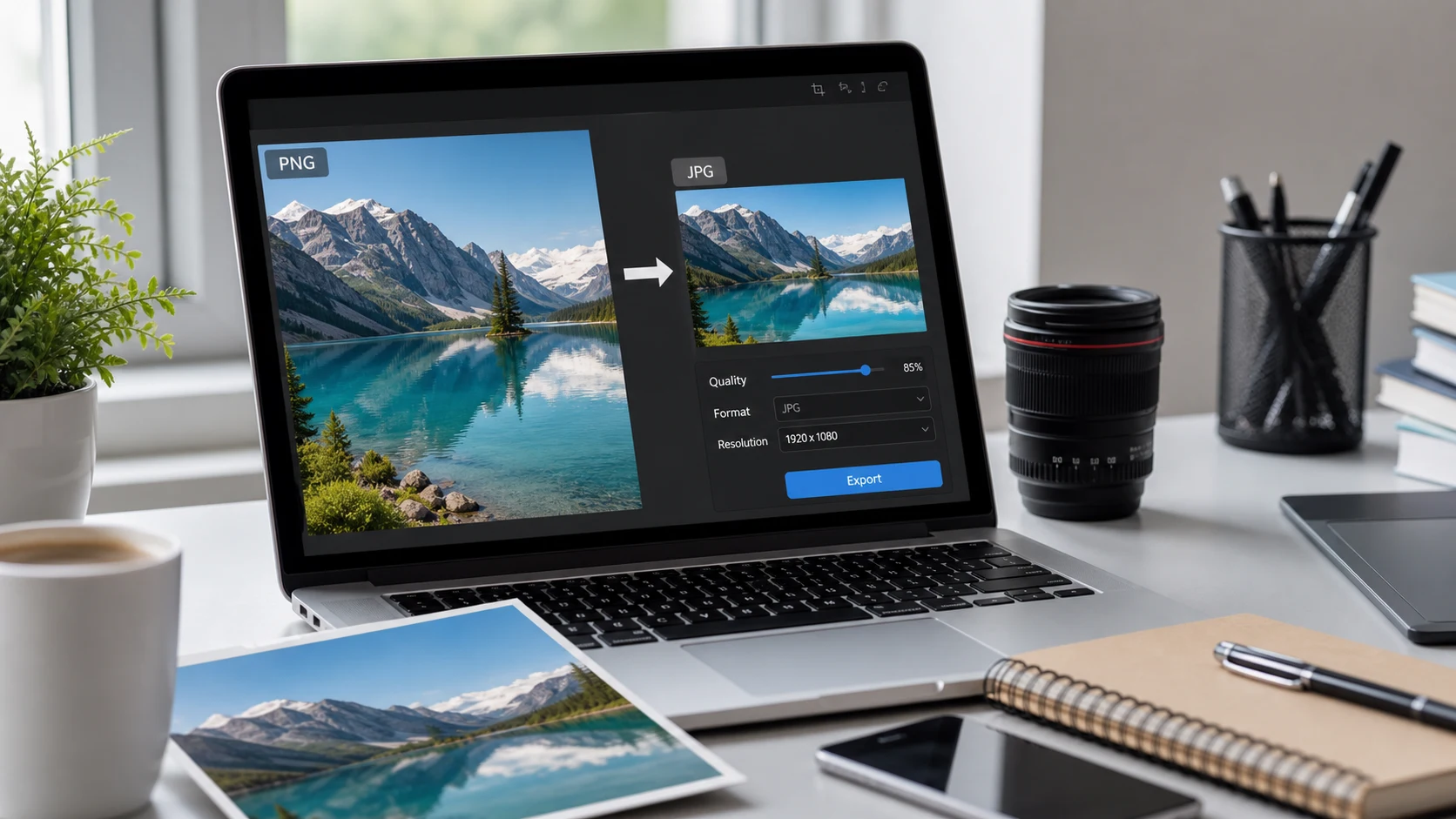
Вот как сохранить PNG в JPG: откройте изображение в приложении, которое умеет экспортировать, и сохраните копию в формате JPEG. В Windows используйте в Paint «Файл» > «Сохранить как» > «Изображение в формате JPEG». На Mac используйте в Preview «Файл» > «Экспортировать» и выберите JPEG. Для пачки файлов или на телефоне подойдет браузерный конвертер. Прозрачные области становятся сплошными.
Стоит ли сохранять PNG в JPG?
PNG и JPG (он же JPEG, это один формат) созданы для разных задач. PNG сжимает без потери деталей и поддерживает прозрачность, что подходит для скриншотов, логотипов и графики с текстом. JPG отбрасывает немного деталей, которые в основном не видны, и за счет этого фотографии становятся намного меньше.
Сохранять PNG в JPG имеет смысл, когда:
- PNG это фото, а файл намного больше, чем нужно.
- Форма загрузки принимает только JPG или JPEG.
- Вы отправляете по почте много изображений и хотите, чтобы они были легче.
Для скриншотов с текстом, контурных рисунков и логотипов это плохой обмен. Сжатие JPG оставляет слабые пятна вокруг резких краев, а мелкий текст может выглядеть размытым. Если такой файл слишком велик, сначала сожмите его как PNG в инструменте сжатия PNG. Разница между PNG и JPG подробнее объяснена в нашей инструкции по форматам.
Фото в PNG может весить в несколько раз больше, чем JPG, который выглядит так же. Сжатие без потерь экономит место, только находя повторяющиеся узоры, а в фотографиях есть зерно и плавные переходы, где почти никакие два соседних пикселя не совпадают. В скриншотах много больших однотонных областей, поэтому они хорошо сжимаются в PNG и редко требуют конвертации.
Как перевести PNG в JPG на Mac
Через «Просмотр» (Preview)
- Откройте PNG в Preview. Обычно достаточно двойного щелчка.
- Выберите Файл > Экспортировать.
- Нажмите всплывающее меню Формат и выберите JPEG.
- Передвиньте ползунок «Качество». Ближе к «Наилучшее» детали сохраняются. Сдвиг влево уменьшает файл.
- Назовите файл, выберите папку и нажмите «Сохранить».
Чтобы сконвертировать несколько файлов сразу, откройте их вместе в одном окне Preview, выделите все миниатюры на боковой панели и экспортируйте. Этот пакетный способ описан в руководстве Apple по Preview.
Через «Быстрые действия» в Finder
В macOS Monterey и новее для группы файлов есть способ быстрее.
- Выделите файлы PNG в Finder.
- Нажмите правой кнопкой (или щелкните с Control) и выберите «Быстрые действия» > «Конвертировать изображение».
- Выберите формат JPEG и размер: «Маленький», «Средний», «Большой» или «Фактический размер».
- Отметьте «Сохранить метаданные», если хотите оставить такие сведения, как дата.
- Нажмите кнопку «Конвертировать в JPEG».
Файлы JPG появятся рядом с оригиналами, а PNG останутся нетронутыми. Выберите «Фактический размер», если не хотите уменьшать размеры.
Как сохранить PNG в JPG в Windows
Через Paint
- Щелкните PNG правой кнопкой мыши и выберите Открыть с помощью > Paint.
- Выберите Файл > Сохранить как.
- Выберите Изображение JPEG.
- Назовите файл, выберите папку и нажмите «Сохранить».
Paint может предупредить, что прозрачность будет потеряна. Так и должно быть, ведь JPG не умеет хранить прозрачные пиксели. В том же меню «Сохранить как» в разделе «Другие форматы» есть также PNG, BMP, GIF и TIFF, что помогает, когда старая программа требует что-то необычное.
Через приложение «Фотографии»
- Откройте PNG в «Фотографиях».
- Нажмите меню с тремя точками «Подробнее» и выберите «Сохранить как» (или нажмите Ctrl+S).
- Смените тип файла на .jpg.
- Нажмите Сохранить.
Оба приложения работают с одним изображением за раз. Для нескольких файлов это нормально, для двадцати утомительно.
Как перевести PNG в JPG онлайн пакетом
Для папки с изображениями, телефона или рабочего компьютера с ограничениями проще всего браузерный инструмент. Конвертер PNG в JPG обрабатывает файлы во вкладке браузера, поэтому на сервер ничего не загружается.
- Откройте конвертер и добавьте файлы PNG.
- При желании настройте качество. Выше значит больше деталей, ниже значит меньше файлы.
- Сконвертируйте, затем скачайте JPG по одному или всю пачку в ZIP.
Это подходит и для скриншотов с телефона, которые iPhone и большинство Android-смартфонов сохраняют в PNG. Откройте конвертер в Safari или Chrome, выберите скриншоты из галереи и сохраните JPG обратно на телефон. Это быстрее, чем отправлять их себе по почте.
После конвертации пачки проверьте размеры. Если инструмент еще и меняет размер, убедитесь, что эта функция выключена, если только вам не нужны изображения меньше. Браузерный конвертер по умолчанию сохраняет исходный размер в пикселях, так что скриншот с телефона шириной 1170 пикселей останется шириной 1170 пикселей в JPG, только легче.
Нужны и другие форматы, например WebP или HEIC? Универсальный конвертер фото работает с несколькими форматами в одном месте.
Что происходит с прозрачным фоном?
Этот момент многих удивляет. У каждого пикселя JPG есть цвет. Когда PNG с прозрачным фоном становится JPG, пустые области заливаются сплошным цветом. Большинство программ используют белый, но некоторые дают черный.
Поэтому логотип, который чисто смотрелся на любом фоне, теперь окажется в белом (или черном) прямоугольнике. У фотографий прозрачность бывает редко, так что для них это неважно. Для логотипа, который пойдет на сайт или цветной слайд, оставьте PNG.
Проверьте результат, прежде чем заменять оригиналы. Если фон вышел черным, а нужен был белый, попробуйте другой инструмент или перед сохранением поместите изображение на белый слой в редакторе.
PNG в JPEG: как подобрать размер и качество
Качество JPG это плавная шкала. При высоком значении фото выглядит так же, как PNG, и всё равно намного меньше. Если опустить его слишком низко, в небе и на плавных градиентах появятся «квадратные» пятна.
Приложения обозначают шкалу по-разному. В Preview ползунок от «Наименьшее» до «Наилучшее», а во многих веб-инструментах число от 1 до 100. Примерный ориентир, который подходит для большинства фотографий:
- Около 90: трудно отличить от оригинала. Используйте для печати и важных для вас фотографий.
- Около 75–85: хороший баланс для почты, сайтов и большинства форм загрузки.
- Ниже 60: маленькие файлы, но в небе, коже и градиентах начинают проступать квадраты.
Увеличьте до 100% и сравните до и после. Если разницы не видно, попробуйте на шаг ниже. Если видно, вернитесь выше.
Помогут и несколько привычек:
- Каждый раз конвертируйте из исходного PNG. Повторные сохранения JPG накапливают потери.
- Храните PNG-оригинал, если будете редактировать изображение позже.
- Переименование файла из .png в .jpg не конвертирует его. Данные внутри остаются PNG, и строгие формы загрузки могут его отклонить. Всегда экспортируйте настоящую копию.
- Если сайту нужен JPG меньше определенного размера, например 100 КБ, после конвертации используйте инструмент сжатия JPG с желаемым размером. Он сначала снижает качество и уменьшает размеры, только если иначе не получается.
Лимиты загрузки обычно проверяются в байтах, поэтому целитесь чуть ниже указанного числа. Обратное направление, из JPG в PNG, работает иначе и прозрачность не создает. Инструкция по переводу JPG в PNG объясняет, чего ожидать.
Бесплатные инструменты, которые работают в браузере
Частые вопросы
Как перевести PNG в JPG на Mac?
Откройте PNG в Preview, выберите «Файл» > «Экспортировать» и укажите JPEG в меню «Формат». Для нескольких файлов выделите их в Finder и используйте «Быстрые действия» > «Конвертировать изображение».
Как перевести PNG в JPG без потери качества?
Используйте высокое качество и конвертируйте из исходного PNG один раз. Фотографии будут выглядеть так же, а текст и резкие края все же могут немного смягчиться.
PNG в JPEG и PNG в JPG это одно и то же?
Да. JPG и JPEG это два названия одного формата, поэтому подойдет любое расширение.
Что происходит с прозрачным PNG, когда он становится JPG?
В JPG нет прозрачности, поэтому пустые области заливаются сплошным цветом, обычно белым. Храните PNG для логотипов, которым нужен прозрачный фон.
Можно просто переименовать файл .png в .jpg?
Нет. После переименования данные остаются в формате PNG, и некоторые приложения и формы загрузки его отклонят. Вместо этого экспортируйте настоящую копию в JPG.
Как перевести много файлов PNG в JPG сразу?
На Mac используйте быстрое действие «Преобразовать изображение» в Finder или браузерный конвертер, который принимает пакет и возвращает ZIP.