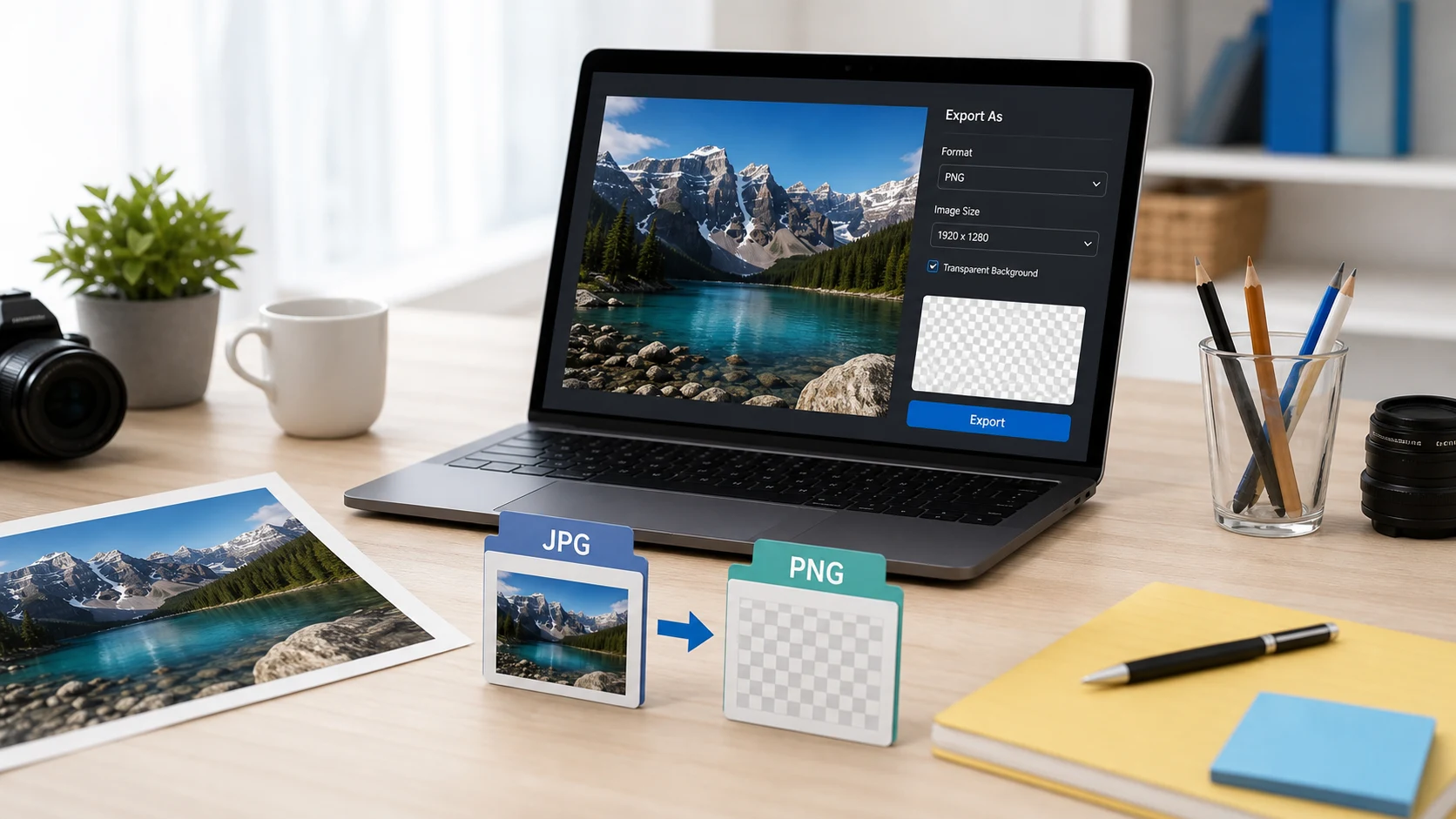
Как перевести JPG в PNG: откройте изображение и сохраните копию в PNG. В Windows используйте в Paint «Файл» > «Сохранить как» > «Изображение в формате PNG». На Mac откройте его в Preview, выберите «Файл» > «Экспортировать» и укажите PNG. Конвертация не уберет фон и не сделает фото четче. Вы получите ту же картинку, обычно в файле большего размера.
Что дает перевод JPG в PNG (и чего он не изменит)
Многие переводят фото в PNG в надежде получить прозрачный фон или исправить размытый снимок. Ни того, ни другого не происходит. Вот что вы получаете на самом деле.
- Те же пиксели. Размытие, шум и пятна от сжатия из JPG переносятся в PNG как есть.
- Сплошной фон. Белый или цветной фон из JPG остается и в PNG. Прозрачность создается удалением фона, и это отдельный шаг.
- В большинстве случаев файл большего размера. PNG сжимает без потерь и хранит каждый пиксель точно. Для фотографий это часто означает размер в несколько раз больше.
- Дальнейших потерь нет. Когда файл стал PNG, вы можете редактировать и пересохранять его сколько угодно, без постепенной порчи, которую вызывают повторные сохранения в JPG.
Поэтому конвертируйте, когда форма или приложение прямо требуют PNG, для изображения, которое вы будете много раз редактировать, или как первый шаг перед вырезанием фона. Разница между PNG и JPG подробно разобрана в нашей инструкции по форматам, а статья что такое файл PNG объясняет сам формат.
Зачем сайту может понадобиться PNG?
Некоторые формы загрузки, магазины приложений и графические программы принимают только PNG. Обычно на изображении может быть текст, который должен оставаться четким, или системе нужна возможность прозрачности. Так часто устроена загрузка значков и стикеров.
Если форма проверяет только тип файла, сконвертированный JPG пройдет. Если она проверяет еще и размеры, например квадратный значок заданного размера в пикселях, сначала конвертируйте, а потом измените размер в инструменте изменения размера. Внимательно читайте требования. «PNG с прозрачным фоном» означает, что одной конвертации не хватит.
Как перевести JPG в PNG на Mac
Через «Просмотр» (Preview)
- Откройте JPG в программе «Просмотр» (Preview).
- Выберите Файл > Экспортировать.
- Нажмите всплывающее меню Формат и выберите PNG.
- Введите имя файла и нажмите Сохранить.
Если изображений несколько, откройте их в одном окне Preview, выделите все миниатюры на боковой панели и экспортируйте вместе.
Через «Быстрые действия» в Finder
- Выделите файлы JPG в Finder.
- Нажмите правой кнопкой и выберите «Быстрые действия» > «Конвертировать изображение» (macOS Monterey или новее).
- Выберите формат PNG и вариант «Фактический размер», чтобы сохранить размеры.
- Нажмите «Конвертировать в PNG».
Файлы PNG появятся в той же папке, а исходные JPG останутся без изменений.
Как сохранить JPG в PNG в Windows
Paint
- Щелкните JPG правой кнопкой мыши и выберите Открыть с помощью > Paint.
- Выберите Файл > Сохранить как.
- Выберите Изображение PNG.
- Введите имя файла и нажмите Сохранить.
Фотографии
- Откройте JPG в приложении «Фотографии».
- Нажмите меню с тремя точками «Подробнее» и выберите «Сохранить как» или нажмите Ctrl+S.
- Смените тип файла на .png и нажмите «Сохранить».
Оба приложения работают с одним файлом за раз, и для нескольких картинок этого достаточно.
Как перевести JPEG в PNG онлайн или на телефоне
Если вы с телефона, за чужим компьютером или файлов много, проще браузерный инструмент. Конвертер JPG в PNG работает локально во вкладке, поэтому ваши изображения никуда не загружаются. JPEG и JPG это один формат, так что файлы .jpeg обрабатываются точно так же.
- Откройте конвертер и добавьте файлы JPG или JPEG.
- Запустите конвертацию.
- Скачайте каждый PNG по отдельности или всю пачку в ZIP.
На телефоне это часто самый практичный путь. Ни на iPhone, ни на Android в галерее нет очевидной кнопки «сохранить как PNG». Конвертер работает в Safari или Chrome так же, как на компьютере.
Если новый PNG слишком велик для лимита загрузки, пропустите его через сжатие PNG. Наш инструмент умеет уменьшать число цветов, чтобы сократить размер и сохранить формат. Для фотографии честный ответ часто такой: отправьте лучше JPG.
Как получить прозрачный фон
Если цель в прозрачности, нужен инструмент, который удаляет фон. Сохранение в PNG идет после этого, потому что именно PNG умеет хранить результат.
- На Mac выделите изображение в Finder, нажмите правой кнопкой и выберите «Быстрые действия» > «Удалить фон». Рядом с оригиналом появится новое изображение без фона.
- На iPhone с iOS 16 или новее откройте фото, коснитесь объекта и удерживайте, пока он не отделится, затем выберите «Скопировать» или «Поделиться». Apple называет это вырезанием объекта с фото.
- В графическом редакторе, например GIMP или Photoshop, выделите и удалите фон, затем экспортируйте в PNG.
Автоматическое удаление лучше всего работает с четким объектом на однородном фоне. Волосы, стекло и пестрые сцены все равно требуют ручной доработки. Если вам нужен четкий логотип, который масштабируется до любого размера, посмотрите в сторону векторной трассировки. В инструкции по переводу JPG и PNG в SVG рассказано, когда это работает.
Частые проблемы после перевода JPG в PNG
- PNG слишком велик для лимита загрузки. Сожмите его с уменьшением числа цветов, уменьшите размеры в пикселях или проверьте, не принимает ли форма все-таки JPG.
- Форма сообщает, что файл не является допустимым PNG. Обычно так бывает, если кто-то просто переименовал .jpg в .png. Переименование не меняет данные внутри, поэтому экспортируйте настоящую копию одним из способов выше.
- Фон по-прежнему белый. Так и должно быть. Сначала удалите фон, затем сохраните в PNG.
- Изображение выглядит мягким или пиксельным. Скорее всего, JPG изначально был маленьким. PNG не может добавить пиксели, которых не было, а увеличение только растягивает размытие.
- Данные о месте или дате пропали или, наоборот, остались. Приложения по-разному обращаются с метаданными. Если важна конфиденциальность, проверьте свойства файла перед отправкой.
Почти все это сводится к одному: PNG это контейнер, который сохраняет то, что вы в него положили. Начинайте с лучшего исходника, который у вас есть.
JPG или PNG: что оставить?
Используйте JPG для фотографий, которыми хотите поделиться или загрузить. Он меньше, и его открывает любое устройство. Используйте PNG для скриншотов, схем, изображений с текстом, логотипов и всего, где нужен прозрачный фон.
Если вы часто редактируете, храните мастер-копию в PNG. Экспортируйте JPG каждый раз, когда готовая картинка уходит по почте или на сайт. Так вы получите чистые правки и маленькие файлы.
Если изображение изначально было JPG, перевод в PNG остановит дальнейшее ухудшение. Лучше оно не станет. Для более чистой картинки вернитесь к исходнику, например оригиналу с камеры или экспорту из графической программы, и сохраните в PNG оттуда. Для обратной задачи смотрите инструкцию по переводу PNG в JPG.
Бесплатные инструменты, которые работают в браузере
Частые вопросы
Как перевести JPG в PNG на Mac?
Откройте изображение в «Просмотре» (Preview), выберите «Файл», «Экспортировать» и укажите PNG в меню «Формат». Для нескольких файлов в Finder используйте «Быстрые действия», «Преобразовать изображение».
Как сохранить JPG в PNG в Windows?
Откройте JPG в Paint, выберите «Файл» > «Сохранить как» и укажите «Изображение в формате PNG». В приложении «Фотографии» тоже есть «Сохранить как» с типом файла PNG.
Станет ли фон прозрачным при конвертации JPEG в PNG?
Нет. Фон копируется как обычные непрозрачные пиксели. Удалите его инструментом для удаления фона, а затем сохраните результат в PNG.
Улучшает ли качество преобразование JPG в PNG?
Нет. PNG точно копирует пиксели JPG, включая размытие и артефакты сжатия. Он лишь предотвращает дальнейшие потери, когда вы снова редактируете и сохраняете файл.
Почему мой PNG больше, чем JPG?
PNG сжимает без потерь и хранит каждый пиксель точно, а JPG отбрасывает детали, которые обычно не видны. Особенно сильно в PNG разрастаются фотографии.