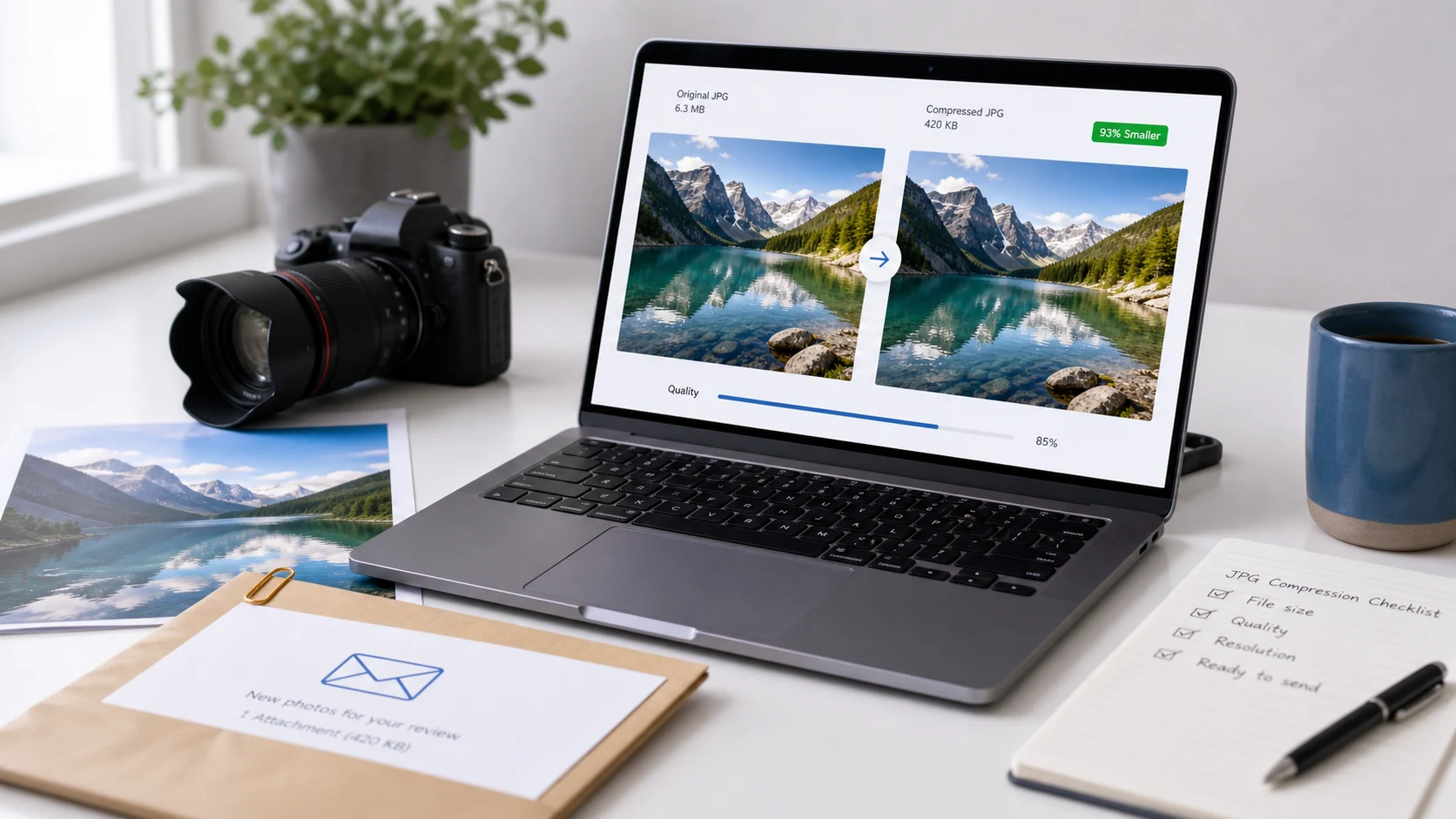
Чтобы уменьшить JPEG, пересохраните его с более низким качеством (для большинства фото подходит около 70–85). Если файл все еще слишком большой, уменьшите ширину и высоту в пикселях. Качество определяет, сколько мелких деталей будет отброшено. Размеры определяют, сколько пикселей вообще нужно хранить. Большинству слишком тяжелых фото нужно и то, и другое.
Типичная ошибка: сильно снижать качество у фото с телефона шириной 4000 пикселей, которое форма все равно покажет шириной 400 пикселей. Сначала уменьшите размеры, и тогда качество можно оставить нормальным. Ниже показано, как сжать JPEG на Mac, в Windows 11 и в браузере, а также как уложиться в точный лимит в КБ.
Почему файл JPEG такой большой?
Размер JPEG зависит от трех вещей: сколько в нем пикселей, с каким качеством он сохранен и насколько детализирована картинка. Фото чистого голубого неба сжимается хорошо. Та же камера, направленная на гравий, листву или узорчатый ковер, дает большой файл при любых настройках, потому что мелкую случайную текстуру дорого кодировать.
Камеры телефонов сохраняют снимки в высоком качестве и в полном разрешении матрицы. Для хранения воспоминаний это правильно. Для формы загрузки, письма арендодателю или страницы вашего сайта нет.
Немного добавляют и метаданные. Данные EXIF (модель камеры, дата, иногда GPS-координаты) и встроенная миниатюра могут занимать несколько килобайт. Для фото в 3 МБ их удаление почти ничего не дает, но может решить, уложится ли файл в 20 КБ.
Снимки при слабом освещении это особый случай. В них заметен шум, а кодировщик воспринимает шум как детали. Такие файлы остаются тяжелыми, пока вы не уменьшите размеры.
Как сжать JPEG до нужного размера в КБ
Госпорталы, сайты вакансий и формы для экзаменов часто требуют фото меньше 20 КБ, 50 КБ, 100 КБ или 200 КБ. Подбирать качество наугад, сохранять и снова проверять размер быстро надоедает. Инструмент с желаемым размером делает этот подбор за вас.
- Откройте инструмент «Сжать JPG» и добавьте фото.
- Введите лимит, указанный в форме. Цельтесь чуть ниже, например 190 КБ при лимите 200 КБ.
- Запустите сжатие. Инструмент сначала снижает качество и уменьшает размеры в пикселях, только если одним качеством цель не достигается.
- Скачайте результат и посмотрите его в масштабе 100%. Убедитесь, что лица и любой напечатанный текст остались четкими.
Фото обрабатывается в вашем браузере, поэтому никуда не загружается. Для самых частых лимитов есть готовые страницы: сжать фото до 20 КБ, а также до 50 КБ или 100 КБ в том же меню.
Зачем целиться ниже лимита? Одни сайты считают килобайт как 1000 байт, другие как 1024, поэтому файл, который у вас показан как 200 КБ, у них может оказаться чуть больше. В статье о том, сколько КБ в МБ, объясняются обе системы счета.
Для очень маленьких лимитов нужны маленькие размеры. Фото как на паспорт в 20 КБ обычно получается шириной в несколько сотен пикселей, и формы с лимитом 20 КБ именно этого и ждут. Если форма указывает и размеры в пикселях, сначала задайте их, а потом сжимайте.
Как сжать JPEG на Mac в программе «Просмотр» (Preview)
В Preview (Просмотр), программе для просмотра изображений, встроенной в каждый Mac, есть ползунок качества JPEG. Это самый быстрый способ сжать JPEG на Mac без установки программ.
- Откройте фото в Preview.
- Выберите «Файл» > «Экспортировать».
- В поле «Формат» выберите JPEG. Появится ползунок «Качество».
- Сдвиньте ползунок в сторону "Наименьшее". Preview обновляет примерный размер файла по мере движения, так что остановитесь, когда число вас устроит.
- Дайте копии новое имя и нажмите "Сохранить". Оригинал останется нетронутым.
Если одного ползунка не хватает, уменьшите и пиксели. Выберите "Инструменты > Настроить размер", оставьте флажок "Масштабировать пропорционально" и введите меньшую ширину. Preview покажет итоговый размер файла в этом же окне, прежде чем вы нажмете OK. Шаг с экспортом Apple описывает в руководстве Preview по конвертации типов файлов изображений.
Разумный порядок на Mac: "Настроить размер" примерно до нужной ширины, затем экспорт с ползунком качества где-то посередине. Обычно это выглядит лучше, чем полный размер с качеством на минимуме.
Как уменьшить размер JPG в Windows 11
Приложение "Фотографии" в Windows 11 не позволяет задать качество JPEG числом, но умеет менять размер. А поскольку вес фото в основном зависит от размеров, одно лишь изменение размера часто сильно уменьшает файл.
- Откройте фото в Photos.
- Нажмите "Подробнее" (три точки) на панели инструментов.
- Выберите «Resize image» (изменить размер изображения).
- Выберите "Пиксели" или "Проценты" и введите меньшую ширину. Оставьте пропорции заблокированными, чтобы фото не растянулось.
- Сохраните и, если будет предложено, сохраните результат как копию.
В "Фотографиях" нельзя указать желаемый размер в КБ. Если у формы жесткий лимит, уменьшите фото в "Фотографиях", а затем пропустите копию через сжатие с желаемым размером или сразу воспользуйтесь сжатием.
Какое качество JPEG выбрать?
Универсального числа нет, и в приложениях разные шкалы. В Preview ползунок идет от "Наименьшее" до "Наилучшее", а в большинстве редакторов шкала от 0 до 100. И все же на шкале от 0 до 100 есть несколько закономерностей:
- 90 и выше сохраняет почти все и дает большие файлы. Подходит для печати или изображений, которые вы будете еще редактировать.
- Примерно 75-85: при обычном просмотре большинство фото выглядят как оригинал, а файл гораздо меньше.
- Около 60–70 достаточно для миниатюр, превью и фото документов, которые должны быть просто читаемыми.
- Ниже 50 появляются квадраты на гладких участках вроде неба и кожи, а также ореолы вокруг текста и четких краев.
При каждом пересохранении JPEG теряет еще немного деталей. Храните оригинал и всегда сжимайте его, а не уже сжатую копию.
Если изображение это скриншот, логотип или в основном текст, JPEG часто не тот формат. Буквы получают размытые края, а PNG обычно дает более четкий, а иногда и более легкий файл. Этот случай разобран в инструкции по сжатию PNG.
Как уменьшить фото без заметной потери качества
Секрет в том, чтобы подогнать изображение под место, где его будут показывать. Помогут несколько привычек:
- Уменьшите до размера показа. Картинке в блоге шириной 1200 пикселей не нужны 4000. Фото профиля редко требует больше примерно 800.
- Сначала обрежьте. Убирая пустую стену или пол, вы избавляетесь от пикселей, за которые платите размером. Инструмент обрезки с фиксированными пропорциями быстро делает кадры 1:1 или 35:45 для документов.
- Выбирайте формат по содержимому. Фото подходят для JPEG или WebP. Скриншоты и плоская графика лучше в PNG.
- Проверяйте в масштабе 100% на самом детализированном участке снимка. Если лица и текст там выглядят чисто, с остальным все будет в порядке.
Для сайтов WebP обычно дает файл меньше, чем JPEG, при похожем качестве, и все современные популярные браузеры его отображают. С формами загрузки иначе: многие до сих пор принимают только JPG, поэтому там оставайтесь на JPEG.
Почему JPEG после сжатия все еще слишком большой?
Несколько причин встречаются снова и снова:
- Изображение все еще в полном разрешении камеры. Уменьшите размеры: одним качеством можно добиться не так много.
- Фото детализированное или с шумом, например ночной снимок. Шум плохо сжимается, поэтому нужны меньшие размеры.
- На самом деле это HEIC или PNG, переименованный в .jpg. Переименование ничего не меняет внутри файла, поэтому сконвертируйте его правильно. В статье о том, что такое файл HEIC, объясняется, почему так бывает с фото с iPhone.
- Портал считает килобайты иначе. Оставьте запас в несколько КБ ниже лимита.
Если форма отклоняет файл, хотя размер подходит, причина обычно в формате, размерах в пикселях или цвете фона. Если это фото на документ, сверьте его с правилами в статье о размере фото на паспорт, прежде чем пробовать снова.
Бесплатные инструменты, которые работают в браузере
Частые вопросы
Как бесплатно сжать файл JPEG?
На Mac выберите "Файл > Экспортировать" в Preview и сдвиньте ползунок "Качество" влево. На любом устройстве это без установки программ сделает сжатие в браузере с желаемым размером в КБ.
Как сжать JPEG на Mac?
Откройте фото в Preview, выберите "Файл > Экспортировать", укажите формат JPEG и сдвиньте ползунок "Качество" в сторону "Наименьшее". Пока вы двигаете ползунок, Preview показывает примерный размер файла.
Снижает ли сжатие JPEG его разрешение?
Снижение качества сохраняет те же размеры в пикселях и отбрасывает только мелкие детали. Разрешение меняется, только если вы или инструмент также уменьшаете изображение, а для маленьких лимитов вроде 20 КБ это часто необходимо.
Можно ли уменьшить размер JPG без потери качества?
Только немного. Удаление метаданных без потерь экономит несколько килобайт, но серьезное уменьшение всегда отбрасывает часть деталей. При значениях около 75–85 потери трудно заметить в обычном размере.
Почему формы загрузки отклоняют JPEG после сжатия?
Форма может проверять еще и размеры в пикселях, соотношение сторон или настоящий тип файла. HEIC или PNG, переименованный в .jpg, внутри остается прежним форматом, поэтому перед загрузкой преобразуйте его правильно.