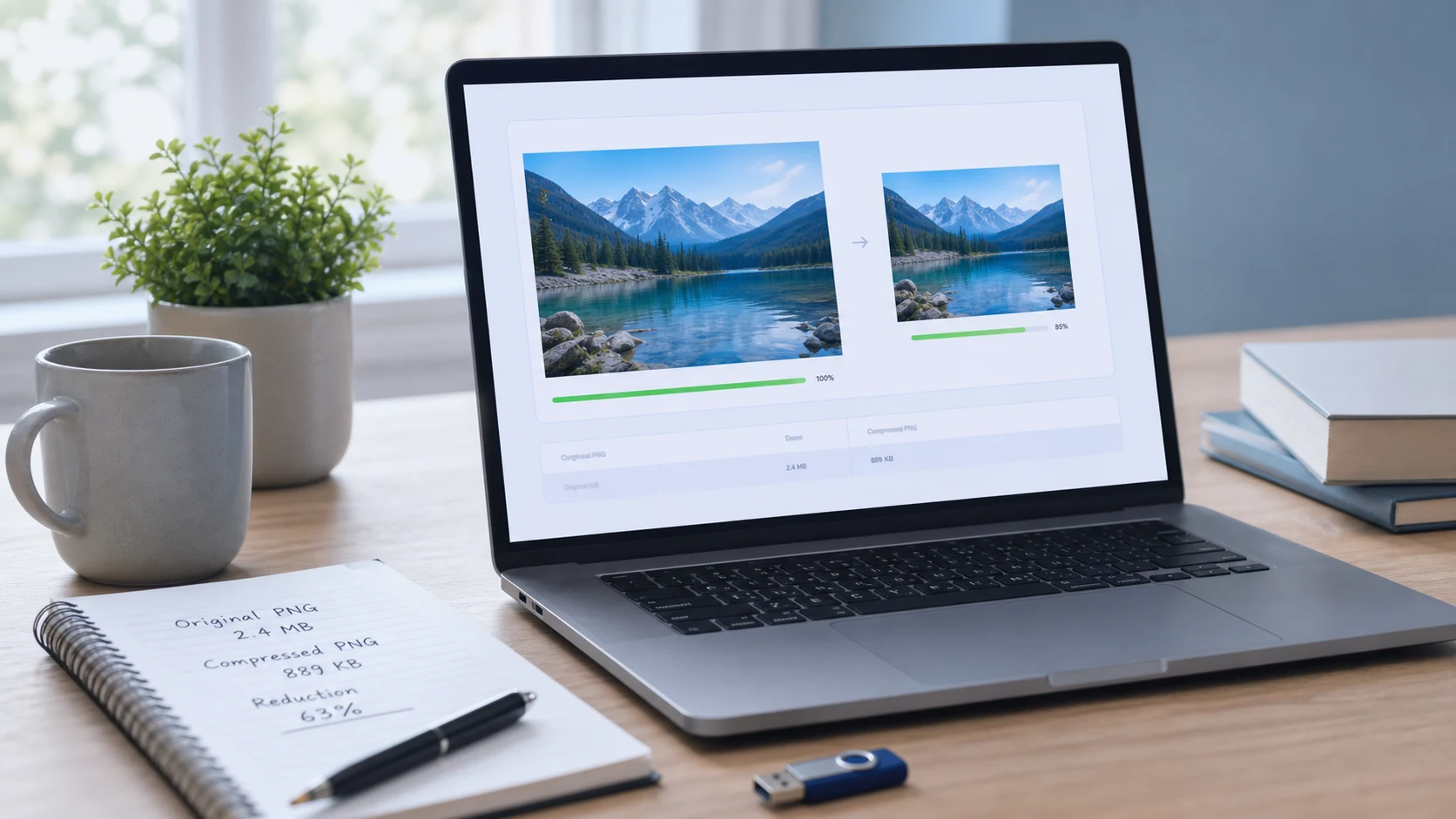
Para reducir el tamaño de un PNG, recodifícalo con un optimizador sin pérdida, que empaqueta los mismos píxeles de forma más compacta, o redúcelo a una paleta de 256 colores o menos, lo que lo reduce mucho más. Técnicamente la reducción de colores tiene pérdida, pero en capturas de pantalla, logotipos e íconos el cambio suele ser invisible. Las fotos guardadas como PNG se reducen más al convertirlas a JPG.
Reducir las dimensiones en píxeles ayuda con cualquier tipo de PNG. Esta guía explica los dos métodos de compresión, las opciones integradas en Mac y Windows y los casos en los que la verdadera solución es otro formato.
¿Por qué los archivos PNG pesan tanto?
PNG es un formato sin pérdida. Cada píxel se guarda con exactitud, así que el archivo tiene que describirlos todos. Eso funciona bien cuando grandes áreas comparten el mismo color, como una captura de una página de configuración o un logotipo plano. El compresor encuentra las repeticiones y las empaqueta de forma compacta.
Funciona mal con fotos. Una foto tiene variaciones sutiles en casi todos los píxeles, así que hay poco que se repita. Una foto de cámara guardada como PNG suele pesar varias veces más que la misma foto en JPEG, sin ningún beneficio visible. Si quieres conocer más sobre el formato, consulta qué es un archivo PNG.
Otras cosas que inflan los PNG:
- Modo de color completo con canal alfa cuando la imagen solo usa unos pocos colores.
- Dimensiones grandes, como una captura de pantalla de un monitor completo de alta resolución.
- Bloques de datos extra, como perfiles de color, comentarios de texto o datos de edición de apps de diseño.
- Ajustes de compresión débiles en la app que guardó el archivo.
Cómo reducir el tamaño de un PNG: ¿sin pérdida o reducción de colores?
Estos dos métodos dan resultados muy distintos, así que conviene saber cuál aplica una herramienta antes de comprimir archivos PNG que te importan.
Optimización de PNG sin pérdida
Los píxeles quedan idénticos. La herramienta prueba mejores filtros y una compresión DEFLATE más fuerte, y elimina los metadatos que no necesitas. El ahorro es moderado y depende de qué tan bien comprimió el archivo la app original la primera vez. Úsalo para todo lo que necesite píxeles exactos: diagramas técnicos, maquetas de interfaz que van a un desarrollador e imágenes que vas a volver a editar.
Reducción de colores (PNG de paleta o "con pérdida")
La herramienta elige el mejor conjunto de hasta 256 colores y asigna cada píxel a uno de ellos, con tramado (dithering) para disimular los saltos. El resultado sigue siendo un PNG normal que cualquier app abre, con transparencia incluida, y a menudo pesa una fracción del original. En una captura de pantalla o un logotipo te costará notar la diferencia. En un degradado, una sombra suave o una foto puedes ver bandas.
Una regla sensata: prueba primero la reducción de colores en capturas de pantalla, íconos e ilustraciones. Si ves bandas en las zonas suaves, vuelve a la opción sin pérdida.
Cómo comprimir archivos PNG en línea sin subirlos
La herramienta Comprimir PNG hace ambos tipos de compresión en tu navegador, así que la imagen nunca sale de tu dispositivo.
- Abre la herramienta y suelta uno o más archivos PNG.
- Elige sin pérdida si necesitas píxeles idénticos, o con colores reducidos para el archivo más pequeño.
- Si un formulario te da un límite estricto, escribe un tamaño objetivo en KB. La herramienta prueba primero con la calidad y solo reduce las dimensiones si es necesario.
- Descarga el resultado y compáralo con el original al 100% de zoom, sobre todo en degradados y sombras.
La transparencia se conserva en ambos casos, así que los logotipos se siguen viendo limpios sobre fondos de color. Cuando definas un objetivo en KB, deja un pequeño margen por debajo del límite. No todos los sitios cuentan un kilobyte igual, como explica la guía sobre cuántos KB tiene un MB.
Cómo reducir el tamaño de un PNG en Mac o Windows
Ninguno de los dos sistemas operativos trae un optimizador de PNG integrado. Pero ambos pueden reducir las dimensiones en píxeles, y muchas veces ese es el mayor ahorro de todos.
En Mac con Vista Previa
- Abre el PNG en Vista Previa.
- Elige Herramientas > Ajustar tamaño.
- Deja marcada la opción Escala proporcional e introduce un ancho menor.
- Revisa el tamaño resultante que Vista Previa muestra en la parte inferior de la ventana, luego haz clic en OK y guarda.
La guía de Apple para cambiar el tamaño de imágenes en Vista Previa tiene los detalles.
En Windows 11 con Fotos
- Abre la imagen en Fotos.
- Selecciona Ver más (los tres puntos) y elige Cambiar el tamaño de la imagen.
- Elige Píxeles o Porcentaje e introduce un tamaño menor.
- Guárdala como copia para que el original quede intacto.
Una captura de pantalla a todo lo ancho de una pantalla de alta resolución suele ser el doble de ancha de lo que necesita un documento o un artículo de ayuda. Reducir el ancho a la mitad deja el número de píxeles en una cuarta parte, y el archivo normalmente baja en una proporción parecida.
Cómo reducir el tamaño de un PNG para un formulario de carga
Los formularios son más estrictos que los sitios web. A menudo ponen un tope en KB, a veces fijan las dimensiones en píxeles, y muchos aceptan solo JPG. Sigue este orden:
- Lee las reglas del formulario: tamaño máximo, formatos aceptados y cualquier ancho y alto requeridos.
- Si el formulario indica dimensiones exactas, ajusta primero a esas. Todo lo demás será más fácil.
- Si acepta PNG, comprime con reducción de colores y un objetivo en KB un poco por debajo del límite.
- Si solo acepta JPG, mejor convierte. Las zonas transparentes se vuelven un color sólido en JPG, normalmente blanco, así que revisa los bordes de firmas y logotipos.
Las firmas escaneadas en PNG son un caso común. Son casi todo blanco con trazos oscuros delgados, así que la reducción de colores las reduce muy bien y mantiene la tinta nítida.
¿Cuándo conviene convertir un PNG a JPG o WebP?
La compresión solo puede hacer cierto trabajo cuando el formato no encaja con el contenido. Cambia de formato cuando:
- La imagen es una foto sin transparencia. Convertirla con PNG a JPG suele dar la mayor reducción de tamaño.
- La imagen va en un sitio web. WebP admite transparencia, normalmente pesa menos que PNG con la misma imagen y todos los navegadores principales actuales lo muestran.
- Un formulario solo acepta JPG. Muchos portales de carga lo hacen.
Quédate con PNG cuando necesites texto nítido, transparencia en un formato que cualquier app abra o píxeles exactos. Convertir una captura de pantalla a JPG suele agregar halos borrosos alrededor de las letras, y una captura muy cargada incluso puede quedar más pesada que el PNG.
Para comparar cuándo conviene cada formato, lee la diferencia entre PNG y JPG.
Errores comunes al reducir el tamaño de un PNG
- Guardar fotos como PNG "por calidad". La mejora es invisible y el archivo es enorme.
- Reducir los colores de un PNG que vas a editar después. Conserva una versión maestra sin pérdida y exporta la versión reducida al final.
- Eliminar la transparencia al convertir a JPG y luego encontrar un recuadro blanco alrededor del logotipo.
- Aplicar la reducción de colores dos veces. Cada pasada puede añadir más bandas, así que empieza siempre desde el original.
- Ignorar las dimensiones. Un ícono de 3000 píxeles de ancho seguirá pesando mucho por muy bien que se comprima.
Revisa el resultado donde realmente se va a mostrar. Un PNG que se ve bien en una página blanca puede mostrar bordes ásperos y dentados sobre un fondo oscuro. Es señal de que la reducción de colores fue demasiado lejos, así que vuelve a intentarlo con más colores o cambia a sin pérdida.
Herramientas gratis que funcionan en tu navegador
Preguntas frecuentes
¿Cómo reduzco el tamaño de un archivo PNG?
Pásalo por un compresor de PNG usando reducción de colores para capturas de pantalla y gráficos, o el modo sin pérdida cuando los píxeles deben quedar exactos. Reducir las dimensiones en píxeles también ayuda mucho.
¿Se puede comprimir un PNG sin perder calidad?
Sí. La optimización sin pérdida vuelve a empaquetar los mismos píxeles de forma más eficiente y quita los metadatos innecesarios, así que la imagen queda idéntica. El ahorro es menor que con la reducción de colores.
¿Comprimir un PNG elimina la transparencia?
No, si la herramienta conserva el canal alfa, algo que pueden hacer tanto la compresión sin pérdida como la de paleta. La transparencia solo se pierde al convertir a un formato como JPG.
¿Por qué mi PNG pesa más que la versión en JPG?
PNG guarda cada píxel con exactitud, lo cual va bien con gráficos planos y texto, pero no con fotos. Para fotos, JPG o WebP descartan detalles que no ves y quedan mucho más ligeros.
¿Qué es un PNG con pérdida?
Es un PNG normal cuyos colores se redujeron a una paleta más pequeña, normalmente de 256 o menos. Cualquier app puede abrirlo y pesa mucho menos, pero los degradados pueden mostrar un ligero efecto de bandas.