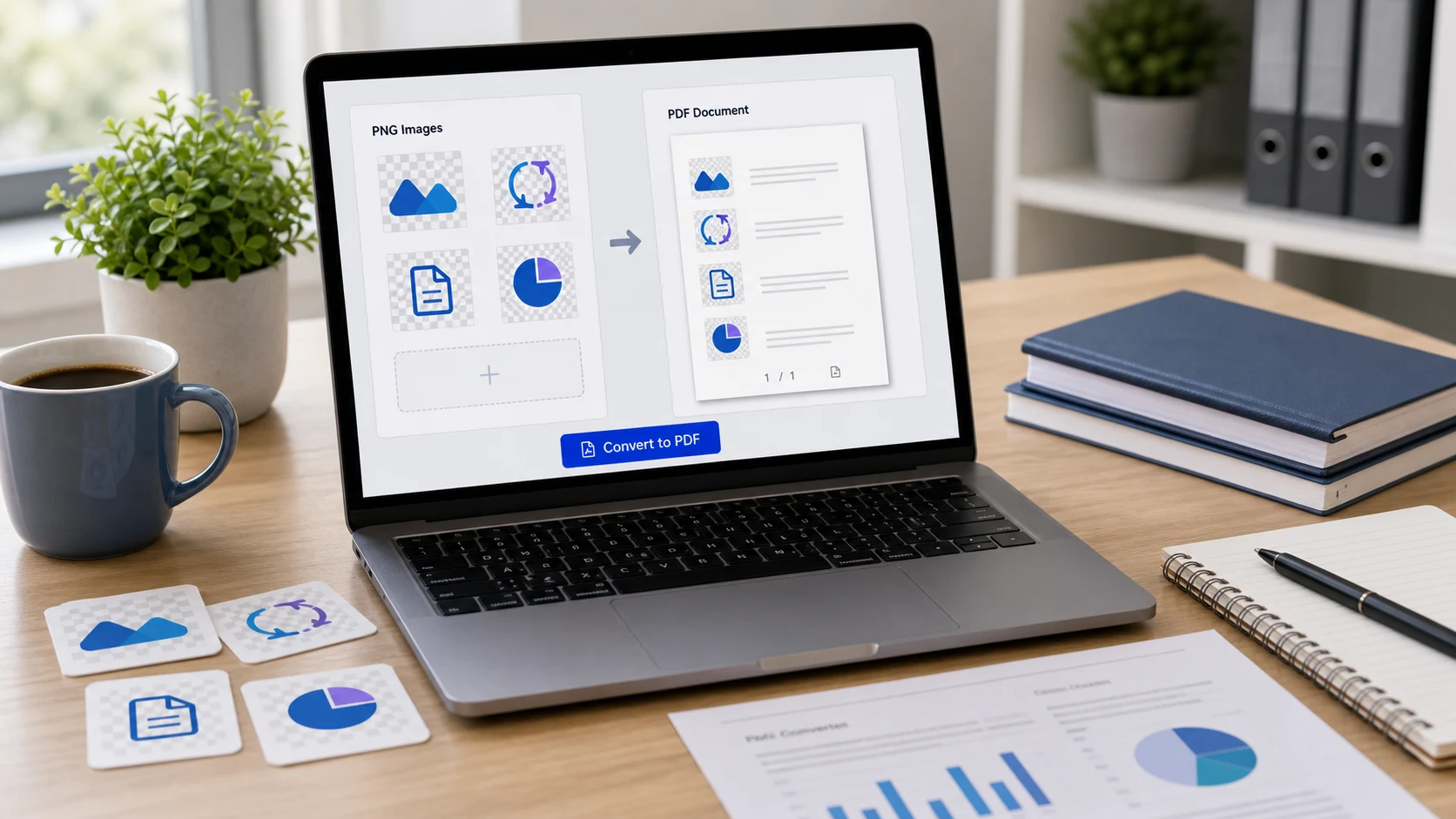
Чтобы перевести PNG в PDF, распечатайте его на PDF-принтер или экспортируйте из просмотрщика изображений. В Windows нажмите на PNG правой кнопкой, выберите «Печать» и укажите Microsoft Print to PDF. На Mac откройте его в Preview, выберите «Файл» > «Экспортировать» и задайте формат PDF. Чтобы объединить несколько PNG, используйте браузерный инструмент.
Ниже шаги для каждого устройства, короткий раздел о том, как сделать PDF файл из всего остального, что у вас есть, и что по пути происходит с прозрачным фоном и размером файла.
PNG это формат, в котором бывает большинство скриншотов, схем, диаграмм и экспортированных макетов. Он сохраняет четкие края и мелкий текст, поэтому популярен для всего, где есть надписи. PDF обычно просят формы, клиенты и типографии. В нем можно хранить несколько страниц в одном файле, он везде открывается одинаково и печатается в предсказуемом размере бумаги.
Типичные случаи: скриншоты как доказательство для обращения в поддержку или спора с банком, форма, которую приложение-сканер сохранило в PNG, макеты для клиента или онлайн-выписка, снятая постранично. Если хотите больше узнать о самом формате, смотрите что такое файл PNG.
Как перевести PNG в PDF в браузере
Инструмент «PNG в PDF» от ConvertorLab принимает PNG, а также JPG и HEIC. Он работает во вкладке браузера, поэтому файлы никогда не покидают ваш компьютер или телефон. Это полезно, когда на скриншотах видны номера счетов или личные сообщения.
- Откройте инструмент и добавьте файлы PNG.
- Перетащите их в нужном порядке.
- Выберите размер страницы: A4, Letter, Legal или по размеру изображения.
- Добавьте поля, если содержимое доходит до самого края.
- Задайте максимальный размер PDF, если загружаете файл на портал с ограничением.
- Создайте PDF и скачайте его.
Для скриншотов обычно лучше всего смотрится режим «по размеру изображения», потому что вокруг широкого или высокого снимка не остается белой рамки. Для всего, что будут печатать, выберите формат бумаги, принятый в вашей стране: A4 в большинстве стран, Letter в США и Канаде.
Как перевести PNG в PDF в Windows
В Windows 10 и 11 есть принтер Microsoft Print to PDF, который обрабатывает PNG так же, как фотографии.
- Сложите файлы PNG в одну папку. Если порядок важен, добавьте номера в начало имен.
- Выделите их в Проводнике.
- Нажмите правой кнопкой и выберите «Печать». В Windows 11 может понадобиться сначала нажать «Показать дополнительные параметры».
- Выберите принтер Microsoft Print to PDF.
- Выберите размер бумаги и макет. «Фото на всю страницу» дает одно изображение на страницу.
- Нажмите Печать, затем введите имя и сохраните файл.
Макеты печати рассчитаны на фотографии, поэтому очень высокий скриншот может выйти крошечным или обрезанным. Проверьте предпросмотр в окне печати. Если изображение плохо помещается, режим «по размеру изображения» в браузерном инструменте решает эту проблему.
Как перевести PNG в PDF на Mac
В «Просмотре» (Preview) PDF есть среди форматов экспорта, поэтому один PNG обрабатывается за несколько секунд.
- Откройте PNG в «Просмотре».
- Выберите Файл > Экспортировать.
- Откройте всплывающее меню Формат и выберите PDF.
- Нажмите Сохранить.
Для нескольких PNG выделите их в Finder в нужном порядке, щелкните с Control и выберите «Быстрые действия» > «Создать PDF». В той же папке появится один многостраничный PDF. Если хотите сначала проверить страницы, откройте их все в Preview, перетащите миниатюры на боковой панели в нужном порядке, затем выберите «Файл» > «Напечатать» и «Сохранить как PDF» в меню PDF внизу слева.
Как перевести PNG в PDF на iPhone или Android
Скриншоты на телефоне это файлы PNG, поэтому на мобильных такая задача возникает часто.
- iPhone: сохраните скриншот в приложение «Файлы», нажмите на него и удерживайте, коснитесь «Быстрые действия», затем «Создать PDF». Если хотите собрать их в один документ, сначала выделите несколько.
- Android: откройте скриншот в галерее, выберите в меню «Печать» и укажите принтер «Сохранить как PDF». Названия пунктов меню отличаются у разных производителей.
Браузерный инструмент работает и на телефонах и удобнее, когда нужно упорядочить длинную серию скриншотов. Полные шаги для обоих типов телефонов, включая сканирование документов, есть в инструкции о том, как сделать PDF на телефоне.
Как сделать PDF файл из чего угодно другого
Если ваш материал еще не PNG, часто его не нужно сначала делать картинкой. Большинство приложений умеют создавать PDF файл напрямую.
- Любое приложение с печатью: выберите «Печать» и укажите Microsoft Print to PDF в Windows или меню PDF и «Сохранить как PDF» на Mac.
- Веб-страницы: в Chrome нажмите Ctrl+P (Command-P на Mac) и выберите принтер «Сохранить как PDF». Так текст останется выделяемым, чего скриншот не умеет.
- Документы Word: используйте «Файл» > «Сохранить как» или «Файл» > «Экспорт» и выберите PDF.
- Google Документы: выберите «Файл» > «Скачать» и вариант PDF.
- Бумажные документы: отсканируйте их телефоном. Приложение «Файлы» на iPhone и приложение Google Диск на Android сохраняют сканы в PDF.
Используйте PNG в PDF, когда у вас есть только изображение, например скриншот переписки, чек в приложении, которое не печатает, или экспортированный график.
Что происходит с прозрачностью и качеством
PNG поддерживает прозрачный фон. У страниц PDF есть собственный фон, обычно белый, поэтому после конвертации прозрачные области становятся белыми. Логотип с прозрачным фоном будет выглядеть как логотип на белой странице. Если прозрачность нужна для дизайна, оставьте PNG или используйте SVG.
Качество зависит от исходных пикселей. PDF не добавляет деталей, поэтому маленький скриншот, растянутый на страницу A4, при печати выглядит нечетким. Для печати сначала сделайте снимок или экспорт в более высоком разрешении.
Текст в PNG остается изображением и внутри PDF. Его можно прочитать, но нельзя выделить или найти поиском без OCR. Для сконвертированных скриншотов и сканов это нормально.
Как сделать PDF из PNG достаточно маленьким для отправки
Файлы PNG бывают большими, особенно полноэкранные снимки на экранах с высоким разрешением. Дюжина таких может дать PDF, слишком большой для почты или портала. Несколько способов его уменьшить:
- Перед конвертацией обрежьте каждый скриншот до важной части. Меньше пикселей значит меньше файл.
- Задайте максимальный размер в инструменте «Фото в PDF».
- Сожмите готовый файл в Сжать PDF, который может нацелиться на размер в КБ. Он превращает страницы в изображения, что не страшно для скриншотов, которые и так были изображениями.
- Если PNG это фото, перевод в JPG перед этим часто сильно уменьшает их. Когда это хорошая идея, объясняет инструкция «PNG в JPG».
Когда PDF готов, откройте его и проверьте каждую страницу перед отправкой. Неправильный порядок и пропущенные страницы это обычные причины, по которым документы возвращают.
Бесплатные инструменты, которые работают в браузере
Частые вопросы
Как бесплатно перевести PNG в PDF?
В Windows напечатайте файл через Microsoft Print to PDF. На Mac откройте его в «Просмотре» (Preview) и экспортируйте как PDF. Браузерный инструмент работает на любом устройстве без установки программ.
Как сделать PDF файл на компьютере?
Откройте документ или изображение, выберите «Печать» и укажите Microsoft Print to PDF в Windows или «Сохранить как PDF» на Mac. Word и Google Документы тоже умеют сохранять сразу в PDF.
Останется ли прозрачный PNG прозрачным в PDF?
Прозрачные области показывают фон страницы, обычно белый. Если вам нужна настоящая прозрачность, сохраните PNG.
Можно ли собрать много скриншотов PNG в один PDF?
Да. Выделите их все и распечатайте в PDF, используйте «Создать PDF» в Finder на Mac или добавьте их в инструмент PNG в PDF и перетащите в нужном порядке.
Можно ли будет выделять текст из моего PNG в PDF?
Нет. В PDF содержится изображение, поэтому текст можно прочитать, но нельзя выделить или найти поиском без распознавания текста (OCR).